સર્ટિફિકેટ માસ્ટર સેટ કરો
સંમતિ પત્રક અને મેડિકલ સર્ટિફિકેટ જેવા સર્ટિફિકેટ ટેમ્પલેટ બનાવો, જે સ્ટાફ દર્દીઓને આપે છે.
સર્ટિફિકેટ ટેમ્પલેટમાં સર્ટિફિકેટનું લખાણ હોય છે. તેમાં દર્દી અને ડૉક્ટરની વિગતો માટે જગ્યાઓ (પ્લેસહોલ્ડર) હોય છે, જે સર્ટિફિકેટ આપતી વખતે આપોઆપ ભરાઈ જાય છે.
આ કોણ કરે છે: હોસ્પિટલ એડમિનિસ્ટ્રેટર · ક્યાં: Certificate › Certificate Master
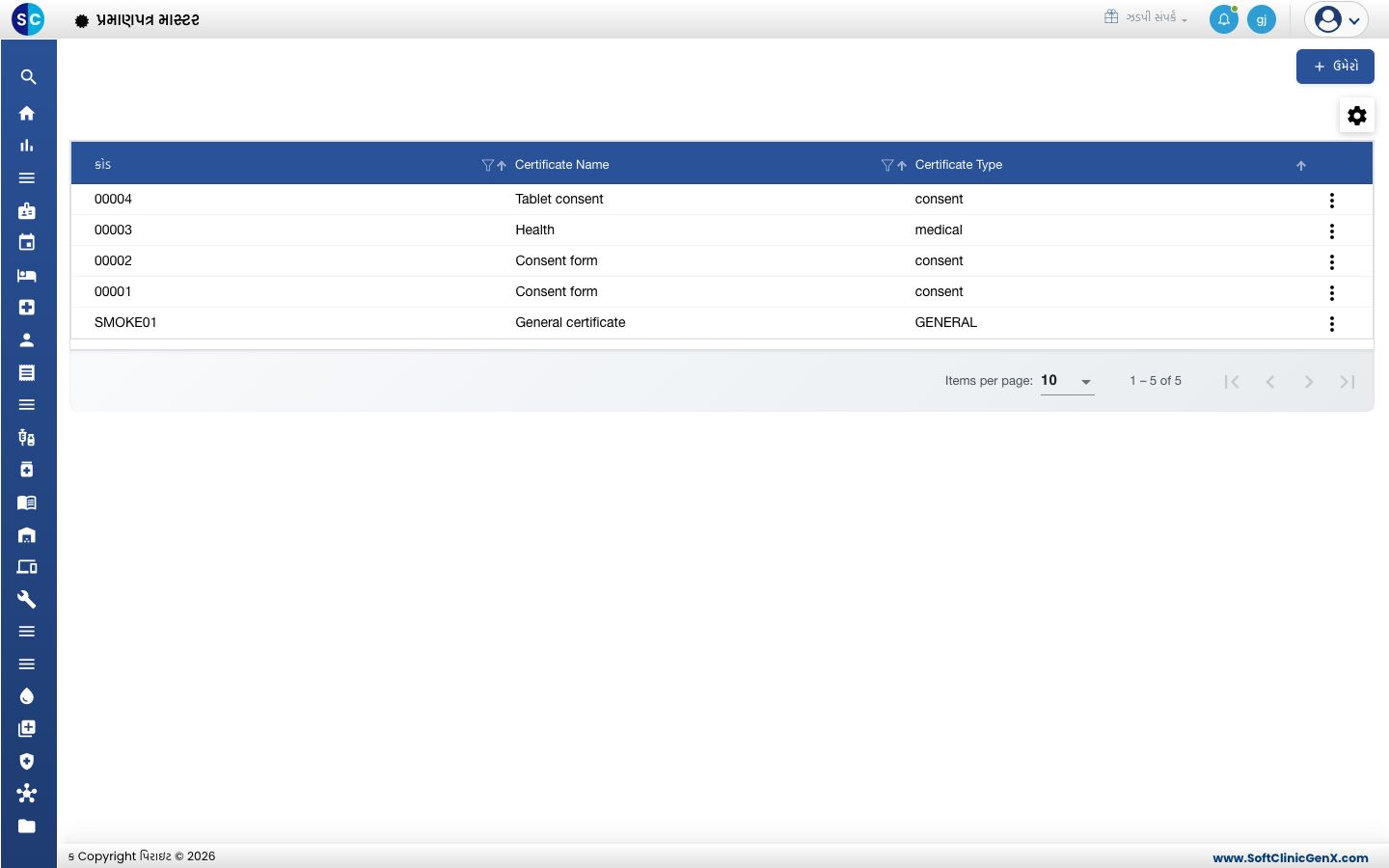
સર્ટિફિકેટ ટેમ્પલેટ બનાવો
-
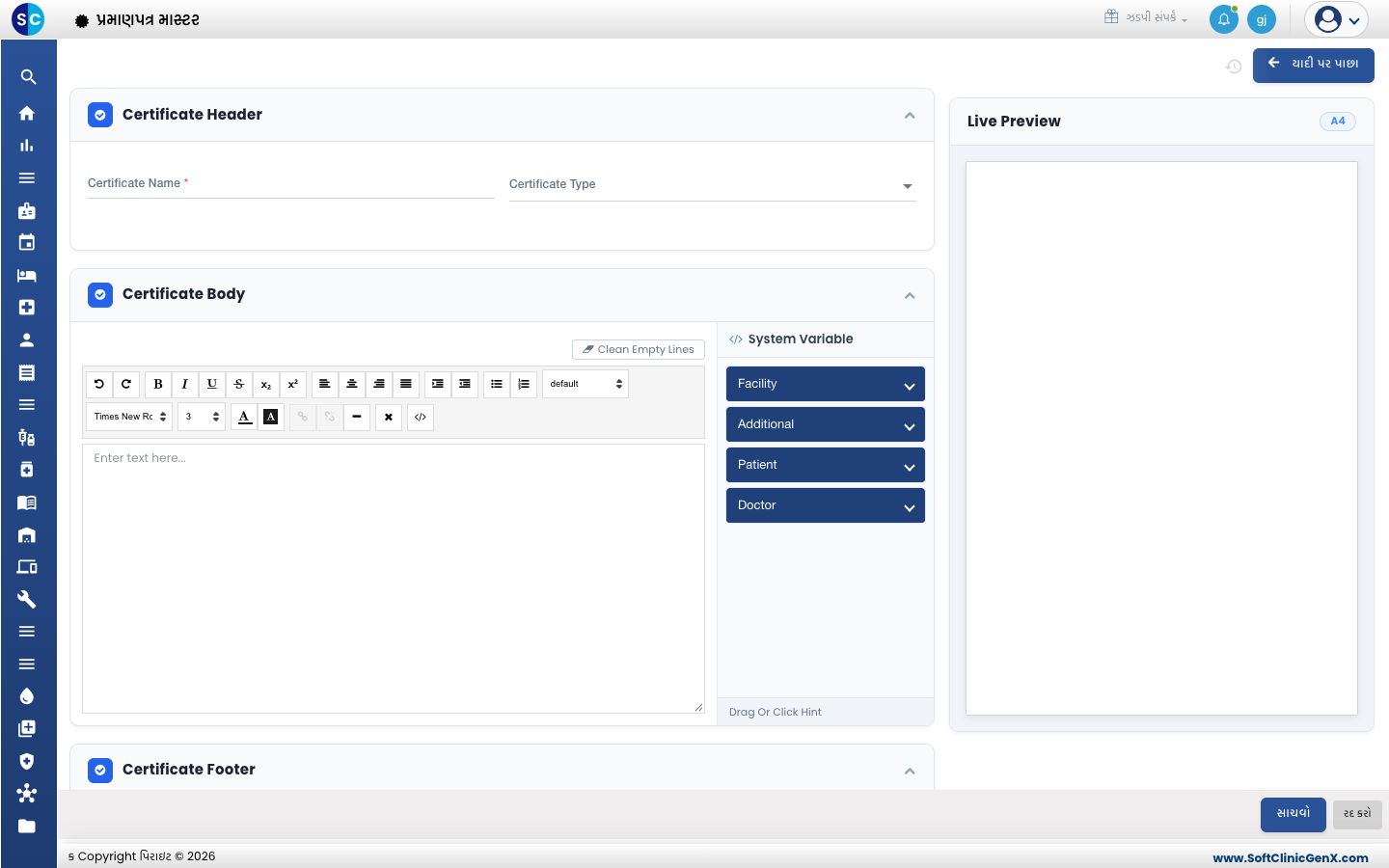
Certificate › Certificate Master ખોલો અને ઉમેરો પર ક્લિક કરો. ફોર્મ Certificate Header, Certificate Body અને Certificate Footer વિભાગો સાથે ખૂલે છે, અને જમણી બાજુ Live Preview દેખાય છે.
-
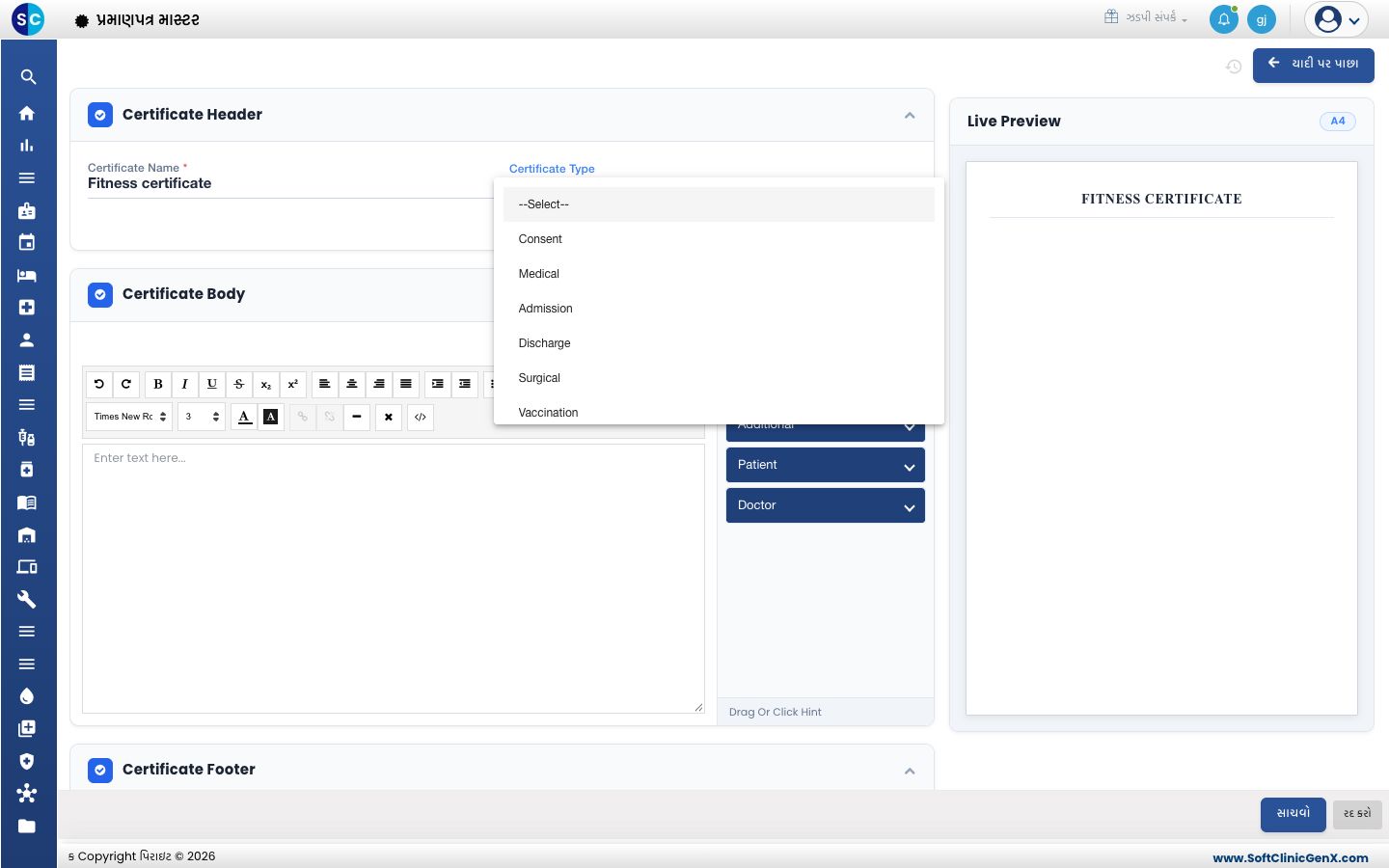
Certificate Name લખો અને Certificate Type પસંદ કરો. આ નામ પ્રીવ્યૂમાં મથાળા તરીકે પણ દેખાય છે.
-
Certificate Body માં સર્ટિફિકેટ લખો. લખાણ ફોર્મેટ કરવા માટે ટૂલબારનો ઉપયોગ કરો.
-
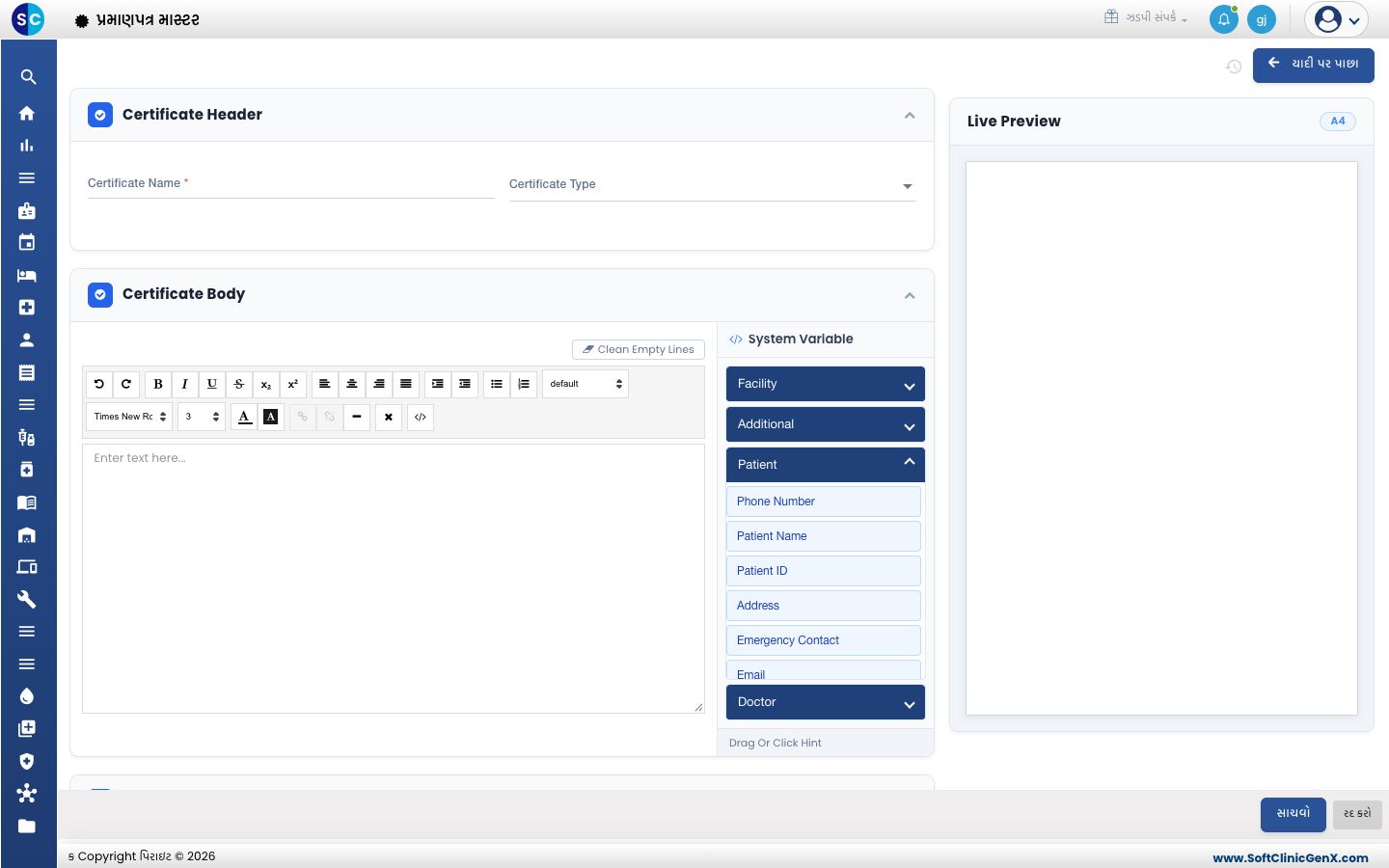
દરેક દર્દી માટે બદલાતી વિગતો ઉમેરવા માટે, System Variable હેઠળ Facility, Additional, Patient અથવા Doctor ખોલો અને કોઈ આઇટમ પર ક્લિક કરો, જેમ કે Patient Name. તે તમારા કર્સર જ્યાં છે ત્યાં ઉમેરાઈ જાય છે.
-
જરૂર હોય તો Certificate Footer ભરો, Live Preview તપાસો, પછી સાચવો પર ક્લિક કરો.
ટેમ્પલેટ બદલો
ટેમ્પલેટ સંપાદિત કરવા કે જોવા માટે પંક્તિના અંતે આવેલા ત્રણ ટપકાં પર ક્લિક કરો.
જાણવા જેવું
- Clean Empty Lines બોડીમાં રહી ગયેલી ખાલી લીટીઓ કાઢી નાખે છે.
- સ્ટાફ ટેમ્પલેટ પસંદ કરે ત્યારે તે કેવી રીતે જૂથબદ્ધ દેખાય તે સર્ટિફિકેટનો પ્રકાર નક્કી કરે છે.
સંબંધિત
- સર્ટિફિકેટ આપો: દર્દી માટે ટેમ્પલેટનો ઉપયોગ કરો.
- Certificate FAQs: સર્ટિફિકેટ વિશે ટૂંકા જવાબો.