Configurer Classification des médicaments
Organisez les médicaments dans une arborescence de groupes thérapeutiques, afin que chaque médicament générique se trouve sous le bon système corporel, groupe et sous-groupe.
Qui fait cela : administrateur de l'hôpital ou responsable de pharmacie Où : General Masters › Drug Masters › Drug Classification
Une classification de médicament regroupe les médicaments selon ce qu'ils traitent, par exemple Infections › Penicillins. Les classifications forment une arborescence de trois niveaux maximum : système corporel ou organe, groupe de médicament et sous-groupe de médicament. Vous choisissez une classification sur chaque médicament générique, alors configurez ceci en premier.
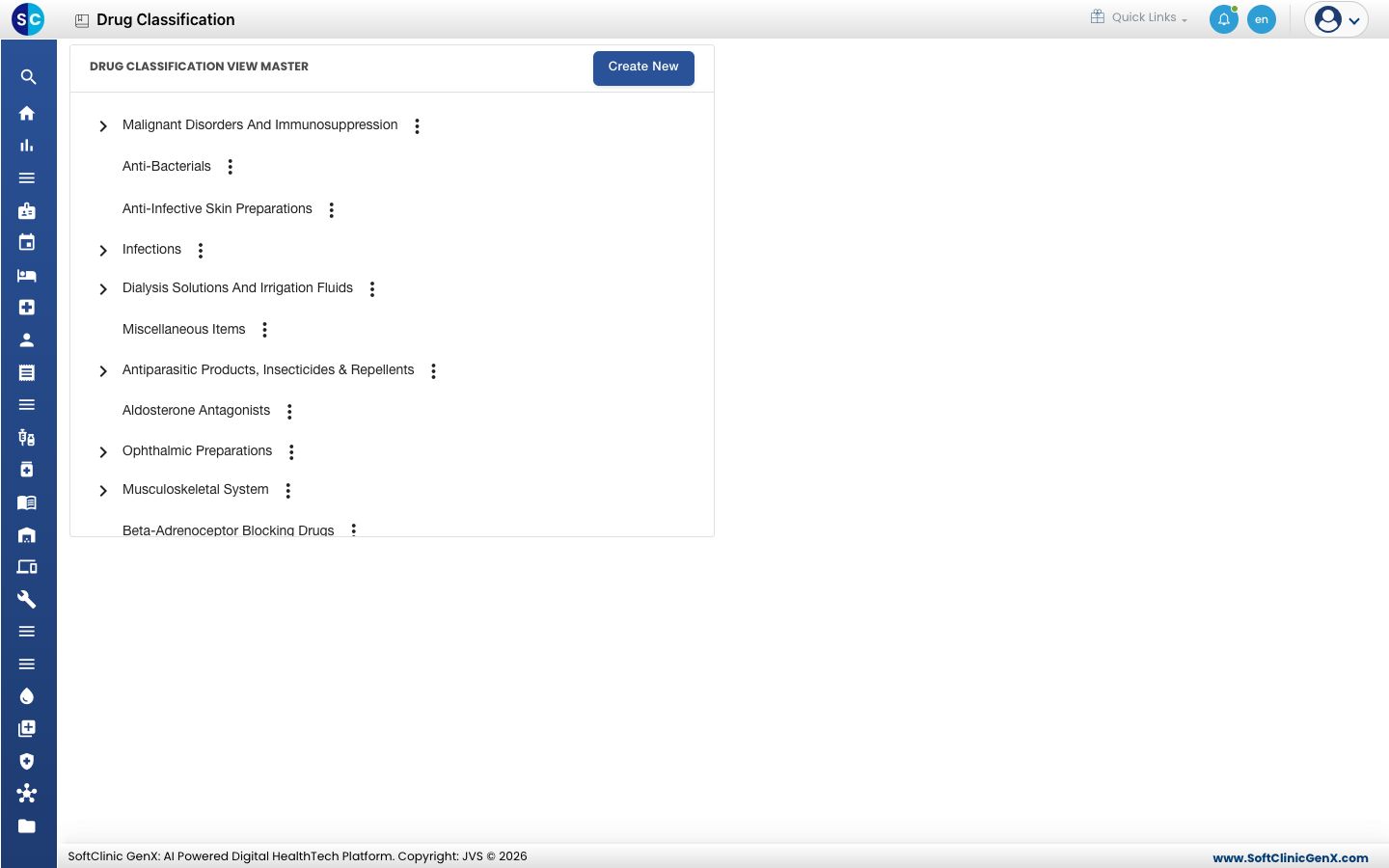
Ajouter une classification
-
Allez dans General Masters › Drug Masters › Drug Classification.
-
Cliquez sur Create New pour ajouter une classification de premier niveau. Pour en ajouter une sous une classification existante, cliquez sur ⋮ à côté de celle-ci et choisissez Add à la place.
-
Renseignez le formulaire à droite :
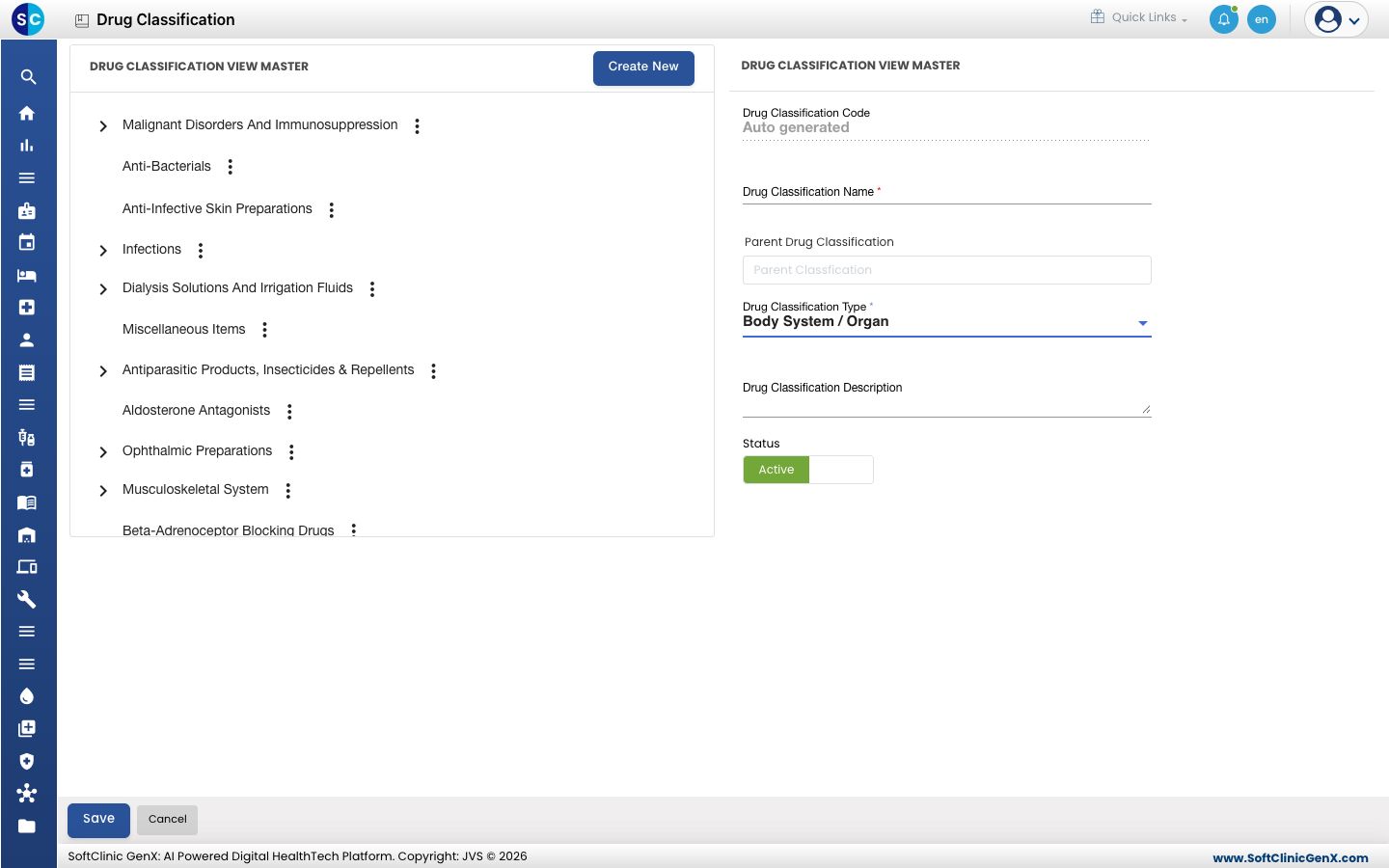
Field Que saisir Obligatoire Drug Classification Code Rempli automatiquement à l'enregistrement. — Drug Classification Name Le nom du groupe, par exemple Penicillins. 50 caractères maximum. Oui Parent Drug Classification Commencez à taper et choisissez la classification sous laquelle celle-ci se trouve. Laissez vide pour une classification de premier niveau. Non Drug Classification Type Body System / Organ, Drug Group ou Drug Sub Group. Oui Drug Classification Description Une courte note. Lettres, chiffres et espaces uniquement, 1000 caractères maximum. Non Status Laissez sur Active. — -
Cliquez sur Save. La nouvelle classification apparaît dans l'arborescence.
Modifier ou désactiver une classification
- Cliquez sur la flèche à côté d'une classification pour ouvrir les classifications qu'elle contient.
- Cliquez sur ⋮ à côté de la classification et choisissez Edit.
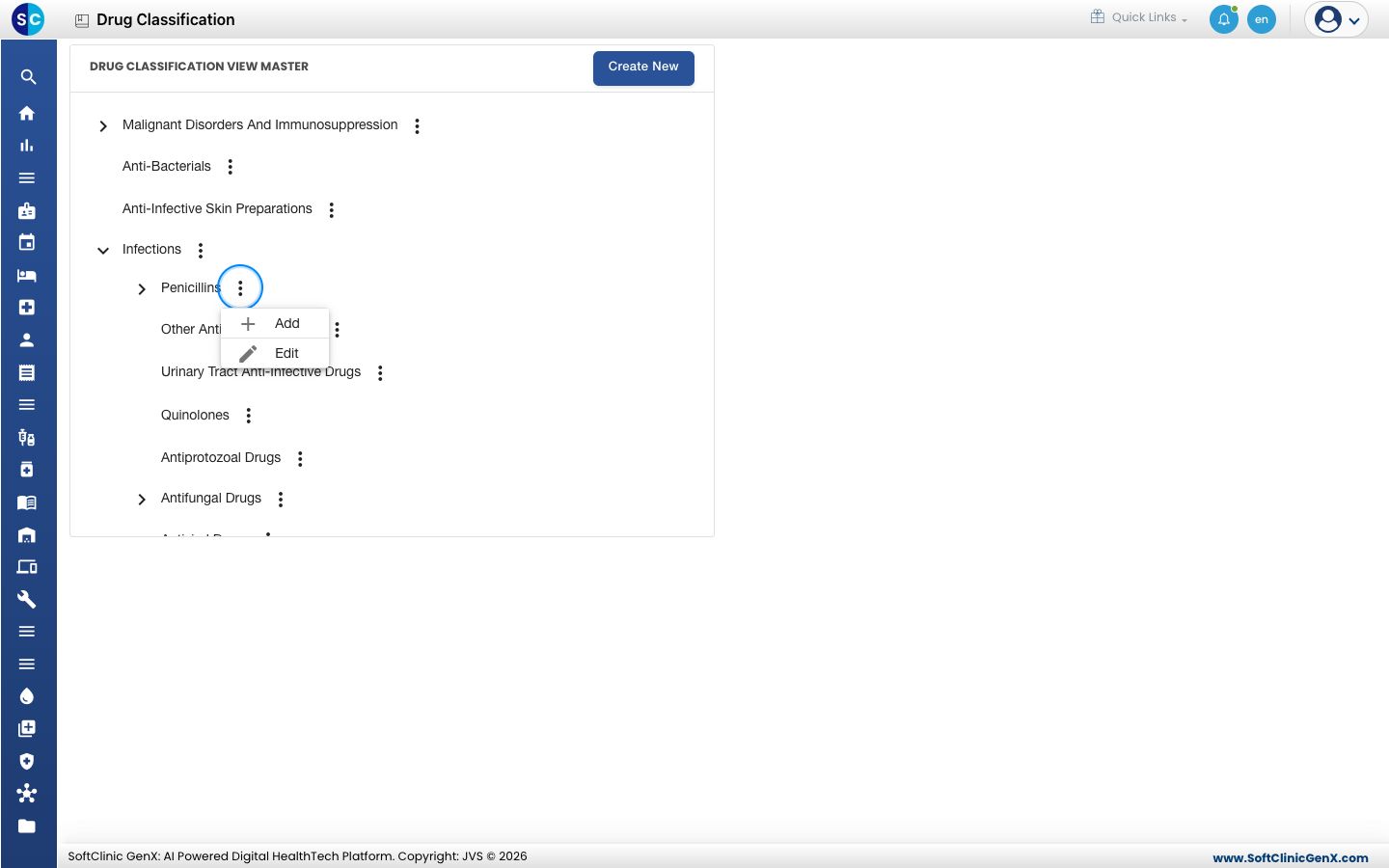
- Modifiez les champs nécessaires. Pour ne plus utiliser la classification, basculez Status sur Inactive.
- Cliquez sur Save.
Seule une classification de niveau le plus bas, sans rien en dessous, propose Delete dans son menu ⋮. Sinon, passez-la en Inactive.
Bon à savoir
- Les noms de classification doivent être uniques.
- Un ensemble standard de classifications se trouve généralement déjà dans l'arborescence. N'ajoutez que ce qui manque.
- Cliquez sur Cancel pour fermer le formulaire sans enregistrer.
Voir aussi
- Suivant : Configurer Médicament générique
- FAQ Pharmacie