દર્દીનું સ્ટિકર પ્રિન્ટ કરો
Patient List માંથી દર્દીનું રજિસ્ટ્રેશન સ્ટિકર અથવા નાનું બારકોડ લેબલ પ્રિન્ટ કરો કે ફરી પ્રિન્ટ કરો.
દરેક નોંધાયેલા દર્દીના બે સ્ટિકર હોય છે, જે તમે ગમે ત્યારે પ્રિન્ટ કે ફરી પ્રિન્ટ કરી શકો: દર્દીની વિગતો સાથેનું પૂરું સ્ટિકર, અને ફાઇલ, સેમ્પલ ટ્યુબ અને રિસ્ટબેન્ડ માટેનું નાનું બારકોડ લેબલ.
note
કોણ કરી શકે: ફ્રન્ટ ડેસ્ક અને રજિસ્ટ્રેશન સ્ટાફ
ક્યાં: Patients › Views › Patient List › ⋮ › Print Sticker અથવા Print Sticker Small
પગલાં
- Patients › Views › Patient List માં દર્દીને શોધો.
- દર્દીની રોના છેડે આવેલા ⋮ બટન પર ક્લિક કરો.
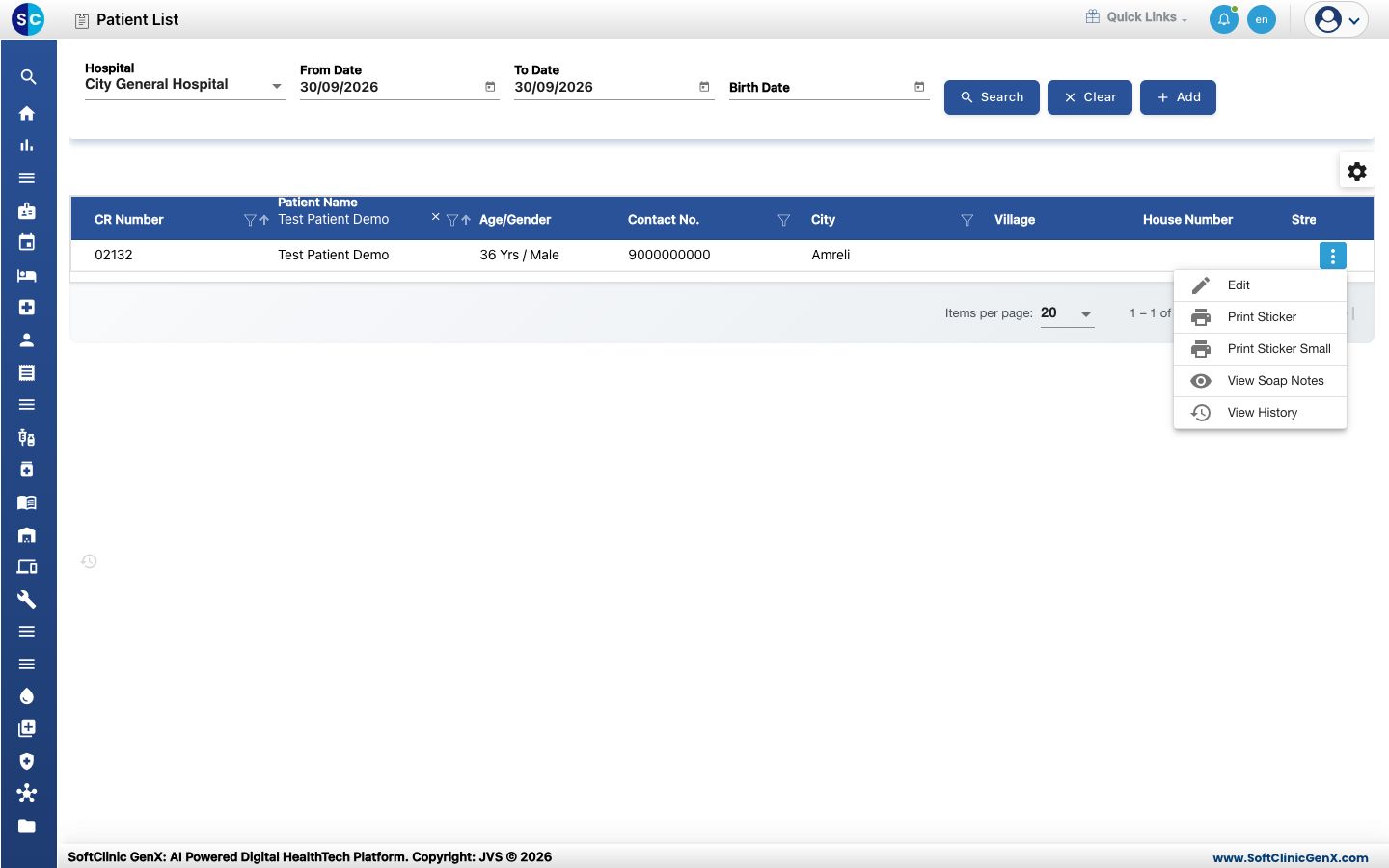
- સ્ટિકર પસંદ કરો:
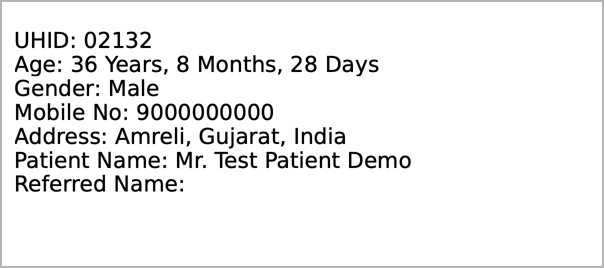
- Print Sticker — UHID, ઉંમર, જેન્ડર, મોબાઇલ નંબર, સરનામું, નામ અને રેફર કરનાર ડૉક્ટર સાથેનું પૂરું સ્ટિકર.
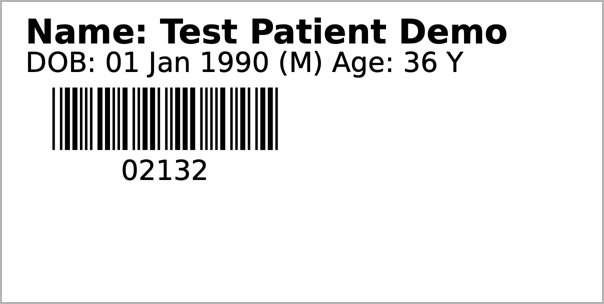
- Print Sticker Small — નામ, જન્મ તારીખ, જેન્ડર અને ઉંમર, CR નંબરના બારકોડ સાથે.
- Print Sticker — UHID, ઉંમર, જેન્ડર, મોબાઇલ નંબર, સરનામું, નામ અને રેફર કરનાર ડૉક્ટર સાથેનું પૂરું સ્ટિકર.
- સ્ટિકર પ્રિન્ટ પ્રીવ્યૂમાં ખૂલે છે. તમારું લેબલ પ્રિન્ટર પસંદ કરીને પ્રિન્ટ કરો, અથવા તેને ડાઉનલોડ કરો.
- યાદી પર પાછા આવવા પ્રીવ્યૂ બંધ કરો.
જાણવા જેવું
- નાના સ્ટિકર પરનો બારકોડ દર્દીનો CR નંબર છે, એટલે હોસ્પિટલનું કોઈ પણ બારકોડ સ્કેનર તેને વાંચી શકે છે.
- સ્ટિકર રેકોર્ડમાં સેવ થયેલી વિગતો વાપરે છે. સ્ટિકર પર કંઈ ખોટું હોય, તો દર્દીની વિગતો સુધારો અને ફરી પ્રિન્ટ કરો.
જો કંઈ ખોટું થાય
| તમને શું દેખાય છે | તેનો અર્થ | શું કરવું |
|---|---|---|
| સ્ટિકર પ્રિન્ટ ન થઈ શક્યું તેવો મેસેજ | આ દર્દી માટે સ્ટિકર બની શક્યું નથી. | થોડી વાર પછી ફરી પ્રયત્ન કરો. વારંવાર આવું થાય, તો દર્દીના CR નંબર સાથે સપોર્ટનો સંપર્ક કરો. |
| સ્ટિકર ખોટી સાઇઝના કાગળ પર પ્રિન્ટ થાય છે | પ્રિન્ટરની પેપર સાઇઝ લેબલ સાથે મેળ ખાતી નથી. | પ્રિન્ટ કરતા પહેલાં પ્રિન્ટ વિન્ડોમાં લેબલની સાઇઝ પસંદ કરો. |