ಹೊರಗಿನ ಲ್ಯಾಬ್ನ ವರದಿಯನ್ನು ಅಪ್ಲೋಡ್ ಮಾಡಿ
ಹೊರಗಿನ ಲ್ಯಾಬ್ನ PDF ವರದಿಯನ್ನು ಔಟ್ಸೋರ್ಸ್ ಪರೀಕ್ಷೆಗೆ ಲಗತ್ತಿಸಿ, ಪರೀಕ್ಷಾ ಸಾಲಿನಿಂದ ಮತ್ತೆ ತೆರೆಯಿರಿ.
ಹೊರಗಿನ ಲ್ಯಾಬ್ ತನ್ನ ವರದಿಯನ್ನು ಹಿಂದಕ್ಕೆ ಕಳುಹಿಸಿದಾಗ, Outsource Report ಮೂಲಕ ಆ PDF ಅನ್ನು ಪರೀಕ್ಷೆಗೆ ಲಗತ್ತಿಸಿ. ಅಪ್ಲೋಡ್ ಮಾಡಿದ ಫೈಲ್ ಆ ಪರೀಕ್ಷೆಯ ವರದಿ. ಹೊರಗಿನ ಲ್ಯಾಬ್ನ ಫಲಿತಾಂಶಗಳನ್ನು ನೀವು ಟೈಪ್ ಮಾಡಬೇಡಿ, ನಿಮ್ಮ ಆಸ್ಪತ್ರೆಯ ಲೆಟರ್ಹೆಡ್ನಲ್ಲಿ ಮುದ್ರಿಸಬೇಡಿ.
ಇದನ್ನು ಯಾರು ಮಾಡಬಹುದು: ಪ್ರಯೋಗಾಲಯ ಸಿಬ್ಬಂದಿ · ಎಲ್ಲಿ: Laboratory › Lab Requisitions › Outsource Report ಐಕಾನ್
ಪ್ರಾರಂಭಿಸುವ ಮೊದಲು
- ಪರೀಕ್ಷೆಯನ್ನು ಹೊರಗಿನ ಲ್ಯಾಬ್ಗೆ ಕಳುಹಿಸಲಾಗಿದೆ ಎಂದು ಗುರುತಿಸಿರಬೇಕು. ಸ್ಯಾಂಪಲ್ ಅನ್ನು ಹೊರಗಿನ ಲ್ಯಾಬ್ಗೆ ಕಳುಹಿಸಿ ನೋಡಿ.
- ಹೊರಗಿನ ಲ್ಯಾಬ್ನ ವರದಿ ನಿಮ್ಮ ಬಳಿ ಫೈಲ್ ಆಗಿರಬೇಕು, ಸಾಧ್ಯವಾದರೆ PDF, 50 MB ಗಿಂತ ಕಡಿಮೆ.
ವರದಿಯನ್ನು ಅಪ್ಲೋಡ್ ಮಾಡಿ
- Laboratory › Lab Requisitions ತೆರೆದು, ರೋಗಿಯ ಆರ್ಡರ್ ಕಾರ್ಡ್ ಅನ್ನು ವಿಸ್ತರಿಸಿ.
- ಪರೀಕ್ಷಾ ಸಾಲಿನಲ್ಲಿರುವ Outsource Report ಐಕಾನ್ (ಮೇಲ್ಮುಖ ಬಾಣದ ಕ್ಲೌಡ್) ಕ್ಲಿಕ್ ಮಾಡಿ. ಮೇಲ್ಭಾಗದಲ್ಲಿ ರೋಗಿಯ ವಿವರಗಳೊಂದಿಗೆ Outsource Report ಪುಟ ತೆರೆಯುತ್ತದೆ.
- ಅಪ್ಲೋಡ್ ಬಾಕ್ಸ್ ಕ್ಲಿಕ್ ಮಾಡಿ, ಅಥವಾ ಫೈಲ್ ಅನ್ನು ಅದರ ಮೇಲೆ ಎಳೆದು ಬಿಡಿ. ಫೈಲ್ ಬಾಕ್ಸ್ನಲ್ಲಿ ಕಾಣಿಸುತ್ತದೆ.
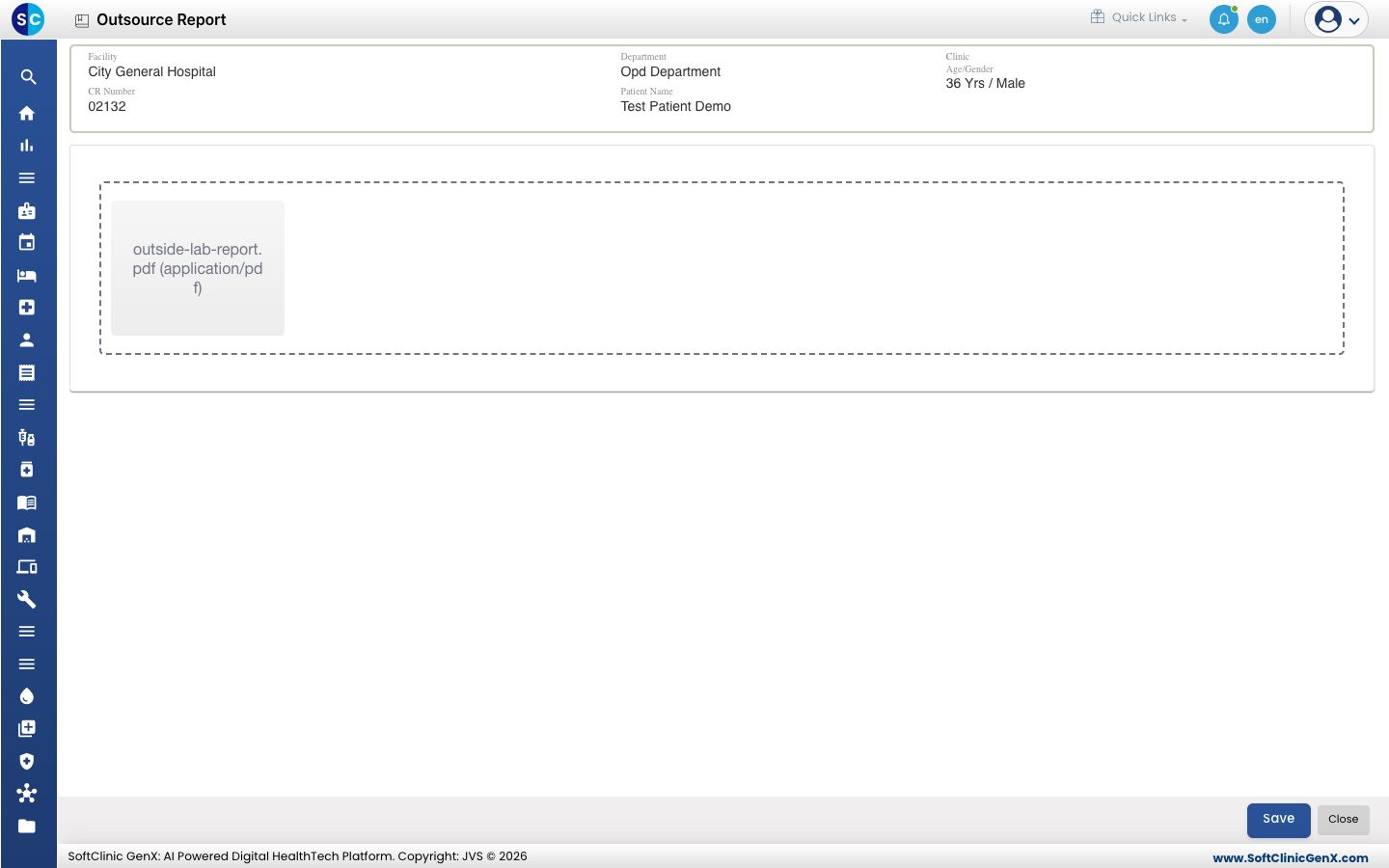
- Save ಕ್ಲಿಕ್ ಮಾಡಿ. Your File Uploaded ಸಂದೇಶ ಕಾಣಿಸುತ್ತದೆ, ಫೈಲ್ Uploaded Files ಅಡಿಯಲ್ಲಿ ಪಟ್ಟಿಯಾಗುತ್ತದೆ.
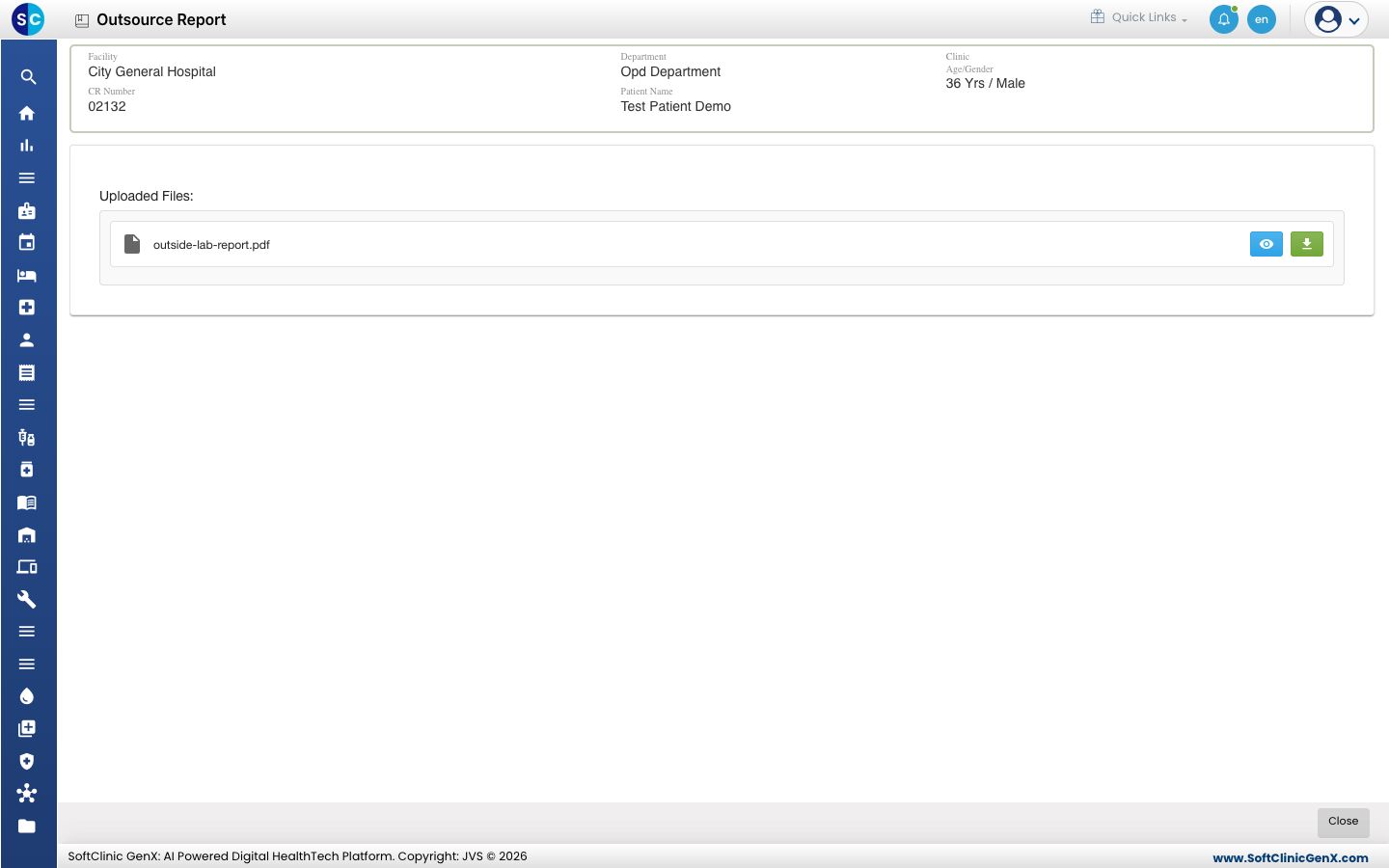
- Lab Requisitions ಗೆ ಹಿಂತಿರುಗಲು Close ಕ್ಲಿಕ್ ಮಾಡಿ.
ಒಂದು ಆರ್ಡರ್ನಲ್ಲಿ ಹಲವು ಪರೀಕ್ಷೆಗಳನ್ನು ಹೊರಗೆ ಕಳುಹಿಸಿದ್ದರೆ, ಪ್ರತಿ ಪರೀಕ್ಷಾ ಸಾಲಿಗೂ ತನ್ನದೇ Outsource Report ಐಕಾನ್ ಇರುತ್ತದೆ. ಪ್ರತಿ ಲ್ಯಾಬ್ ವರದಿಯನ್ನು ಅದರದೇ ಸಾಲಿನಲ್ಲಿ ಅಪ್ಲೋಡ್ ಮಾಡಿ.
ಅಪ್ಲೋಡ್ ಮಾಡಿದ ವರದಿಯನ್ನು ತೆರೆಯಿರಿ
- ಪರೀಕ್ಷಾ ಸಾಲಿನಲ್ಲಿ Print ಐಕಾನ್ ಕ್ಲಿಕ್ ಮಾಡಿ.
- ಆ ಪರೀಕ್ಷಾ ಸಾಲಿಗೆ ನೀವು ಅಪ್ಲೋಡ್ ಮಾಡಿದ ವರದಿಯೊಂದಿಗೆ File Preview ತೆರೆಯುತ್ತದೆ. ಪ್ರತಿಯನ್ನು ಉಳಿಸಲು Download ಕ್ಲಿಕ್ ಮಾಡಿ.
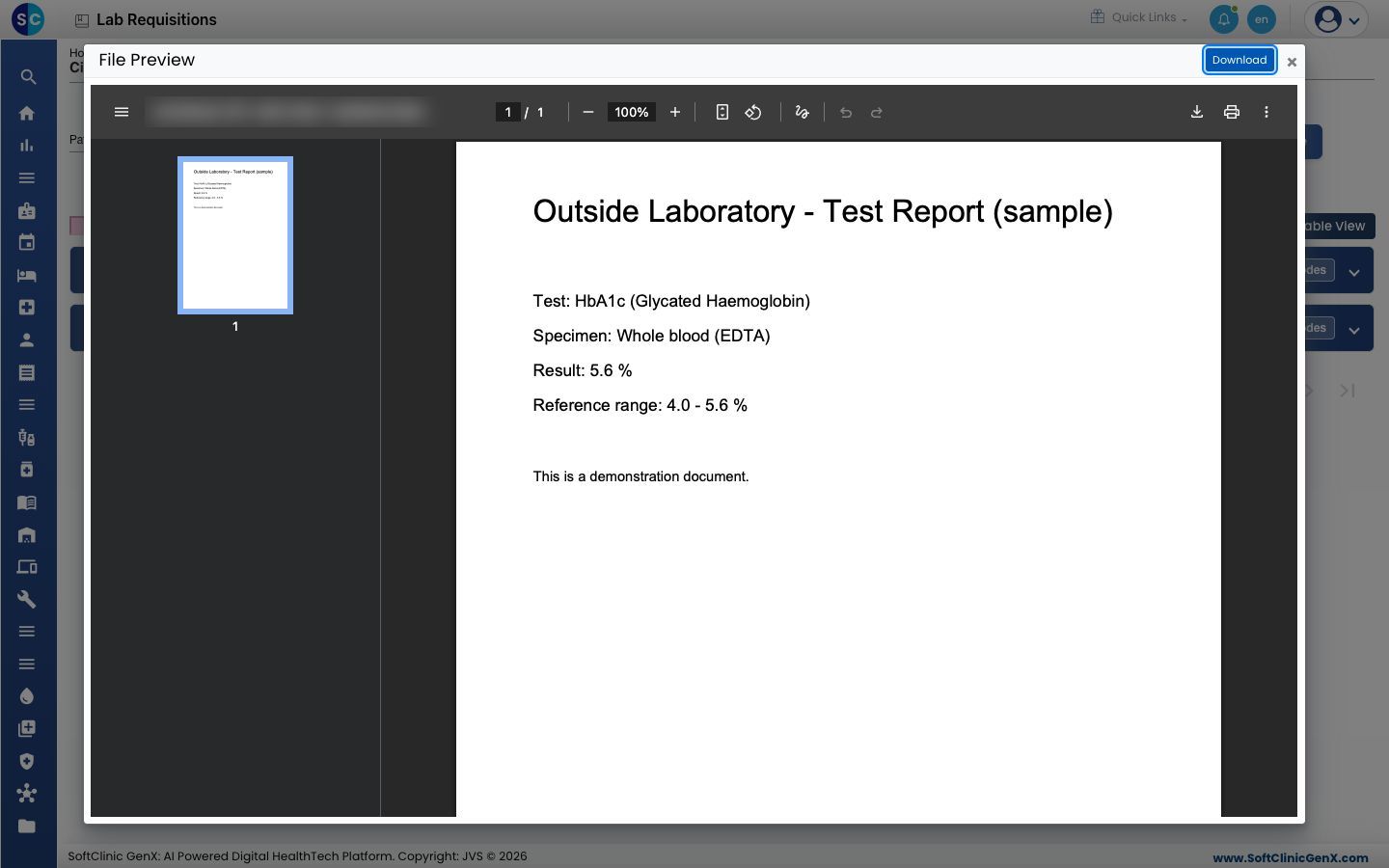
ಹೊರಗಿನ ಲ್ಯಾಬ್ಗೆ ಕಳುಹಿಸಲಾಗಿದೆ ಎಂದು ಗುರುತಿಸಿದ ಲ್ಯಾಬ್ ಆರ್ಡರ್ ರೋಗಿಗೆ WhatsApp ನಲ್ಲಿ ತಾನಾಗಿ ಹೋಗುವುದಿಲ್ಲ. ವರದಿಯನ್ನು ಡೌನ್ಲೋಡ್ ಮಾಡಿ, ನಿಮ್ಮ ಆಸ್ಪತ್ರೆ ಸಾಮಾನ್ಯವಾಗಿ ಮಾಡುವ ರೀತಿಯಲ್ಲಿ ರೋಗಿಗೆ ಹಂಚಿಕೊಳ್ಳಿ.
ಏನಾದರೂ ತಪ್ಪಾದರೆ
| ನೀವು ನೋಡುವುದು | ಇದರ ಅರ್ಥ | ಏನು ಮಾಡಬೇಕು |
|---|---|---|
| Please select files to upload | ಫೈಲ್ ಸೇರಿಸದೆ Save ಕ್ಲಿಕ್ ಮಾಡಿದ್ದೀರಿ. | ಫೈಲ್ ಅನ್ನು ಅಪ್ಲೋಡ್ ಬಾಕ್ಸ್ಗೆ ಸೇರಿಸಿ, ನಂತರ Save ಕ್ಲಿಕ್ ಮಾಡಿ. |
| ಫೈಲ್ ಅಪ್ಲೋಡ್ ಬಾಕ್ಸ್ಗೆ ಸೇರುತ್ತಿಲ್ಲ | ಫೈಲ್ 50 MB ಅಥವಾ ಅದಕ್ಕಿಂತ ದೊಡ್ಡದಿದೆ, ಅಥವಾ ಅದರ ಹೆಸರು ತುಂಬಾ ಉದ್ದವಾಗಿದೆ. | ಚಿಕ್ಕ ಫೈಲ್ ಅಥವಾ ಚಿಕ್ಕ ಫೈಲ್ ಹೆಸರನ್ನು ಬಳಸಿ. |
| Print ಕ್ಲಿಕ್ ಮಾಡಿದಾಗ This report is not yet certified. | ಈ ಪರೀಕ್ಷಾ ಸಾಲಿಗೆ ಇನ್ನೂ ವರದಿ ಅಪ್ಲೋಡ್ ಆಗಿಲ್ಲ. | Outsource Report ಮೂಲಕ ಹೊರಗಿನ ಲ್ಯಾಬ್ನ ವರದಿಯನ್ನು ಅಪ್ಲೋಡ್ ಮಾಡಿ. |
ಸಂಬಂಧಿತ
- ಸ್ಯಾಂಪಲ್ ಅನ್ನು ಹೊರಗಿನ ಲ್ಯಾಬ್ಗೆ ಕಳುಹಿಸಿ: ಇದಕ್ಕೆ ಮೊದಲಿನ ಹಂತ.
- ಹೊರಗಿನ ಲ್ಯಾಬ್ಗೆ ಕಳುಹಿಸಿದ ಪರೀಕ್ಷೆಗಳನ್ನು ನಿರ್ವಹಿಸಿ: ಔಟ್ಸೋರ್ಸ್ ಪರೀಕ್ಷೆಗಳು ಹೇಗೆ ಕೆಲಸ ಮಾಡುತ್ತವೆ.
- ಪ್ರಯೋಗಾಲಯ FAQಗಳು: ಸಾಮಾನ್ಯ ಪ್ರಶ್ನೆಗಳು.