Téléverser le rapport d'un laboratoire externe
Joignez le rapport PDF du laboratoire externe à une analyse externalisée et rouvrez-le depuis la ligne de l'analyse.
Quand un laboratoire externe renvoie son rapport, joignez ce PDF à l'analyse avec Outsource Report. Le fichier téléversé est le rapport de cette analyse. Vous ne saisissez pas les résultats du laboratoire externe et vous ne les imprimez pas sur l'en-tête de votre hôpital.
Qui fait cela : personnel du laboratoire · Où : Laboratory › Lab Requisitions › icône Outsource Report
Avant de commencer
- L'analyse est marquée comme envoyée à un laboratoire externe. Voir Envoyer un échantillon à un laboratoire externe.
- Vous avez le rapport du laboratoire externe sous forme de fichier, idéalement un PDF, de moins de 50 Mo.
Téléverser le rapport
- Ouvrez Laboratory › Lab Requisitions et développez la fiche de la demande du patient.
- Cliquez sur l'icône Outsource Report (un nuage avec une flèche vers le haut) sur la ligne de l'analyse. La page Outsource Report s'ouvre, avec les informations du patient en haut.
- Cliquez sur la zone de téléversement, ou glissez le fichier dessus. Le fichier apparaît dans la zone.
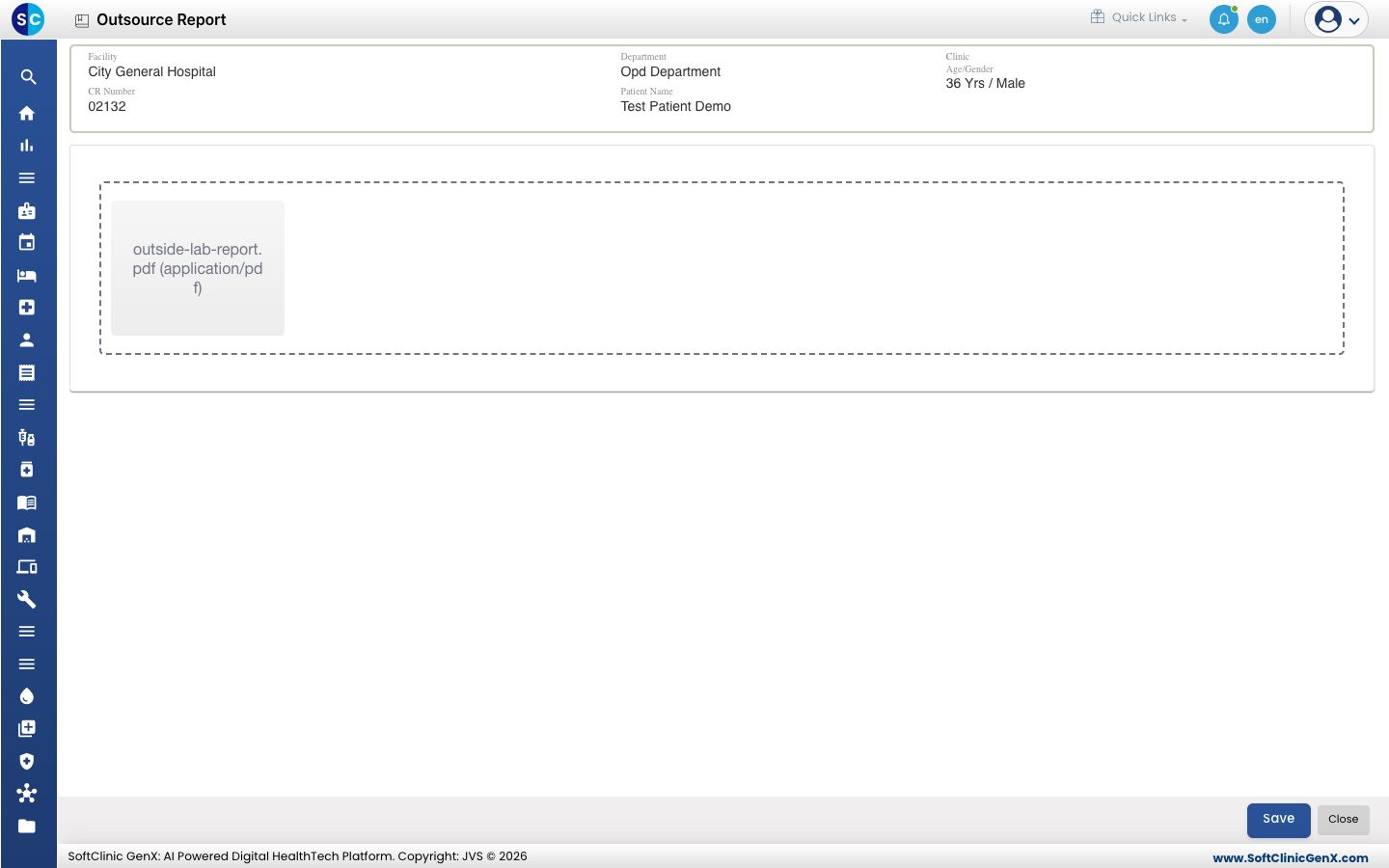
- Cliquez sur Save. Le message Your File Uploaded s'affiche et le fichier est listé sous Uploaded Files.
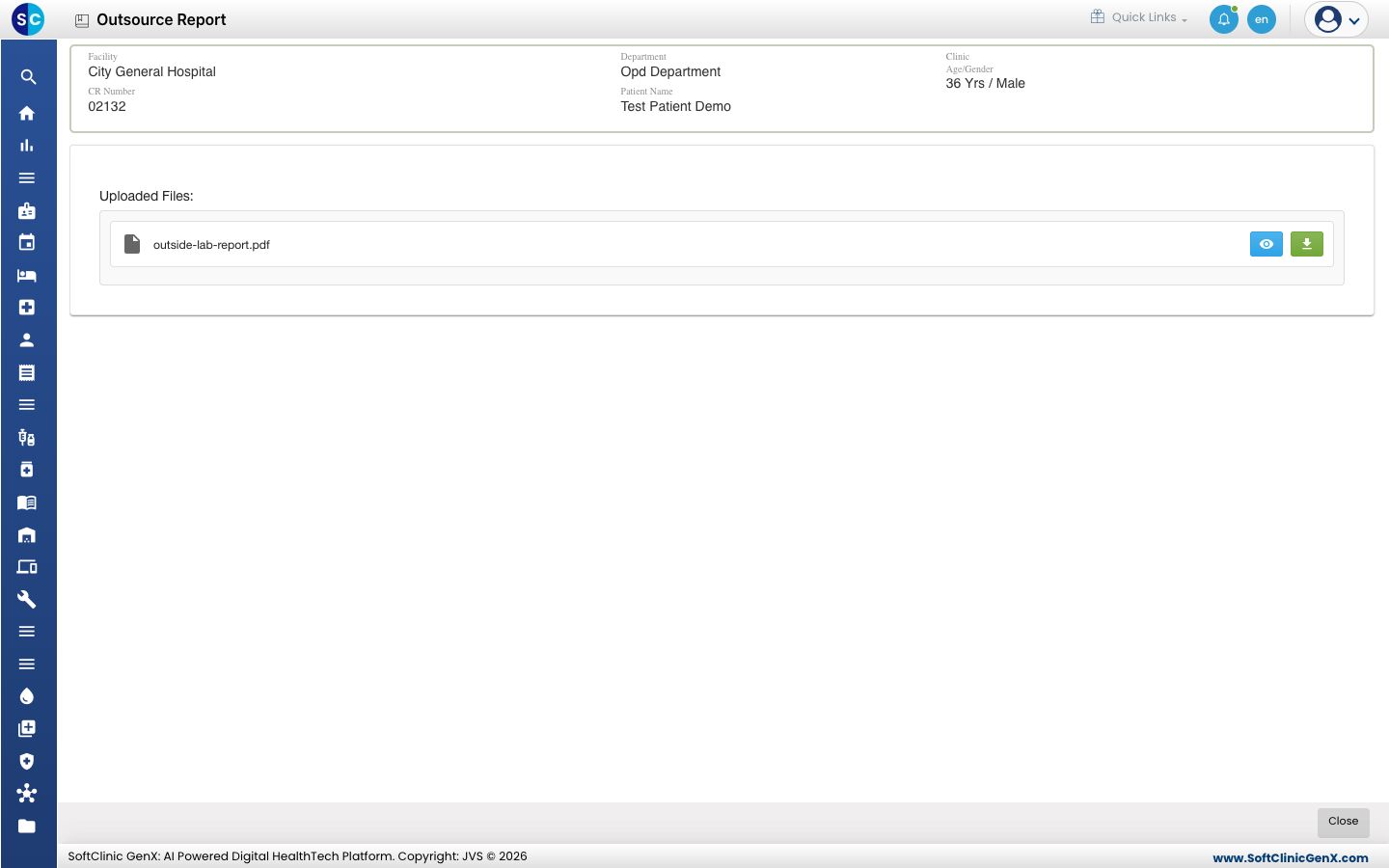
- Cliquez sur Close pour revenir à Lab Requisitions.
Si plusieurs analyses d'une demande ont été envoyées à l'extérieur, chaque ligne a sa propre icône Outsource Report. Téléversez chaque rapport sur sa propre ligne.
Ouvrir le rapport téléversé
- Sur la ligne de l'analyse, cliquez sur l'icône Print.
- File Preview s'ouvre avec le rapport que vous avez téléversé pour cette ligne. Cliquez sur Download pour enregistrer une copie.
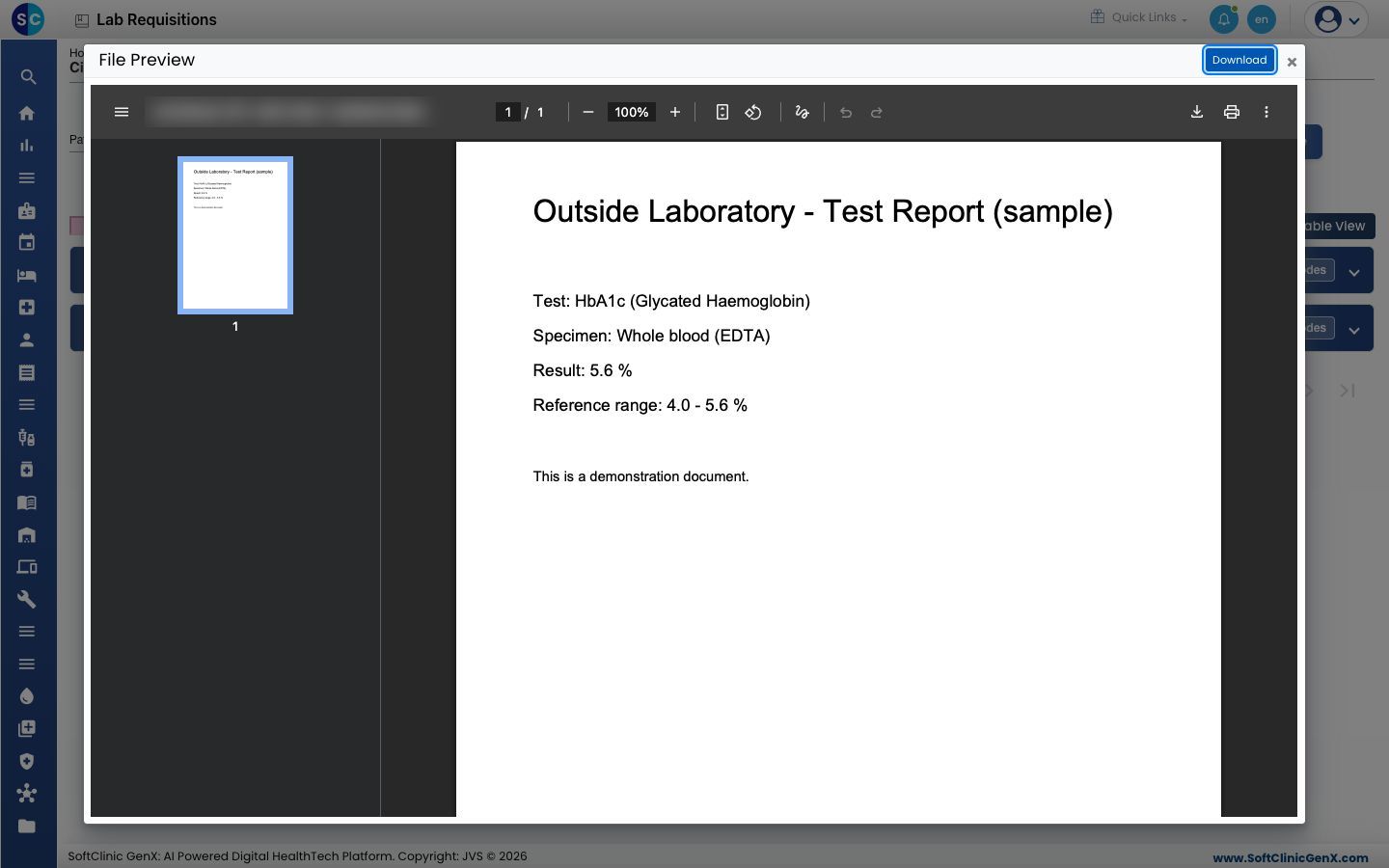
Une demande de laboratoire marquée comme envoyée à un laboratoire externe n'est pas envoyée automatiquement au patient sur WhatsApp. Téléchargez le rapport et remettez-le au patient comme le fait habituellement votre hôpital.
Dépannage
| Ce que vous voyez | Ce que cela signifie | Que faire |
|---|---|---|
| Please select files to upload | Vous avez cliqué sur Save avant d'ajouter un fichier. | Ajoutez le fichier à la zone de téléversement, puis cliquez sur Save. |
| Le fichier n'est pas ajouté à la zone de téléversement | Le fichier fait 50 Mo ou plus, ou son nom est trop long. | Utilisez un fichier plus petit ou un nom plus court. |
| This report is not yet certified. quand vous cliquez sur Print | Aucun rapport n'a encore été téléversé pour cette ligne d'analyse. | Téléversez le rapport du laboratoire externe avec Outsource Report. |
Voir aussi
- Envoyer un échantillon à un laboratoire externe : l'étape précédente.
- Gérer les analyses envoyées à un laboratoire externe : comment fonctionnent les analyses externalisées.
- FAQ Laboratoire : questions fréquentes.