ಲ್ಯಾಬ್ ಡ್ಯಾಶ್ಬೋರ್ಡ್ನಲ್ಲಿ ಲ್ಯಾಬ್ ಆರ್ಡರ್ಗಳನ್ನು ಹುಡುಕುವುದು
ರೋಗಿಯ ಲ್ಯಾಬ್ ಆರ್ಡರ್ ಹುಡುಕಿ, ದಿನಾಂಕ, ವಿಸಿಟ್ ಪ್ರಕಾರ ಅಥವಾ ಸ್ಥಿತಿಯ ಮೂಲಕ ಫಿಲ್ಟರ್ ಮಾಡಿ, ಪ್ರತಿ ಪರೀಕ್ಷೆ ಯಾವ ಹಂತದಲ್ಲಿದೆ ಎಂದು ಓದಿ.
ಲ್ಯಾಬ್ ಡ್ಯಾಶ್ಬೋರ್ಡ್ ನಿಮ್ಮ ಆಸ್ಪತ್ರೆಯ ಪ್ರತಿ ಲ್ಯಾಬ್ ಆರ್ಡರ್ (ರಿಕ್ವಿಸಿಷನ್) ಅನ್ನು ಪಟ್ಟಿ ಮಾಡುತ್ತದೆ. ಪ್ರತಿ ಆರ್ಡರ್ ಒಂದು ಕಾರ್ಡ್ ಆಗಿ ಕಾಣಿಸುತ್ತದೆ; ಅದರಲ್ಲಿ ರೋಗಿ, ಸ್ಯಾಂಪಲ್ ಸಂಖ್ಯೆ, ಆರ್ಡರ್ ಮಾಡಿದ ವೈದ್ಯರು ಮತ್ತು ಬಿಲ್ ಸಂಖ್ಯೆ ಇರುತ್ತದೆ. ಸ್ಯಾಂಪಲ್ ಸಂಗ್ರಹ, ಫಲಿತಾಂಶ ನಮೂದು, ಪ್ರಮಾಣೀಕರಣ ಮತ್ತು ಮುದ್ರಣವನ್ನು ನೀವು ಇಲ್ಲಿಂದಲೇ ಪ್ರಾರಂಭಿಸುತ್ತೀರಿ.
ಇದನ್ನು ಯಾರು ಮಾಡಬಹುದು: ಪ್ರಯೋಗಾಲಯ ಸಿಬ್ಬಂದಿ · ಎಲ್ಲಿ: Laboratory › Lab Dashboard
ಪ್ರಾರಂಭಿಸುವ ಮೊದಲು
- ರೋಗಿಗೆ ಪರೀಕ್ಷೆಗೆ ಬಿಲ್ ಮಾಡಿರಬೇಕು ಅಥವಾ ಆರ್ಡರ್ ಮಾಡಿರಬೇಕು. ಈ ಪರದೆಯಿಂದಲೇ ಪರೀಕ್ಷೆಗೆ ಬಿಲ್ ಮಾಡಲು Create Invoice ಕ್ಲಿಕ್ ಮಾಡಿ. OPD ಬಿಲ್ ರಚಿಸುವುದು ನೋಡಿ.
- ಪರೀಕ್ಷೆಯನ್ನು Investigation Masters ನಲ್ಲಿ ಹೊಂದಿಸಿರಬೇಕು.
ಆರ್ಡರ್ ಹುಡುಕಿ
- Laboratory › Lab Dashboard ತೆರೆಯಿರಿ. ನಿಮ್ಮ ಆಸ್ಪತ್ರೆಯ ಕಳೆದ 30 ದಿನಗಳ ಆರ್ಡರ್ಗಳು, ಹೊಸದು ಮೊದಲು ಬರುವಂತೆ ಪಟ್ಟಿಯಾಗುತ್ತವೆ.
- ಮೇಲ್ಭಾಗದ ಫಿಲ್ಟರ್ಗಳಿಂದ ಪಟ್ಟಿಯನ್ನು ಕಿರಿದಾಗಿಸಿ:
- Hospital: ಯಾವ ಸೌಲಭ್ಯದ ಆರ್ಡರ್ಗಳನ್ನು ನೋಡುತ್ತೀರಿ ಎಂಬುದು.
- From Date / To Date: ಆರ್ಡರ್ ದಿನಾಂಕದ ವ್ಯಾಪ್ತಿ.
- Visit Type: OPD, IPD ಅಥವಾ Walk-in.
- Requisition Status: ಆರ್ಡರ್ ಯಾವ ಹಂತದಲ್ಲಿದೆ, ಉದಾಹರಣೆಗೆ Sample Collected, Result Entered ಅಥವಾ Printed.
- Bill No, Patient Name (ಕನಿಷ್ಠ 3 ಅಕ್ಷರ) ಅಥವಾ ಒಂದು ಪರೀಕ್ಷೆಗಾಗಿ Search Investigation.
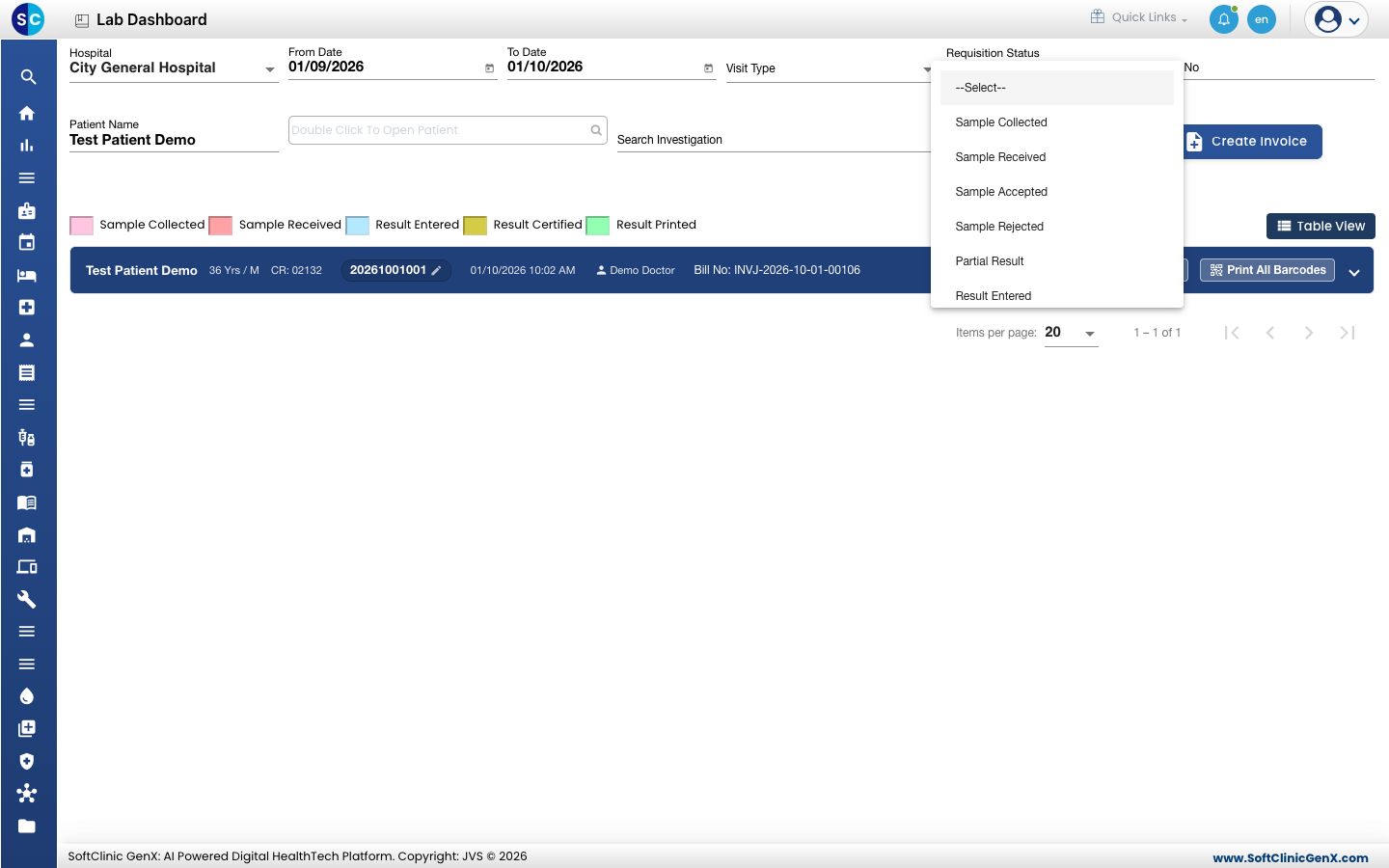
- Search ಕ್ಲಿಕ್ ಮಾಡಿ. Clear ಫಿಲ್ಟರ್ಗಳನ್ನು ಮರುಹೊಂದಿಸುತ್ತದೆ.
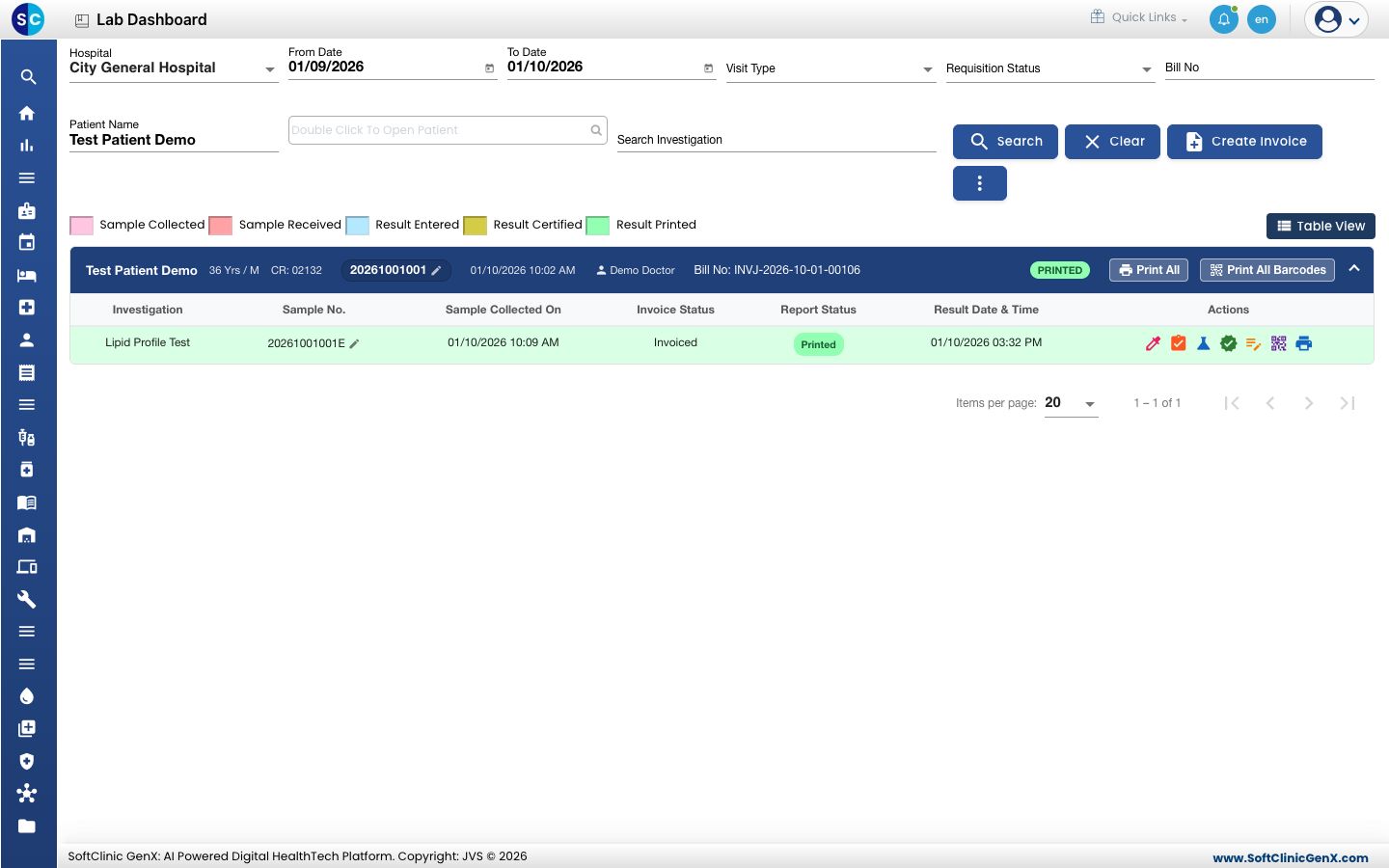
- ಕಾರ್ಡ್ ತೆರೆಯಲು ಅದರ ಬಲಭಾಗದ ಬಾಣವನ್ನು ಕ್ಲಿಕ್ ಮಾಡಿ. ಆರ್ಡರ್ನ ಪ್ರತಿ ಪರೀಕ್ಷೆ ಒಂದು ಸಾಲಾಗಿ ಕಾಣಿಸುತ್ತದೆ; ಅದರಲ್ಲಿ ಸ್ಯಾಂಪಲ್ ಸಂಖ್ಯೆ, ಸಂಗ್ರಹ ಸಮಯ, ಇನ್ವಾಯ್ಸ್ ಸ್ಥಿತಿ, ವರದಿ ಸ್ಥಿತಿ ಮತ್ತು ಕ್ರಿಯಾ ಐಕಾನ್ಗಳಿರುತ್ತವೆ.
ಸ್ಥಿತಿಯನ್ನು ಓದಿ
ಕಾರ್ಡ್ನ ಬ್ಯಾಡ್ಜ್ ಇಡೀ ಆರ್ಡರ್ ಅನ್ನು ತೋರಿಸುತ್ತದೆ. ಪ್ರತಿ ಪರೀಕ್ಷಾ ಸಾಲಿನ ಬಣ್ಣ ಆ ಪರೀಕ್ಷೆ ಯಾವ ಹಂತದಲ್ಲಿದೆ ಎಂದು ತೋರಿಸುತ್ತದೆ:
| ಬಣ್ಣ | ಅರ್ಥ |
|---|---|
| ಗುಲಾಬಿ | Sample Collected |
| ಕೆಂಪು | Sample Received |
| ತಿಳಿ ನೀಲಿ | Result Entered |
| ಹಳದಿ | Result Certified |
| ಹಸಿರು | Result Printed |
ಬಣ್ಣವಿಲ್ಲದ ಸಾಲು ಇನ್ನೂ ಬಾಕಿ ಇದೆ: ಸ್ಯಾಂಪಲ್ ಸಂಗ್ರಹಿಸಿಲ್ಲ.
ಪರೀಕ್ಷಾ ಸಾಲಿನ ಕ್ರಿಯೆಗಳನ್ನು ಬಳಸಿ
ಐಕಾನ್ನ ಹೆಸರು ನೋಡಲು ಅದರ ಮೇಲೆ ಮೌಸ್ ಇರಿಸಿ. ಆ ಹಂತಕ್ಕೆ ಅನುಮತಿ ಇದ್ದಾಗ ಮಾತ್ರ ಐಕಾನ್ ಕಾಣಿಸುತ್ತದೆ.
- Sample Collection: ಸ್ಯಾಂಪಲ್ ಸಂಗ್ರಹಿಸಿ ಸ್ಯಾಂಪಲ್ ಸಂಖ್ಯೆ ರಚಿಸಿ. ಸ್ಯಾಂಪಲ್ ಸಂಗ್ರಹಿಸುವುದು ನೋಡಿ.
- Sample Receive Acceptance: ಲ್ಯಾಬ್ ಸ್ಯಾಂಪಲ್ ಅನ್ನು ಸ್ವೀಕರಿಸಿ ಒಪ್ಪಿಕೊಂಡಿದೆ ಎಂದು ದಾಖಲಿಸಿ.
- Result Entry: ಫಲಿತಾಂಶಗಳನ್ನು ಟೈಪ್ ಮಾಡಿ. ಪರೀಕ್ಷಾ ಫಲಿತಾಂಶಗಳನ್ನು ನಮೂದಿಸುವುದು ನೋಡಿ.
- Certification: ಫಲಿತಾಂಶಗಳನ್ನು ಅನುಮೋದಿಸಿ. ಪರೀಕ್ಷಾ ಫಲಿತಾಂಶಗಳನ್ನು ಪ್ರಮಾಣೀಕರಿಸುವುದು ನೋಡಿ.
- Result Rectification: ಪ್ರಮಾಣೀಕರಿಸಿದ ನಂತರ ಫಲಿತಾಂಶವನ್ನು ಸರಿಪಡಿಸಿ.
- Barcode: ಈ ಪರೀಕ್ಷೆಯ ಸ್ಯಾಂಪಲ್ ಲೇಬಲ್ ಮುದ್ರಿಸಿ.
- Print: ಲ್ಯಾಬ್ ವರದಿ ತೆರೆಯಿರಿ. ಲ್ಯಾಬ್ ವರದಿ ಮುದ್ರಿಸುವುದು ನೋಡಿ.
ಟೇಬಲ್ಗೆ ಬದಲಾಯಿಸಿ
ಪ್ರತಿ ಪರೀಕ್ಷೆಗೆ ಒಂದು ಸಾಲು, Sample Number, Certified, Prescribed By ಮತ್ತು Bill No ಮುಂತಾದ ಕಾಲಮ್ಗಳೊಂದಿಗೆ ನೋಡಲು Table View ಕ್ಲಿಕ್ ಮಾಡಿ. ಹಿಂತಿರುಗಲು Card View ಕ್ಲಿಕ್ ಮಾಡಿ.
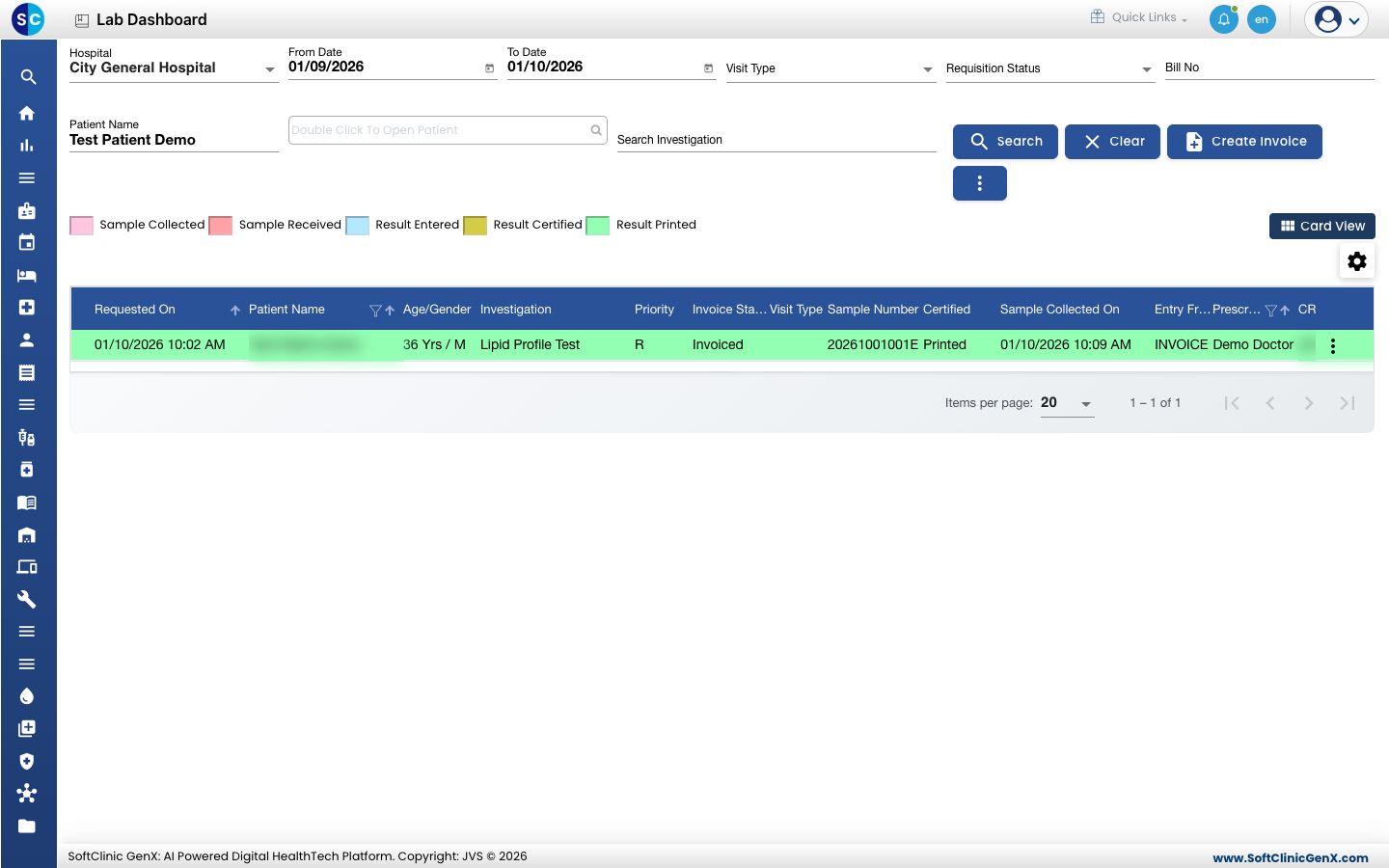
Search ಪಕ್ಕದ ⋮ ಬಟನ್ನಲ್ಲಿ Export to csv ಇದೆ; ಅದು ಫಿಲ್ಟರ್ ಮಾಡಿದ ಪಟ್ಟಿಯನ್ನು ಡೌನ್ಲೋಡ್ ಮಾಡುತ್ತದೆ.
ಏನಾದರೂ ತಪ್ಪಾದರೆ
| ನಿಮಗೆ ಏನು ಕಾಣಿಸುತ್ತದೆ | ಇದರ ಅರ್ಥವೇನು | ಏನು ಮಾಡಬೇಕು |
|---|---|---|
| Enter at least 3 letters of the patient name | ಹೆಸರಿನ ಫಿಲ್ಟರ್ಗೆ ಮೂರು ಅಥವಾ ಹೆಚ್ಚು ಅಕ್ಷರಗಳು ಬೇಕು. | ಹೆಸರಿನ ಇನ್ನಷ್ಟು ಅಕ್ಷರಗಳನ್ನು ಟೈಪ್ ಮಾಡಿ, ಅಥವಾ Bill No ಮೂಲಕ ಹುಡುಕಿ. |
| ಆರ್ಡರ್ ಪಟ್ಟಿಯಲ್ಲಿ ಇಲ್ಲ | ಅದು ದಿನಾಂಕ ವ್ಯಾಪ್ತಿಯ ಹೊರಗಿದೆ ಅಥವಾ ಬೇರೆ ಫಿಲ್ಟರ್ ಅದನ್ನು ಮರೆಮಾಡುತ್ತಿದೆ. | From Date / To Date ವಿಸ್ತರಿಸಿ, Requisition Status ತೆರವುಗೊಳಿಸಿ ಮತ್ತು Hospital ಪರಿಶೀಲಿಸಿ. |
ಸಂಬಂಧಿತ
- ಸ್ಯಾಂಪಲ್ ಸಂಗ್ರಹಿಸುವುದು: ಹೊಸ ಆರ್ಡರ್ನ ಮೊದಲ ಹಂತ.
- ಪ್ರಯೋಗಾಲಯ FAQಗಳು: ಈ ಪರದೆಯ ಕುರಿತ ಸಾಮಾನ್ಯ ಪ್ರಶ್ನೆಗಳು.