ಸ್ಯಾಂಪಲ್ ಸಂಗ್ರಹಿಸುವುದು
ಲ್ಯಾಬ್ ಆರ್ಡರ್ಗೆ ಸ್ಯಾಂಪಲ್ ಸಂಗ್ರಹವನ್ನು ದಾಖಲಿಸಿ, ಸ್ಯಾಂಪಲ್ ಸಂಖ್ಯೆ ರಚಿಸಿ ಮತ್ತು ಸ್ಯಾಂಪಲ್ ಲೇಬಲ್ ಮುದ್ರಿಸಿ.
ಸ್ಯಾಂಪಲ್ ಸಂಗ್ರಹವು ಯಾವ ಸ್ಯಾಂಪಲ್ ಅನ್ನು ಯಾರು, ಯಾವಾಗ ಸಂಗ್ರಹಿಸಿದರು ಎಂದು ದಾಖಲಿಸುತ್ತದೆ. ನೀವು ಉಳಿಸಿದಾಗ ಸ್ಯಾಂಪಲ್ ಸಂಖ್ಯೆ ರಚನೆಯಾಗುತ್ತದೆ ಮತ್ತು ಪರೀಕ್ಷೆ Sample Collected ಸ್ಥಿತಿಗೆ ಬರುತ್ತದೆ. ಫಲಿತಾಂಶಗಳನ್ನು ನಮೂದಿಸುವ ಮೊದಲು ನಿಮಗೆ ಸ್ಯಾಂಪಲ್ ಸಂಖ್ಯೆ ಬೇಕು.
ಇದನ್ನು ಯಾರು ಮಾಡಬಹುದು: ಫ್ಲೆಬೋಟಮಿಸ್ಟ್ ಅಥವಾ ಪ್ರಯೋಗಾಲಯ ಸಿಬ್ಬಂದಿ · ಎಲ್ಲಿ: Laboratory › Lab Dashboard › Sample Collection ಐಕಾನ್
ಪ್ರಾರಂಭಿಸುವ ಮೊದಲು
- Lab Dashboard ನಲ್ಲಿ ಆರ್ಡರ್ ಹುಡುಕಿ. ಲ್ಯಾಬ್ ಡ್ಯಾಶ್ಬೋರ್ಡ್ನಲ್ಲಿ ಲ್ಯಾಬ್ ಆರ್ಡರ್ಗಳನ್ನು ಹುಡುಕುವುದು ನೋಡಿ.
- ಪರೀಕ್ಷೆಯ ಸ್ಪೆಸಿಮನ್ ಮತ್ತು ಕಂಟೈನರ್ ಹೊಂದಿಸಿರಬೇಕು. Specimen ಮತ್ತು Container Type ನೋಡಿ.
ಸ್ಯಾಂಪಲ್ ಸಂಗ್ರಹಿಸಿ
- ಆರ್ಡರ್ ಕಾರ್ಡ್ ತೆರೆದು, ಪರೀಕ್ಷಾ ಸಾಲಿನ Sample Collection ಐಕಾನ್ (ಕೆಂಪು ಡ್ರಾಪರ್) ಕ್ಲಿಕ್ ಮಾಡಿ. ಆರ್ಡರ್ನ ಪರೀಕ್ಷೆಗಳೊಂದಿಗೆ Sample Collection ಪ್ಯಾನೆಲ್ ತೆರೆಯುತ್ತದೆ.
- ನೀವು ಸ್ಯಾಂಪಲ್ ಸಂಗ್ರಹಿಸುತ್ತಿರುವ ಪರೀಕ್ಷೆಗಳನ್ನು ಟಿಕ್ ಮಾಡಿ.
- Collection Date ಮತ್ತು Collection Time ಪರಿಶೀಲಿಸಿ. ಅವು ಪ್ರಸ್ತುತ ದಿನಾಂಕ ಮತ್ತು ಸಮಯದಿಂದ ತುಂಬಿರುತ್ತವೆ.
- Collected Mode ಆಯ್ಕೆ ಮಾಡಿ, ಉದಾಹರಣೆಗೆ Collected At Laboratory, ಮತ್ತು Collected By ಆಯ್ಕೆ ಮಾಡಿ. ಎರಡೂ ಕಡ್ಡಾಯ. Collecting Location ಐಚ್ಛಿಕ.
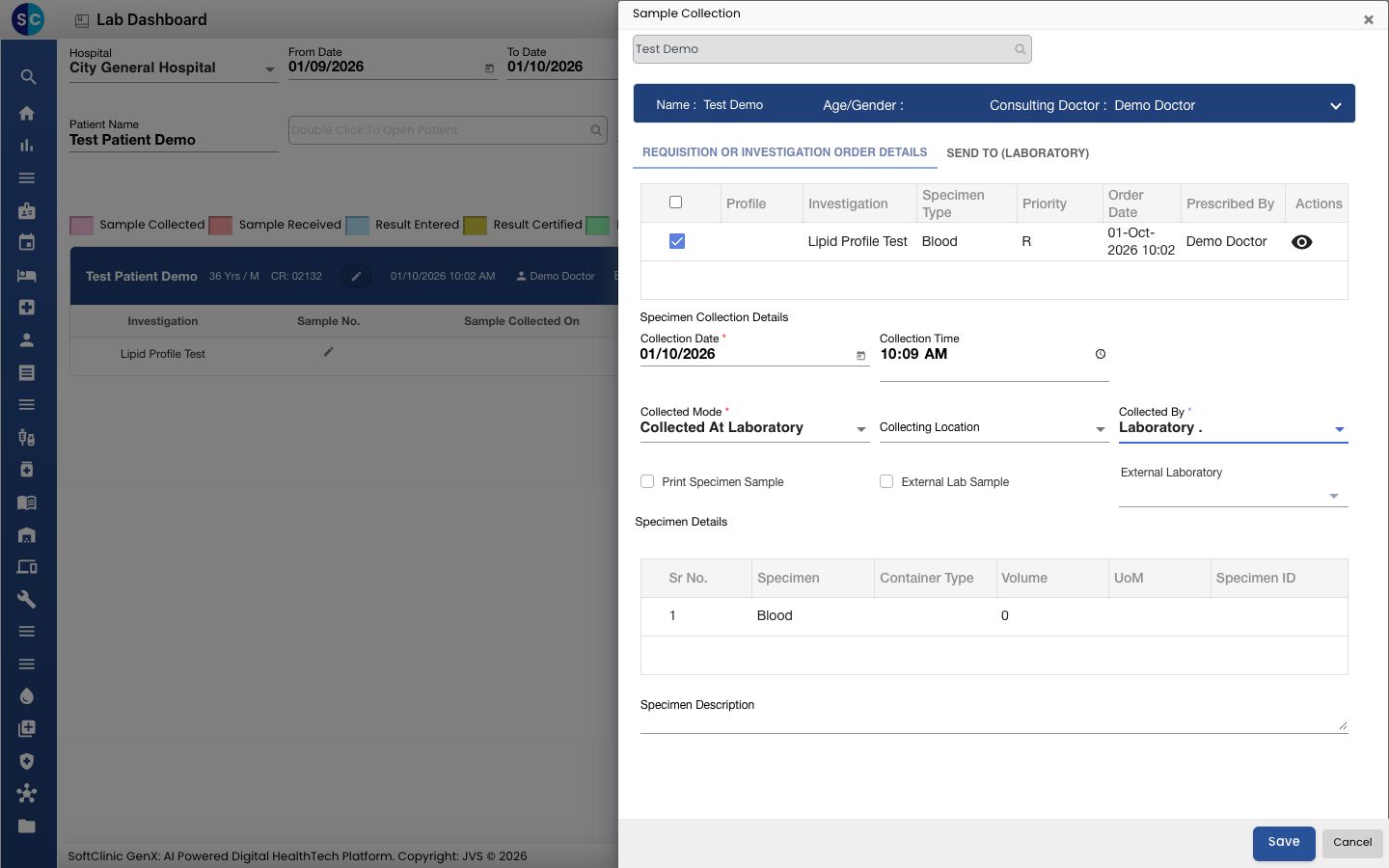
- Specimen Details ಗ್ರಿಡ್ ಪರಿಶೀಲಿಸಿ. ಅದು ಪ್ರತಿ ಸ್ಯಾಂಪಲ್ನ ಸ್ಪೆಸಿಮನ್ ಮತ್ತು ಕಂಟೈನರ್ ಅನ್ನು ತೋರಿಸುತ್ತದೆ.
- Save ಕ್ಲಿಕ್ ಮಾಡಿ. ಪ್ಯಾನೆಲ್ ಮುಚ್ಚುತ್ತದೆ, ಸಾಲು ಗುಲಾಬಿ ಬಣ್ಣಕ್ಕೆ ತಿರುಗುತ್ತದೆ ಮತ್ತು ಆರ್ಡರ್ SAMPLE COLLECTED ಎಂದು ತೋರಿಸುತ್ತದೆ.
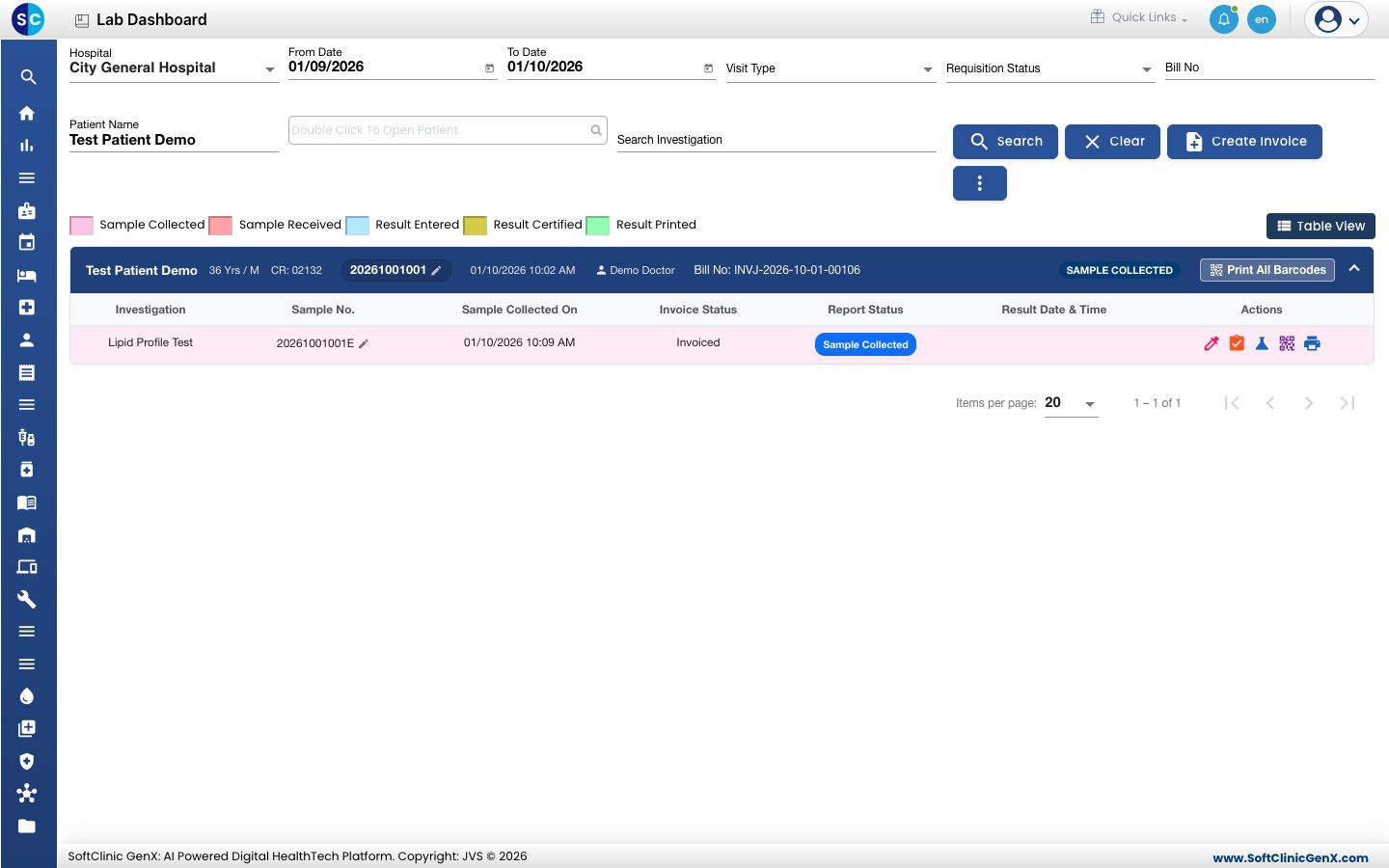
ಸ್ಯಾಂಪಲ್ ಸಂಖ್ಯೆ ಕಾರ್ಡ್ ಹೆಡರ್ನಲ್ಲಿ ಮತ್ತು ಪ್ರತಿ ಪರೀಕ್ಷಾ ಸಾಲಿನಲ್ಲಿ ಕಾಣಿಸುತ್ತದೆ. ನೀವು ಅದನ್ನು ಟೈಪ್ ಮಾಡುವುದಿಲ್ಲ: ಉಳಿಸಿದಾಗ ಅದು ರಚನೆಯಾಗುತ್ತದೆ. ಒಂದೇ ಸ್ಯಾಂಪಲ್ ಹಂಚಿಕೊಳ್ಳುವ ಪರೀಕ್ಷೆಗಳಿಗೆ ಒಂದೇ ಸಂಖ್ಯೆ ಇರುತ್ತದೆ; ನಿಮ್ಮ ಲ್ಯಾಬ್ನ ಸೆಟ್ಟಿಂಗ್ಗಳ ಪ್ರಕಾರ ಪ್ರತಿ ಸ್ಪೆಸಿಮನ್ ಅಥವಾ ಲ್ಯಾಬ್ ವಿಭಾಗಕ್ಕೆ ಒಂದು ಅಕ್ಷರ ಸೇರಿಸಲಾಗುತ್ತದೆ.
ಸ್ಯಾಂಪಲ್ ಸಂಖ್ಯೆಯನ್ನು ಸರಿಪಡಿಸಲು, ಕಾರ್ಡ್ ಅಥವಾ ಪರೀಕ್ಷಾ ಸಾಲಿನಲ್ಲಿ ಅದರ ಪಕ್ಕದ ಪೆನ್ಸಿಲ್ ಕ್ಲಿಕ್ ಮಾಡಿ.
ಸ್ಯಾಂಪಲ್ ಅನ್ನು ಹೊರಗಿನ ಲ್ಯಾಬ್ಗೆ ಕಳುಹಿಸಿ
ಉಳಿಸುವ ಮೊದಲು External Lab Sample ಟಿಕ್ ಮಾಡಿ ಮತ್ತು External Laboratory ಆಯ್ಕೆ ಮಾಡಿ. SEND TO (LABORATORY) ಟ್ಯಾಬ್ ಸ್ಯಾಂಪಲ್ ಅನ್ನು ಯಾವಾಗ ಮತ್ತು ಯಾರು ಕಳುಹಿಸಿದರು ಎಂದು ದಾಖಲಿಸುತ್ತದೆ. ಅಂತಹ ಪರೀಕ್ಷೆಗೆ ಫಲಿತಾಂಶವನ್ನು ಫಲಿತಾಂಶ ನಮೂದಿನ ಮೂಲಕ ಅಲ್ಲ, ಹೊರಗುತ್ತಿಗೆ ವರದಿಯಾಗಿ ಸೇರಿಸಲಾಗುತ್ತದೆ.
ಸ್ಯಾಂಪಲ್ ಲೇಬಲ್ ಮುದ್ರಿಸಿ
- ಒಂದು ಲೇಬಲ್: ಪರೀಕ್ಷಾ ಸಾಲಿನ Barcode ಐಕಾನ್ ಕ್ಲಿಕ್ ಮಾಡಿ.
- ಆರ್ಡರ್ನ ಎಲ್ಲಾ ಲೇಬಲ್ಗಳು: ಕಾರ್ಡ್ನ Print All Barcodes ಕ್ಲಿಕ್ ಮಾಡಿ.
ಸ್ಯಾಂಪಲ್ ಸಂಖ್ಯೆ ಬಂದ ನಂತರ ಐಕಾನ್ಗಳು ಕಾಣಿಸುತ್ತವೆ.
ಲ್ಯಾಬ್ನಲ್ಲಿ ಸ್ಯಾಂಪಲ್ ಸ್ವೀಕರಿಸಿ
ನಿಮ್ಮ ಲ್ಯಾಬ್ ಸ್ಯಾಂಪಲ್ ಸ್ವೀಕಾರವನ್ನು ಪ್ರತ್ಯೇಕವಾಗಿ ದಾಖಲಿಸಿದರೆ, ಪರೀಕ್ಷಾ ಸಾಲಿನ Sample Receive Acceptance ಐಕಾನ್ ಕ್ಲಿಕ್ ಮಾಡಿ. ಪ್ರತಿ ಸ್ಯಾಂಪಲ್ಗೆ Received ಮತ್ತು Accepted ಟಿಕ್ ಮಾಡಿ. ಸ್ಯಾಂಪಲ್ ತಿರಸ್ಕರಿಸಲು Recollect/Rejection ಬಳಸಿ ಮತ್ತು Reason For Rejection ನೀಡಿ. ನಂತರ Save ಕ್ಲಿಕ್ ಮಾಡಿ.
ಏನಾದರೂ ತಪ್ಪಾದರೆ
| ನಿಮಗೆ ಏನು ಕಾಣಿಸುತ್ತದೆ | ಇದರ ಅರ್ಥವೇನು | ಏನು ಮಾಡಬೇಕು |
|---|---|---|
| Please fill required field(s) | Collected Mode ಅಥವಾ Collected By ಖಾಲಿಯಾಗಿದೆ. | ಎರಡನ್ನೂ ಆಯ್ಕೆ ಮಾಡಿ, ನಂತರ Save ಕ್ಲಿಕ್ ಮಾಡಿ. |
| Sample collection has not been done yet for this test. | ಸ್ಯಾಂಪಲ್ ಸಂಗ್ರಹಿಸುವ ಮೊದಲೇ ನೀವು ಫಲಿತಾಂಶ ನಮೂದನ್ನು ತೆರೆದಿದ್ದೀರಿ. | ಮೊದಲು ಸ್ಯಾಂಪಲ್ ಸಂಗ್ರಹಿಸಿ. |
| Sample number generation is incomplete for this test. Please re-run Sample Collection for this requisition. | ಪರೀಕ್ಷೆಗೆ ಸ್ಯಾಂಪಲ್ ಸಂಖ್ಯೆ ಇಲ್ಲ. | ಆರ್ಡರ್ಗೆ Sample Collection ಅನ್ನು ಮತ್ತೆ ತೆರೆದು ಉಳಿಸಿ. |
| ಸಾಲಿನಲ್ಲಿ Sample Collection ಐಕಾನ್ ಇಲ್ಲ | ಪರೀಕ್ಷೆಯ ಬಿಲ್ ರದ್ದಾಗಿದೆ. | Billing Dashboard ನಲ್ಲಿ ಬಿಲ್ ಪರಿಶೀಲಿಸಿ. |
ಸಂಬಂಧಿತ
- ಪರೀಕ್ಷಾ ಫಲಿತಾಂಶಗಳನ್ನು ನಮೂದಿಸುವುದು: ಸ್ಯಾಂಪಲ್ ಸಂಗ್ರಹಿಸಿದ ನಂತರದ ಮುಂದಿನ ಹಂತ.
- ಲ್ಯಾಬ್ ಡ್ಯಾಶ್ಬೋರ್ಡ್ನಲ್ಲಿ ಲ್ಯಾಬ್ ಆರ್ಡರ್ಗಳನ್ನು ಹುಡುಕುವುದು: ಸ್ಥಿತಿಗಳು ಮತ್ತು ಬಣ್ಣಗಳು.
- ಪ್ರಯೋಗಾಲಯ FAQಗಳು: ಸಾಮಾನ್ಯ ಪ್ರಶ್ನೆಗಳು.