إعداد Display Device
سجّل كل شاشة TV أو LED في صالة الانتظار ثم اقرنها برمز يُستخدم مرة واحدة.
جهاز العرض هو شاشة TV أو LED في منطقة الانتظار تعرض الرمز المستدعى. تسجله هنا ثم تقرن الشاشة الفعلية برمز.
ملاحظة
من يقوم بذلك: مسؤول المستشفى · أين: Queue Management › Masters › Display Devices
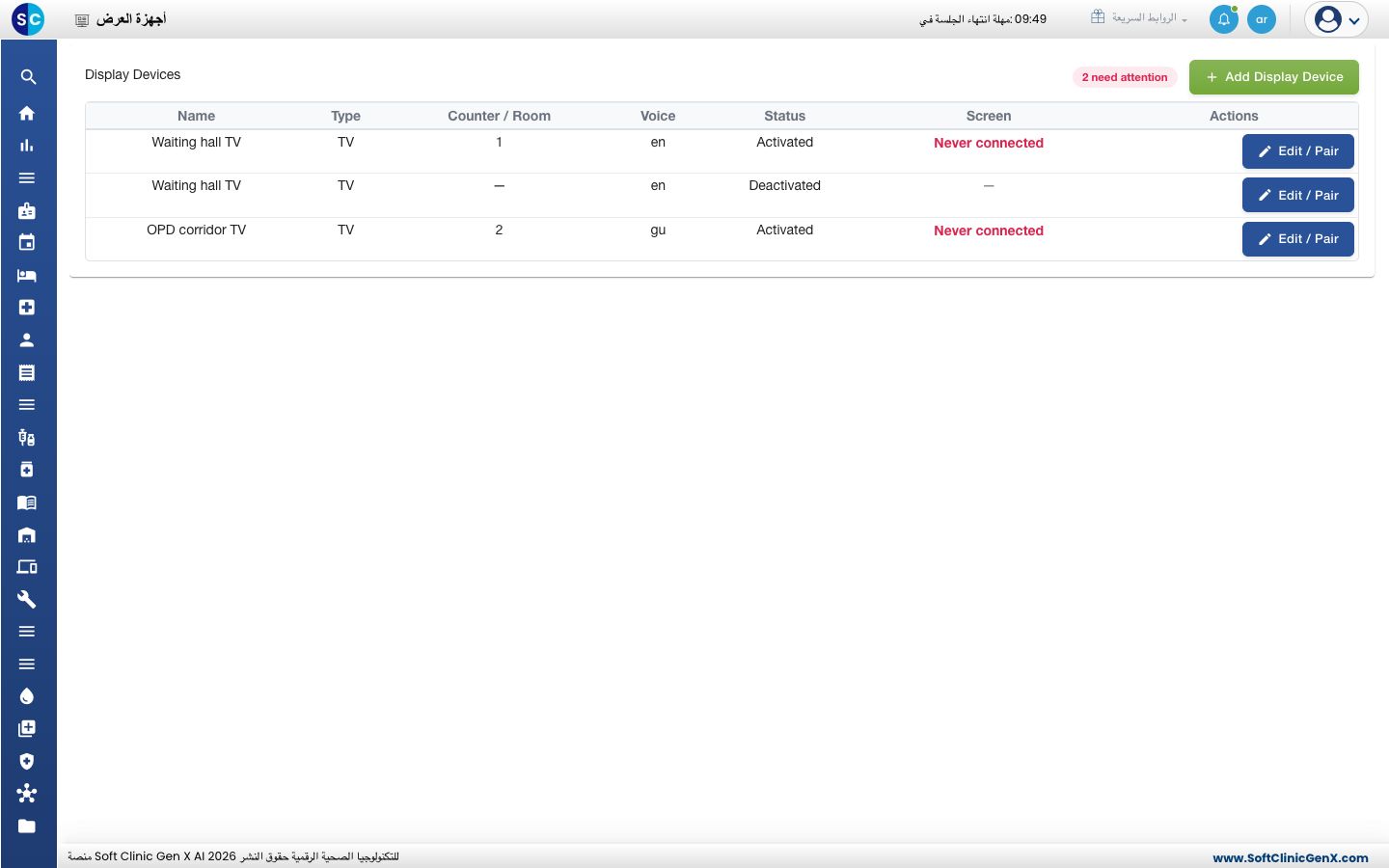
إضافة جهاز عرض
-
افتح Queue Management › Masters › Display Devices وانقر Add Display Device.
-
املأ النموذج.
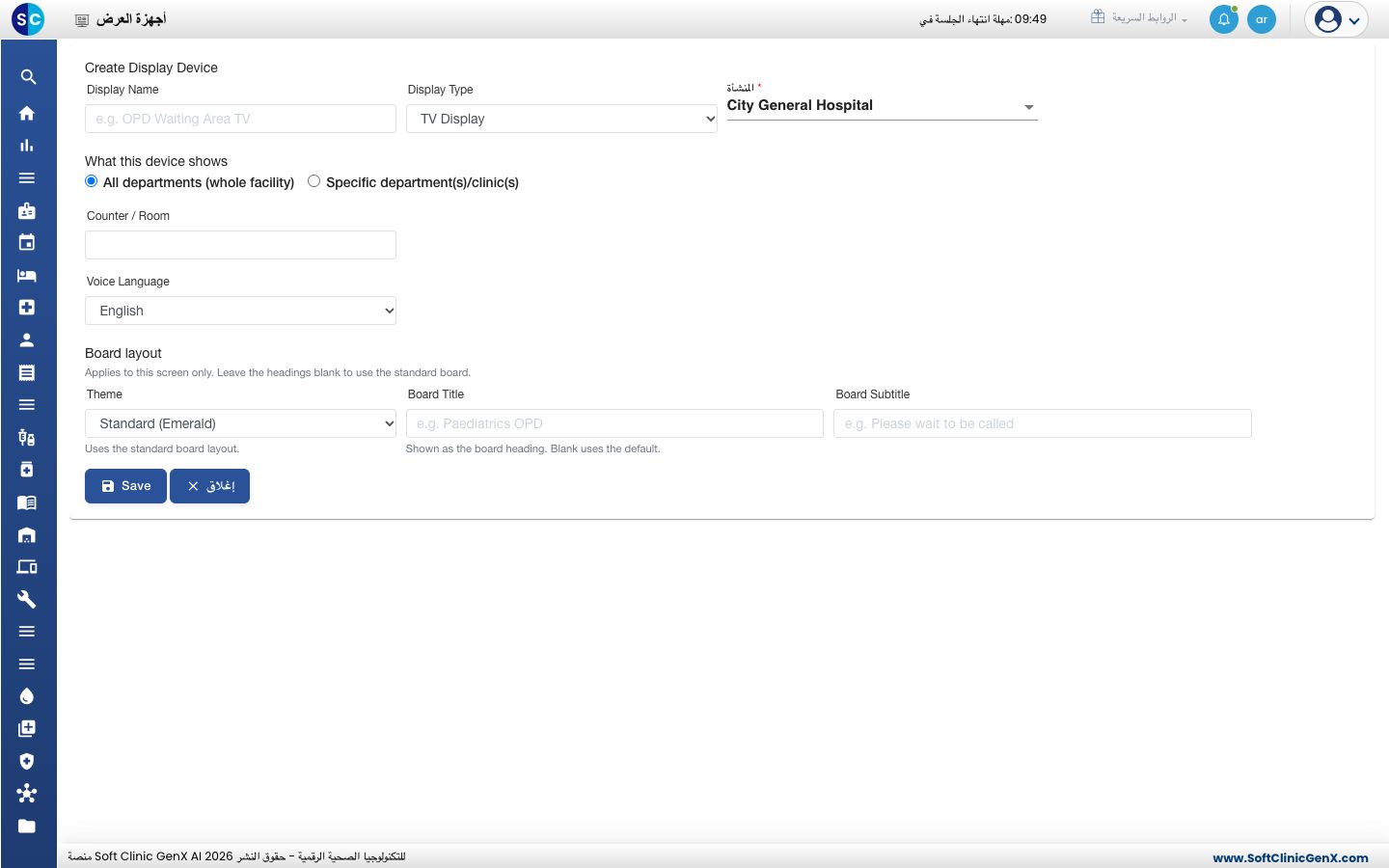
| الحقل | ماذا تُدخل | مطلوب |
|---|---|---|
| Display Name | اسم للشاشة، مثل OPD Waiting Area TV. | نعم |
| Display Type | TV Display أو LED Display. | نعم |
| Facility | المستشفى الذي توجد فيه الشاشة. | نعم |
| What this device shows | All departments (whole facility)، أو Specific department(s)/clinic(s) ثم حدّد ما يُعرض. | نعم |
| Counter / Room | الكاونتر أو الغرفة التي تتبعها الشاشة. | لا |
| Voice Language | لغة النداء الصوتي: English أو Hindi أو Gujarati أو All. | لا |
| Theme | Standard (Emerald) أو Emerald أو Sapphire أو Daylight أو Spotlight. | لا |
| Board Title, Board Subtitle | عناوينك الخاصة. اتركها فارغة للوحة القياسية. | لا |
- انقر Save. تطلب الرسالة مسح رمز QR أو إدخال الرمز على الشاشة.
اقتران الشاشة
افتح الجهاز عبر Edit / Pair. يعرض قسم Pairing الحالة، مثل ACTIVATED.
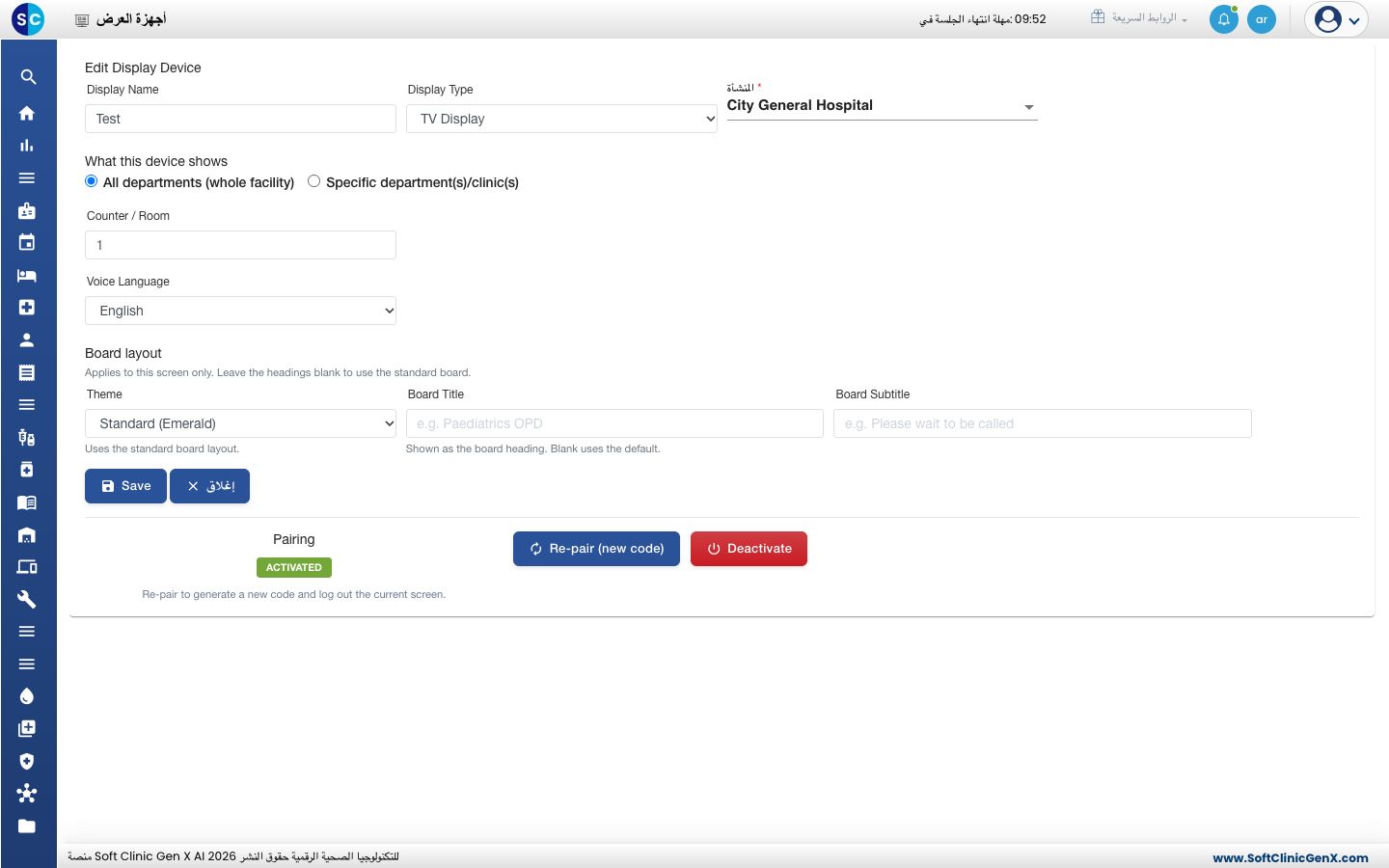
- انقر Re-pair (new code) لإنشاء رمز جديد. تُسجَّل الشاشة المقترنة سابقًا خارج الحساب.
- انقر Deactivate لإيقاف الجهاز. تُسجَّل الشاشة المقترنة خارج الحساب.
لإدخال الرمز على الشاشة نفسها، اتبع Show the queue on a waiting-room screen.
معلومات مفيدة
- في القائمة، Never connected يعني أن أحدًا لم يقرن الشاشة بعد. يعدّ الرقم بجوار need attention هذه الشاشات.
- تُرفض العناوين الطويلة جدًا مع Too long. اختصرها واحفظ مرة أخرى.
- إذا اخترت Specific department(s)/clinic(s) ولم تحدد شيئًا، تطلب الرسالة اختيار واحد على الأقل أو اختيار All departments.
ذو صلة
- Set up Display Content: الرسائل المعروضة بين استدعاءات الرموز.
- Queue Management FAQs: إجابات قصيرة عن شاشات صالة الانتظار.
هل كان هذا مفيدًا؟