إعداد Service Counter
أضف الكاونترات والغرف التي يُستدعى فيها المرضى، وافتحها أو أوقفها مؤقتًا أو أغلقها خلال اليوم.
الكاونتر مكتب أو غرفة تستدعي المرضى، مثل كاونتر العيادات الخارجية أو غرفة الاستشارة. تظهر الكاونترات على شاشات الانتظار بجوار الرمز الجاري خدمته.
ملاحظة
من يقوم بذلك: مسؤول المستشفى · أين: Queue Management › Masters › Service Counter
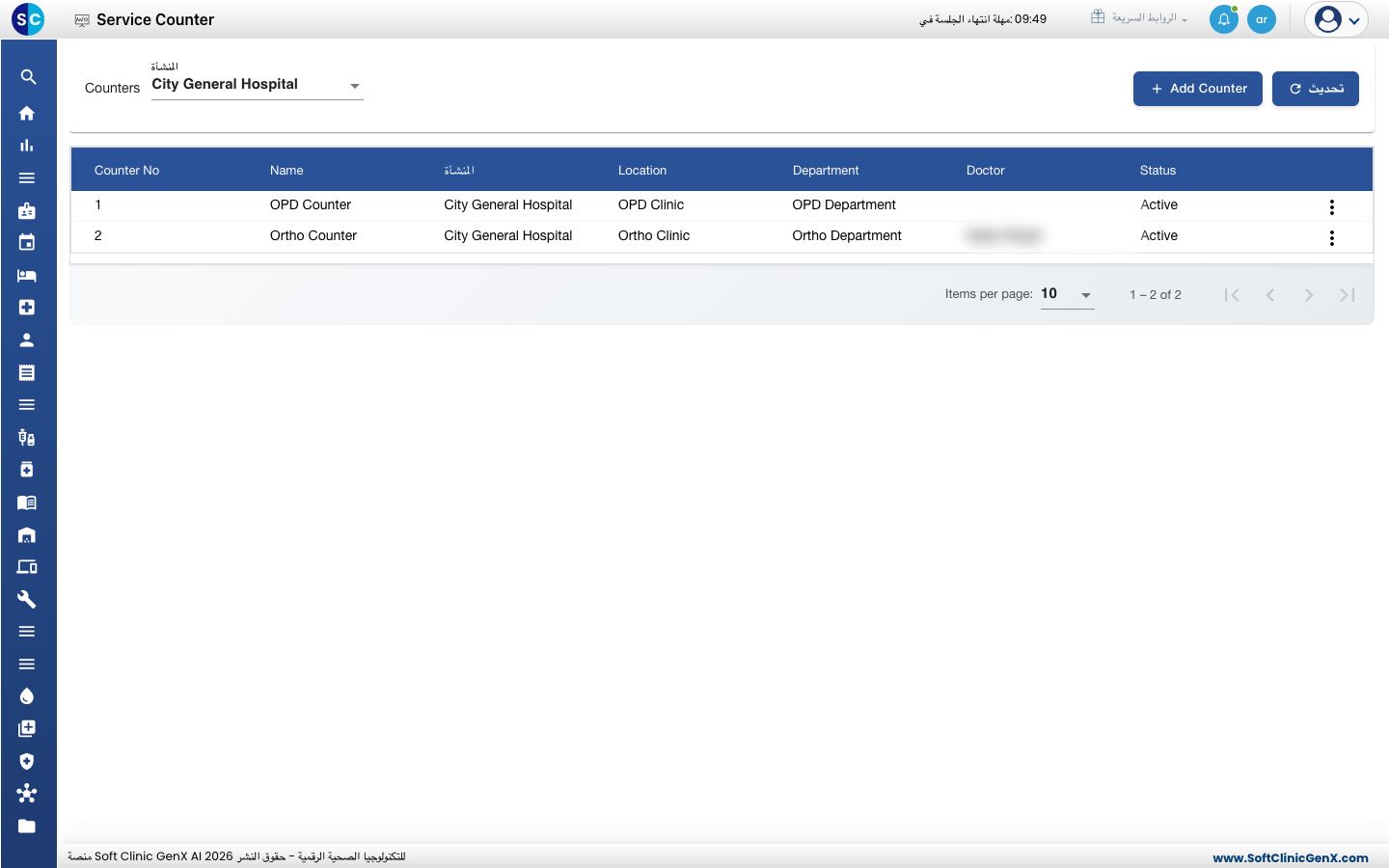
إضافة كاونتر
-
افتح Queue Management › Masters › Service Counter وانقر Add Counter.
-
املأ النموذج.
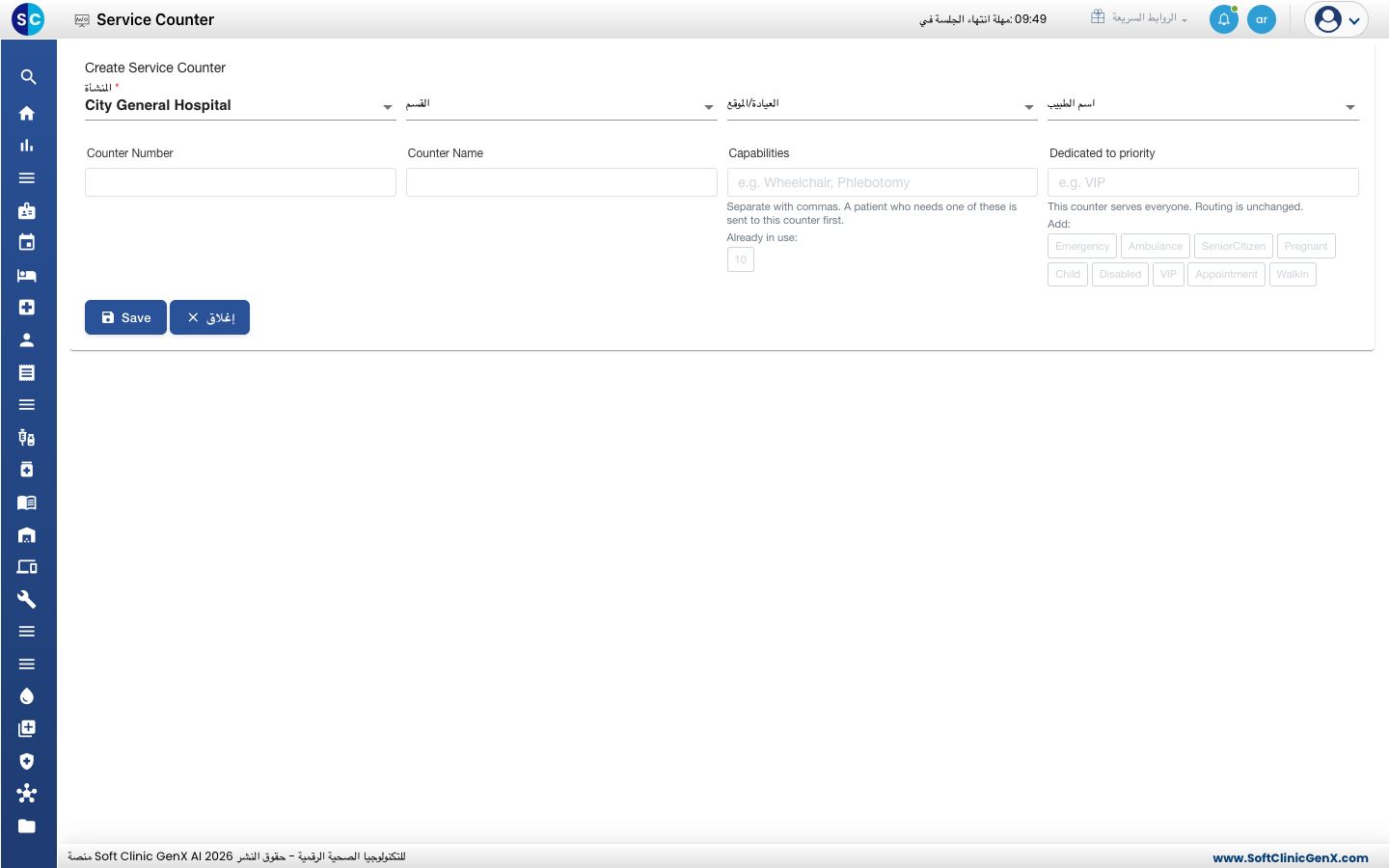
| الحقل | ماذا تُدخل | مطلوب |
|---|---|---|
| Facility | المستشفى الذي يتبعه هذا الكاونتر. | نعم |
| Department | القسم الذي يخدمه الكاونتر. | نعم |
| Clinic/Location | العيادة أو الغرفة إن كان الكاونتر مرتبطًا بإحداها. | لا |
| Doctor Name | الطبيب الذي يجلس عند هذا الكاونتر إن كان طبيب واحد يجلس دائمًا. | لا |
| Counter Number | الرقم المعروض على الشاشات، مثل 1. | نعم |
| Counter Name | اسم يعرفه الموظفون، مثل OPD Counter. | نعم |
| Capabilities | كلمات مفصولة بفواصل. يُرسَل المريض الذي يحتاج إلى أحدها إلى هذا الكاونتر أولًا. | لا |
| Dedicated to priority | اختر الأولويات التي يخدمها هذا الكاونتر، مثل Emergency أو SeniorCitizen. اتركه فارغًا ليخدم الكاونتر الجميع. | لا |
- انقر Save. تظهر الرسالة Counter saved. ويظهر الكاونتر في القائمة.
فتح كاونتر أو إيقافه مؤقتًا أو إغلاقه
-
في القائمة، انقر النقاط الثلاث في نهاية صف الكاونتر.
-
اختر Open أو Break أو Close.
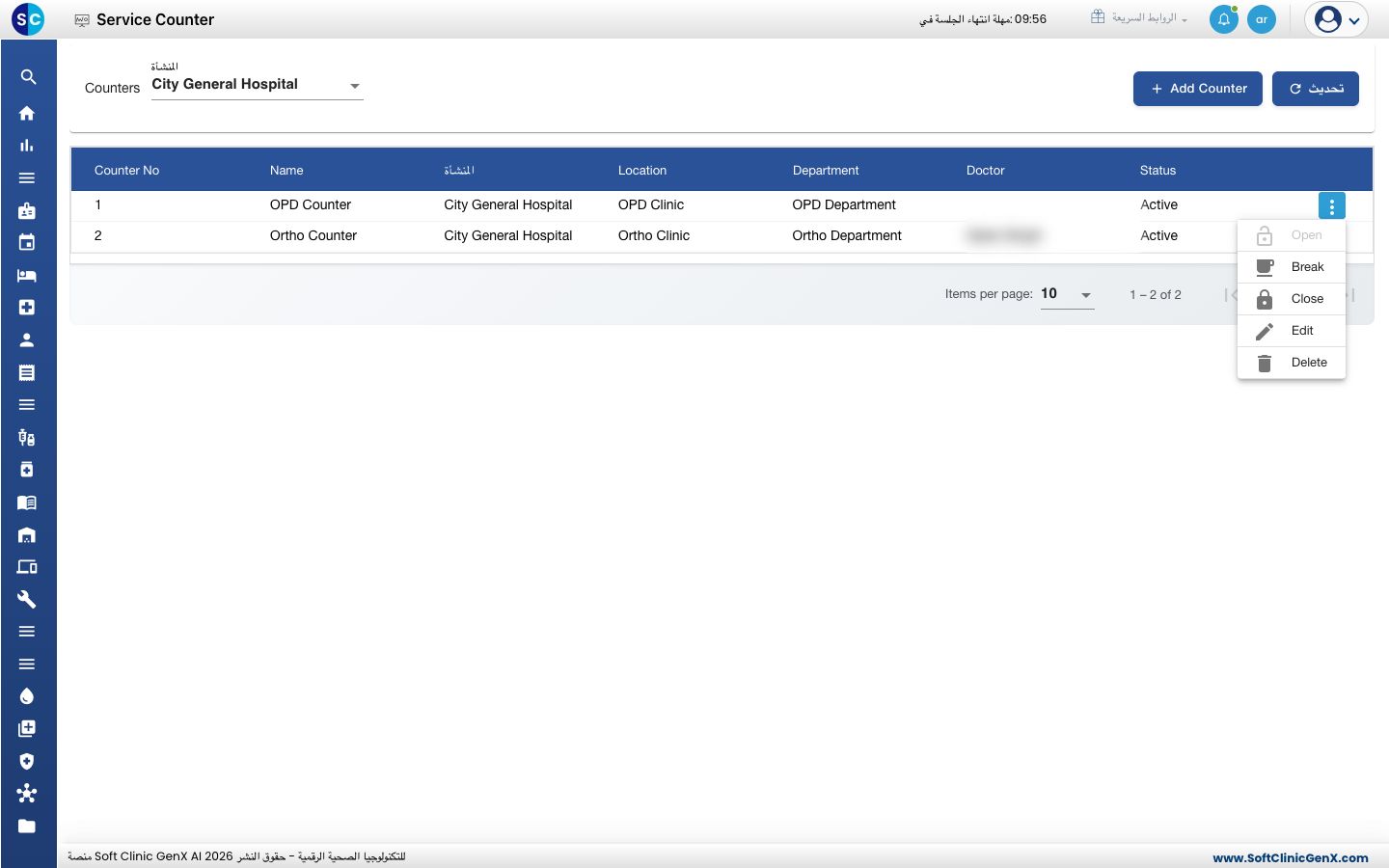
يكون Open معطلًا ما دام الكاونتر مفتوحًا. استخدم Break لاستراحة قصيرة وClose في نهاية اليوم.
تغيير كاونتر أو حذفه
اختر Edit من قائمة الصف، وعدّل النموذج وانقر Save. اختر Delete وأكّد لإزالة كاونتر.
معلومات مفيدة
- إذا تركت حقلًا مطلوبًا فارغًا، تسرد الرسالة Please fill: الحقول الناقصة.
- استخدم مرشح Facility أعلى القائمة لعرض كاونترات مستشفى واحد.
ذو صلة
- Set up Display Device: اعرض كل كاونتر على شاشة صالة الانتظار.
- Call the next patient: ما يفعله الطبيب عند الكاونتر.
- Queue Management FAQs: إجابات قصيرة عن الكاونترات.
هل كان هذا مفيدًا؟