كيفية إعداد Template & Service Link
اختر القوالب المعروضة لكل فحص أشعة، وأيها يُفتح افتراضيًا.
من يمكنه تنفيذ ذلك: مسؤول الأشعة أو مسؤول المستشفى أين: Radiology › Masters › Template & Service Link يُعدّ قبل ذلك: Service وRadiology Template Master
يربط Template & Service Link فحوصات الأشعة بقوالب التقارير. لكل خدمة أشعة تسرد القوالب المناسبة لها، مثل عدة تنسيقات للموجات الصوتية لفحص USG of lower abdomen، وتحدد واحدًا منها كافتراضي. عند كتابة تقرير ذلك الفحص في Radiology Requisitions، تُعرض هذه القوالب.
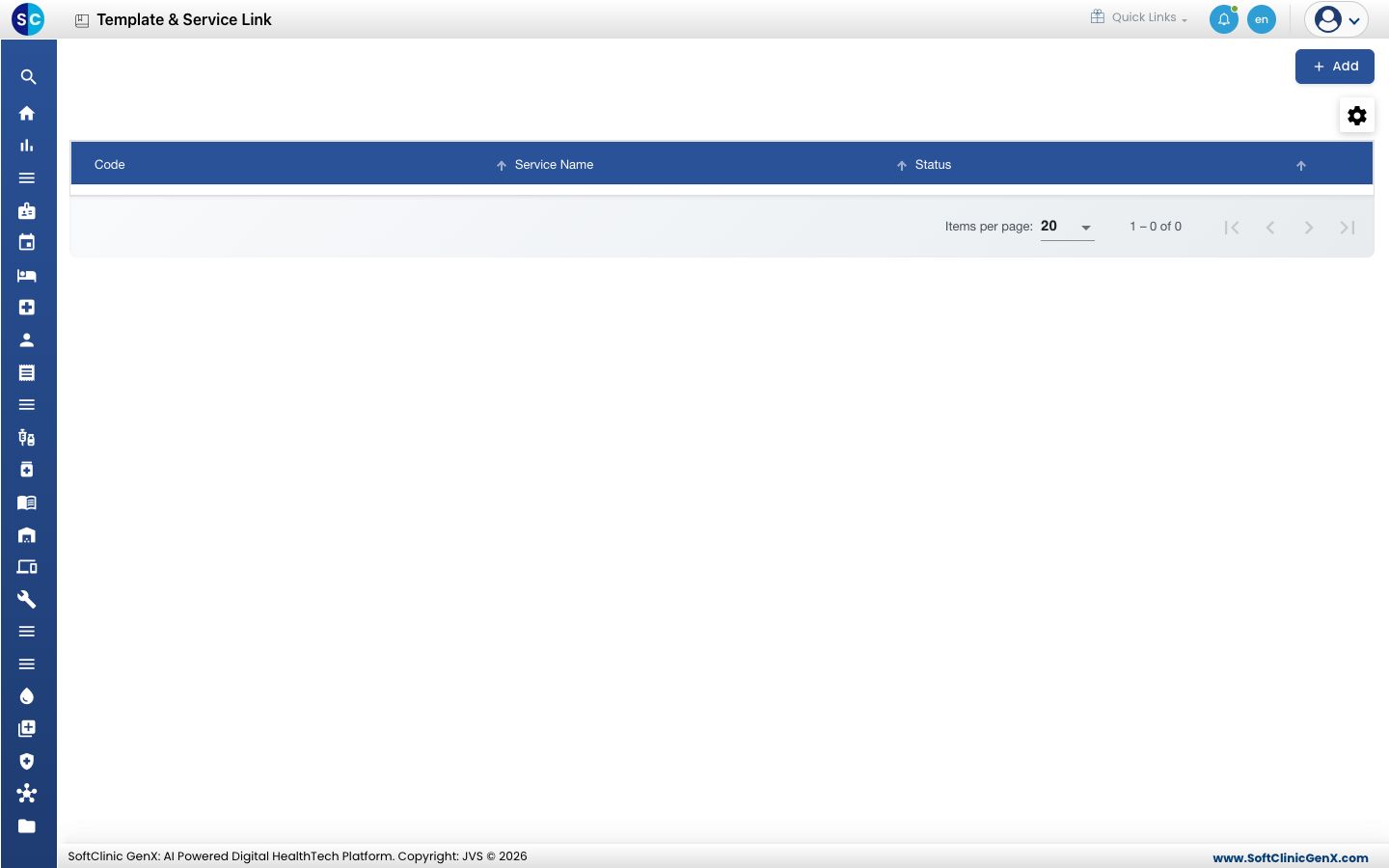
ربط قوالب بخدمة
- اذهب إلى Radiology › Masters › Template & Service Link وانقر على Add.
- في Service Name، اكتب جزءًا من اسم الخدمة واختر خدمة الأشعة. يُقفل حقل الخدمة، وتصبح حقول القالب متاحة.
- في Template Name، اكتب جزءًا من اسم القالب واختره.
- ضع علامة على Is Default إذا كان يجب أن يكون هذا القالب هو المعروض أولًا لهذه الخدمة.
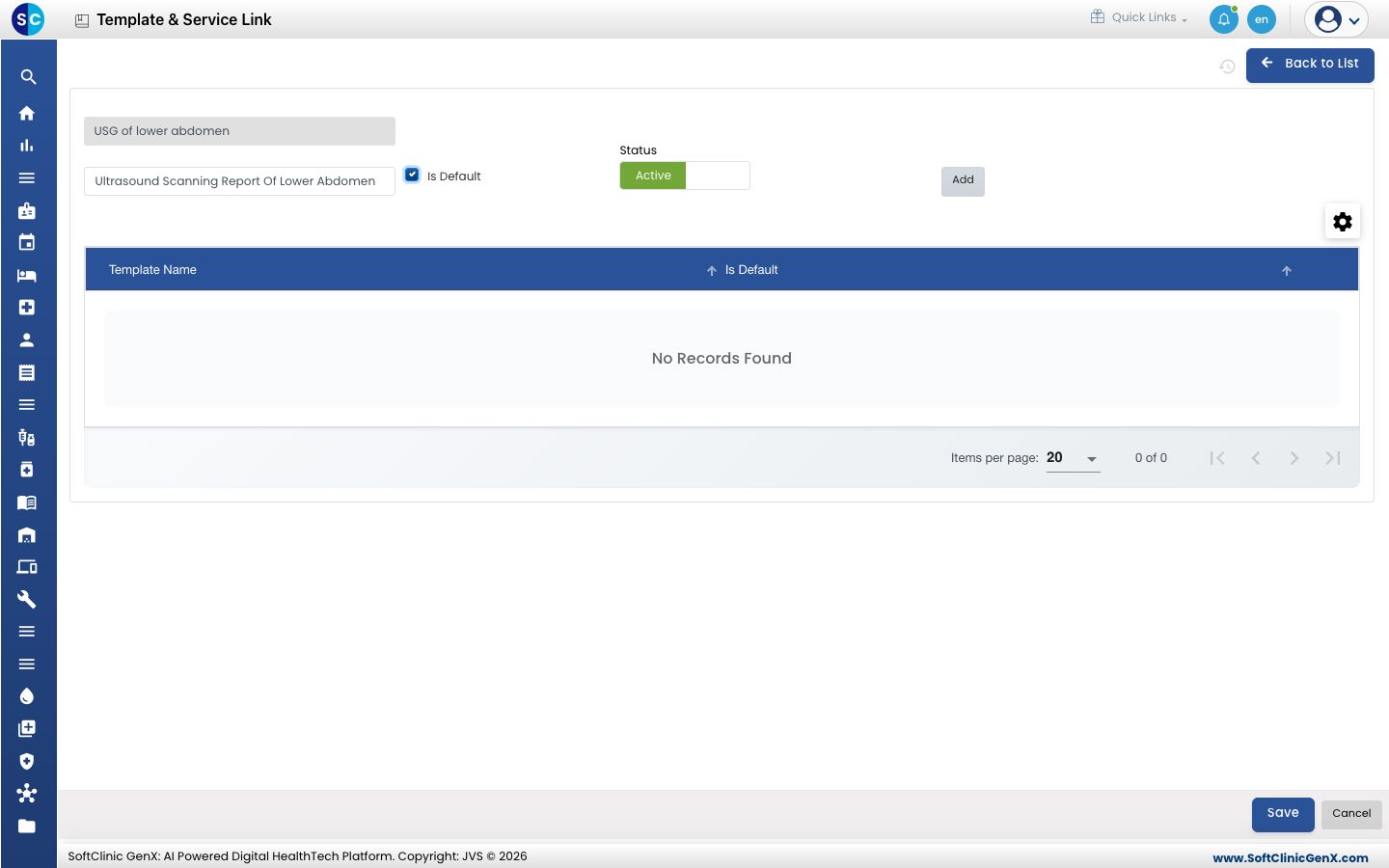
- انقر على Add. يظهر القالب في الجدول أدناه. كرر الخطوات 3 إلى 5 لكل قالب يناسب الخدمة.
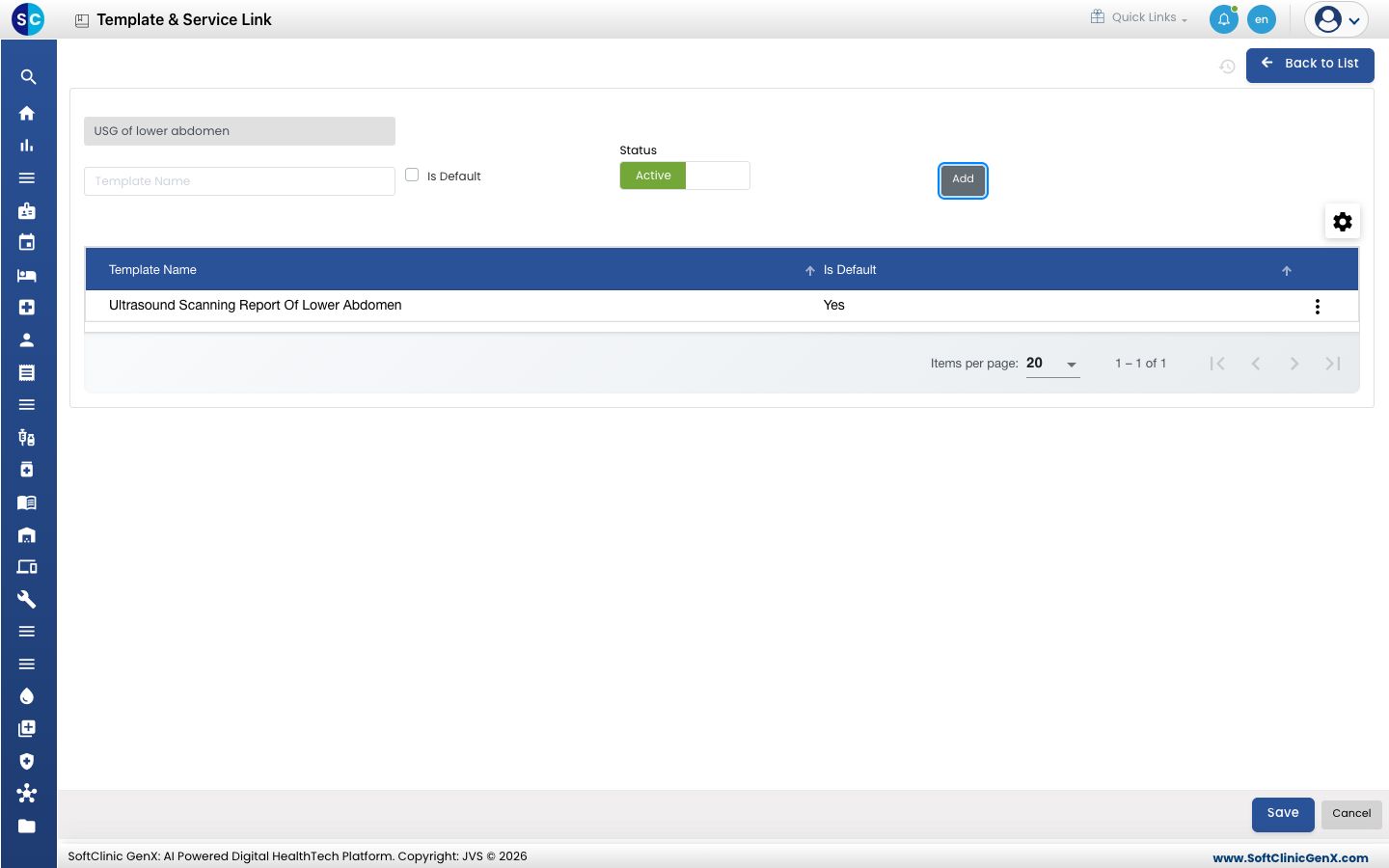
- انقر على Save.
| الحقل | ما الذي تدخله | مطلوب |
|---|---|---|
| Service Name | خدمة الأشعة، تُختار من القائمة. | نعم |
| Template Name | قالب من Radiology Template Master. | نعم، لكل صف تضيفه |
| Is Default | ضع علامة ليكون القالب هو المعروض أولًا. لا يمكن أن يكون سوى قالب واحد افتراضيًا. | لا |
| Status | Active لاستخدام الربط. | — |
تغيير ربط
- في القائمة، انقر على زر ⋮ في نهاية الصف واختر Edit.
- في جدول القوالب، استخدم قائمة ⋮ الخاصة بالصف لعمل Preview لقالب أو Delete له من الخدمة. أضف قوالب أخرى كما سبق.
- انقر على Save.
معلومة مفيدة
- لكل خدمة سجل ربط واحد. إذا أضفت خدمة مرتبطة بالفعل، يُطلب منك تحديث السجل الموجود بدلًا من ذلك.
- لا يمكن إضافة القالب نفسه مرتين لخدمة واحدة.
- إذا وضعت علامة على Is Default بينما قالب آخر هو الافتراضي بالفعل، يُسألك النظام عمّا إذا كنت تريد استبداله.
- لإعطاء طبيب معين مجموعة مختلفة من القوالب لنفس الفحص، استخدم Template Doctor Link.