كيفية إعداد Radiology Template Master
أنشئ قوالب تقارير جاهزة ليبدأ أطباء الأشعة كل تقرير من تنسيق موحد بدلًا من صفحة فارغة.
من يمكنه تنفيذ ذلك: مسؤول الأشعة أو مسؤول المستشفى أين: Radiology › Masters › Radiology Template Master يُعدّ قبل ذلك: Section Master
قالب الأشعة هو تنسيق تقرير جاهز، مثل تقرير طبيعي لموجات صوتية على البطن أو تقرير أشعة سينية على الصدر، بعناوين وصياغة قياسية. عندما يكتب طبيب الأشعة تقريرًا في Radiology Requisitions، يختار قالبًا ويعدّل فقط ما يختلف باختلاف المريض. تُعرض القوالب لفحص ما بمجرد ربطها في Template & Service Link.
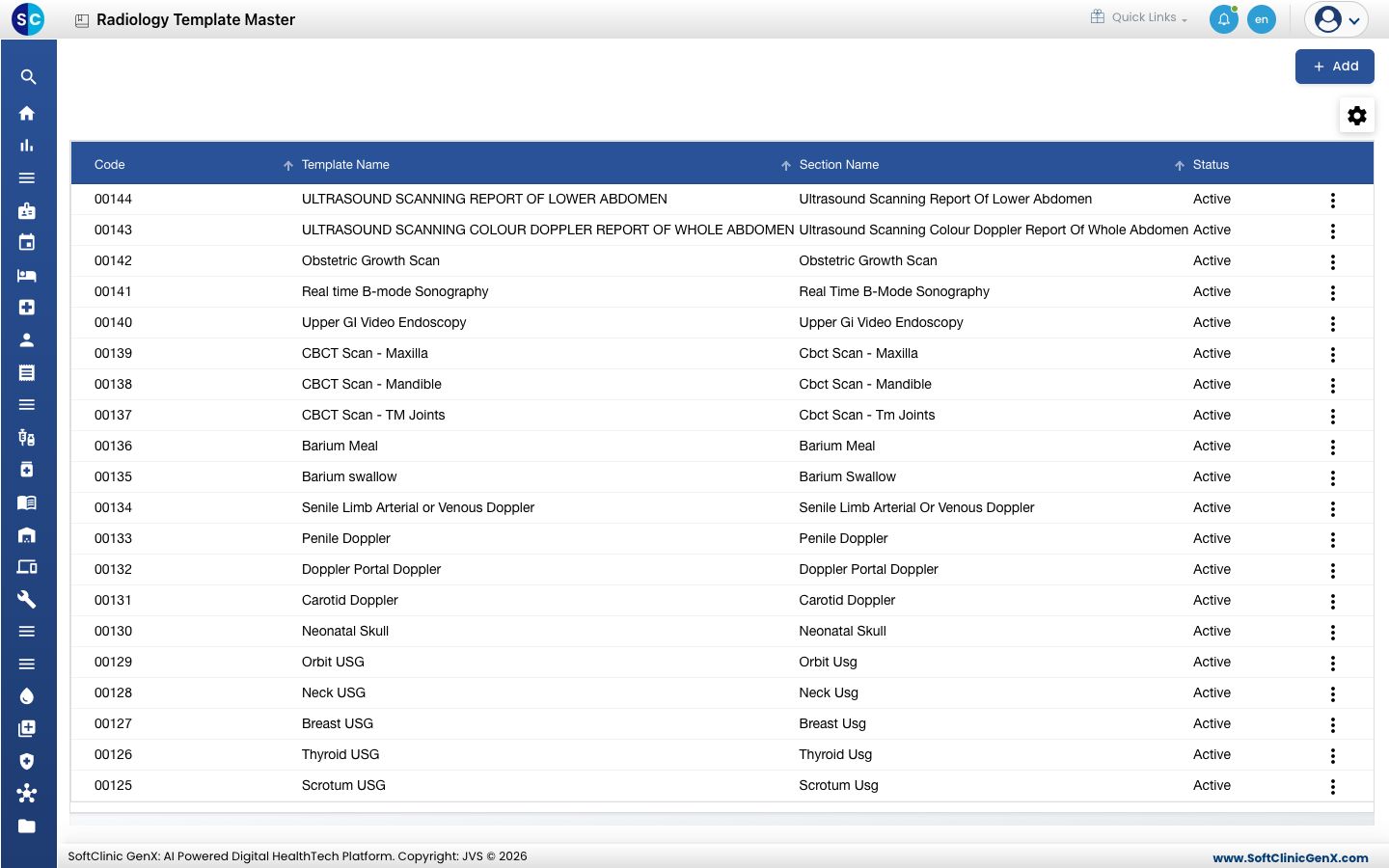
إضافة قالب
-
اذهب إلى Radiology › Masters › Radiology Template Master وانقر على Add. تُفتح صفحة القالب.
-
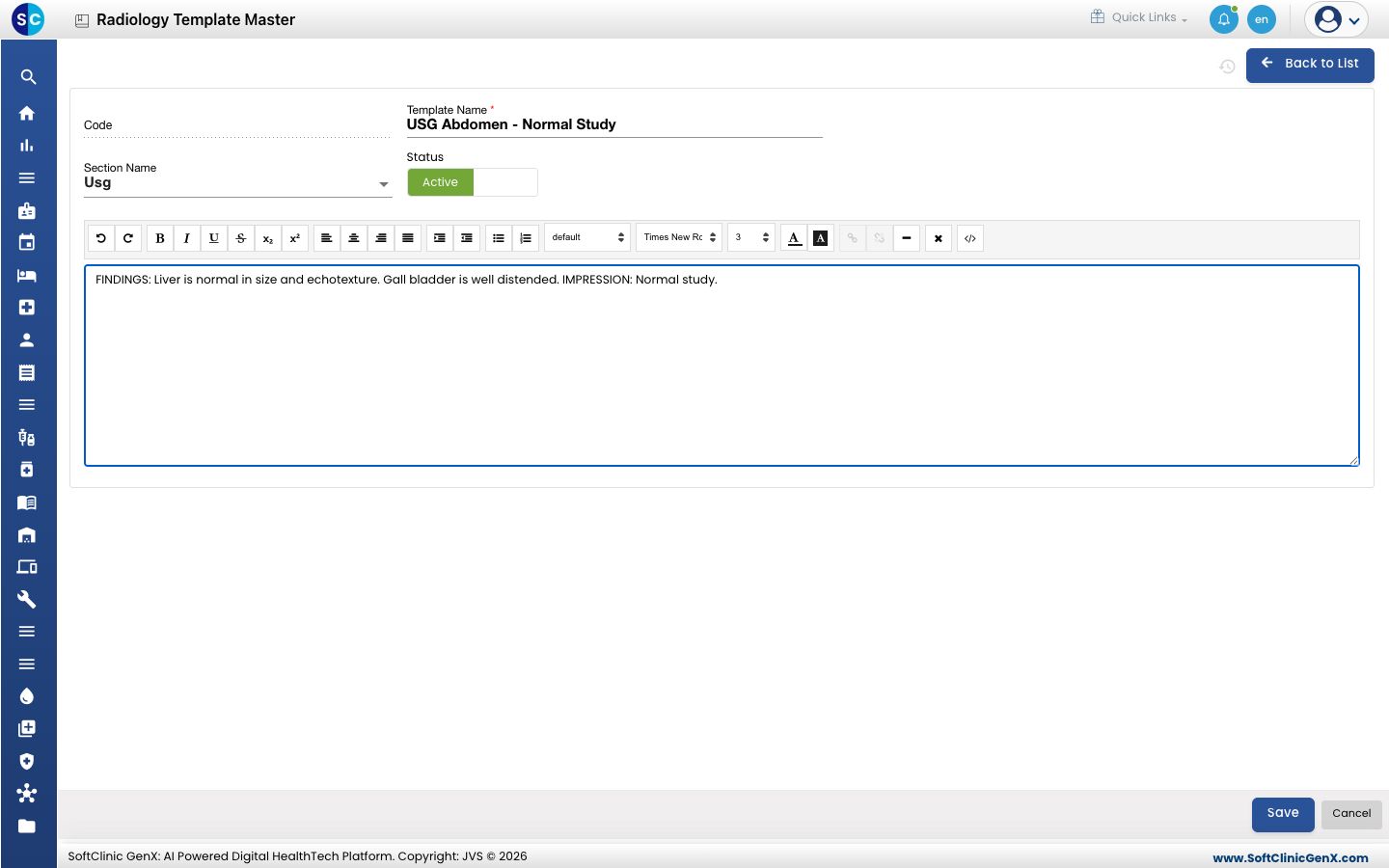
أدخل بيانات الحقول:
الحقل ما الذي تدخله مطلوب Code يُملأ تلقائيًا من النظام عند الحفظ. — Template Name اسم واضح، مثل USG Abdomen - Normal Study. نعم Section Name قسم الأشعة الذي ينتمي إليه القالب، مثل Usg أو X Ray. نعم Status Active لعرض القالب. — -
اكتب نص التقرير في المحرر. استخدم شريط الأدوات للخط الغامق والقوائم والمحاذاة والخط واللون. اترك فراغات أو أقواسًا حيث يدوّن طبيب الأشعة النتائج الخاصة بالمريض.
-
انقر على Save. تعود إلى القائمة ويظهر القالب برمزه.
تغيير قالب أو إلغاء تفعيله
- في القائمة، انقر على زر ⋮ في نهاية الصف.
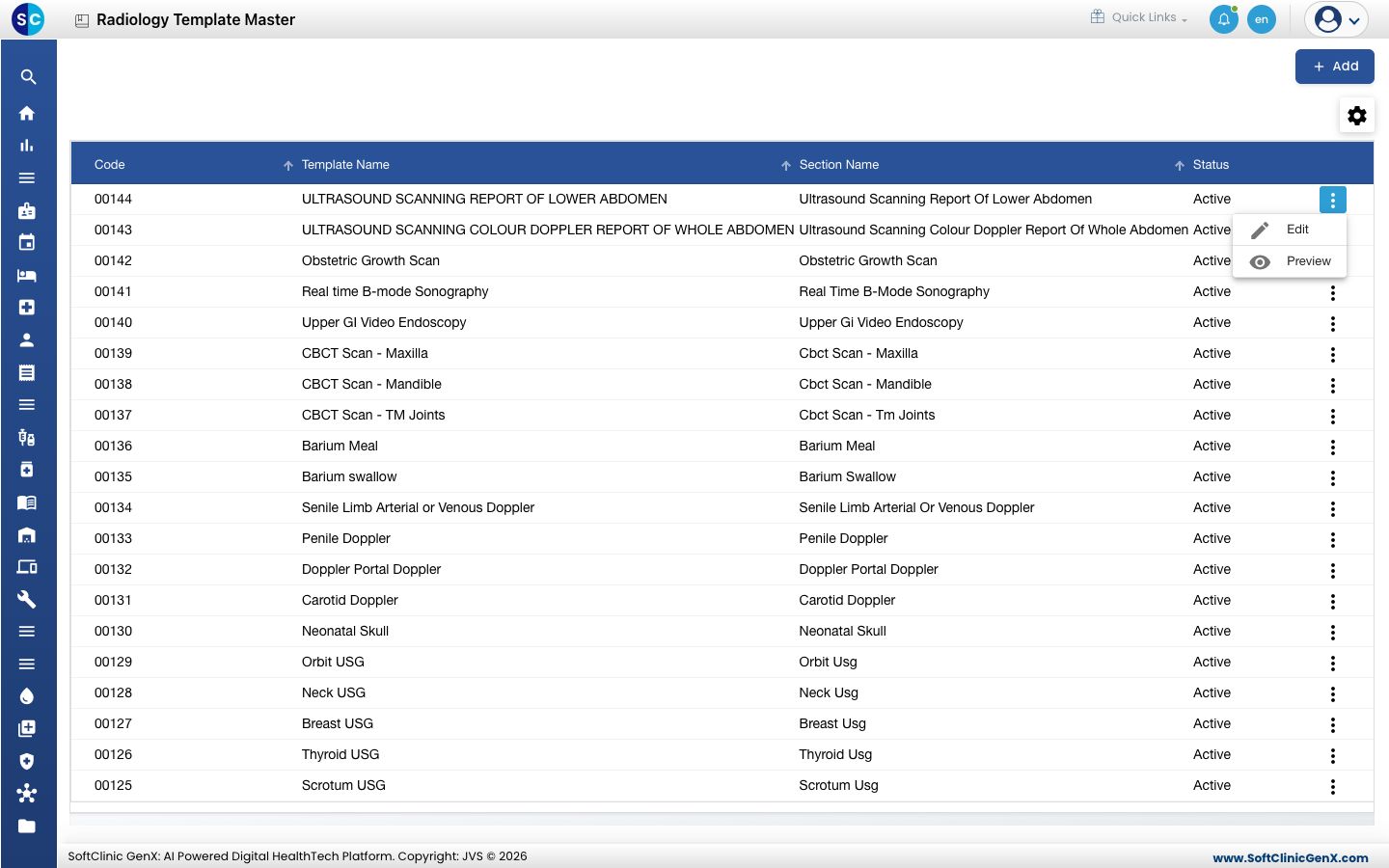
- اختر Preview لقراءة القالب دون تغييره، أو Edit لتغييره.
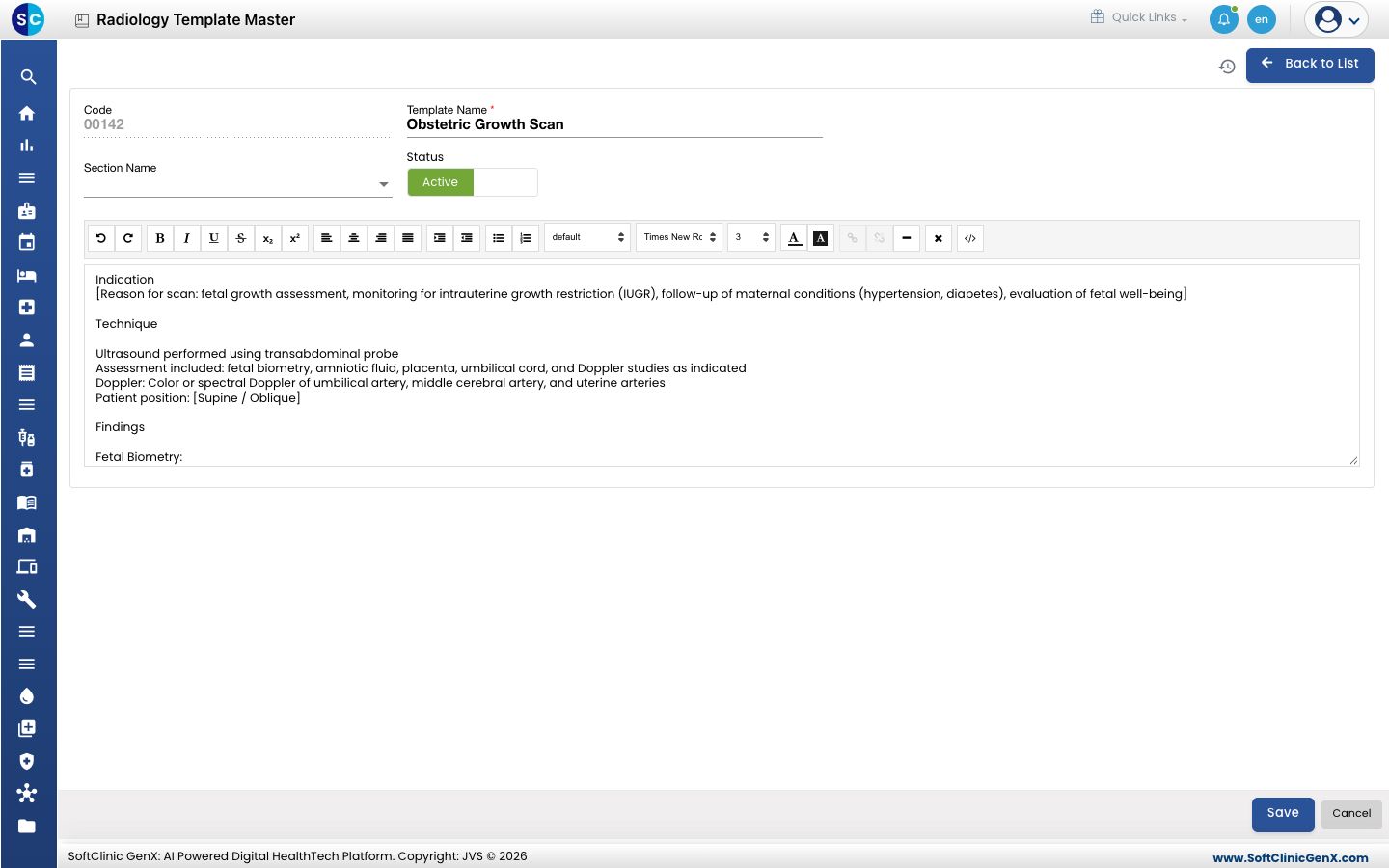
- غيّر الاسم أو القسم أو النص. لإيقاف عرض القالب، بدّل Status إلى Inactive.
- انقر على Save.
لا يمكن حذف القوالب. اجعلها Inactive بدلًا من ذلك.
معلومة مفيدة
- يُحفظ القالب فقط عند ملء كل من Template Name وSection Name. عند تعديل قالب قديم لا يحمل قسمًا، اختر قسمًا قبل الحفظ.
- أعطِ كل قالب اسمًا مميزًا؛ فالاسم هو ما يبحث عنه الموظفون عند الربط وكتابة التقارير.
- لا يمكن إدراج صور أو مقاطع فيديو في القالب.
- انقر على Back to List أو Cancel للخروج دون حفظ.