كيفية إعداد الخدمة
أضف الخدمات التي يفرض مستشفاك رسومًا عليها، مثل الاستشارات والإجراءات والفحوصات، مع سعرها.
من يمكنه تنفيذ ذلك: مسؤول المستشفى أو مدير الفوترة أين: الفوترة › البيانات الأساسية › الخدمة يُعدّ قبل ذلك: مجموعات الخدمة في الفوترة › البيانات الأساسية › مجموعات الخدمة، أساسيات القسم (لخدمات المختبر والأشعة)
الخدمة هي أي شيء يفرض عليه مستشفاك رسومًا: استشارة، أو إجراء، أو فحص، أو رسم سرير، أو رسم آخر. يختار الموظفون الخدمات عند إصدار فاتورة أو تقديم طلب، ويأتي السعر من تعرفة الخدمة.
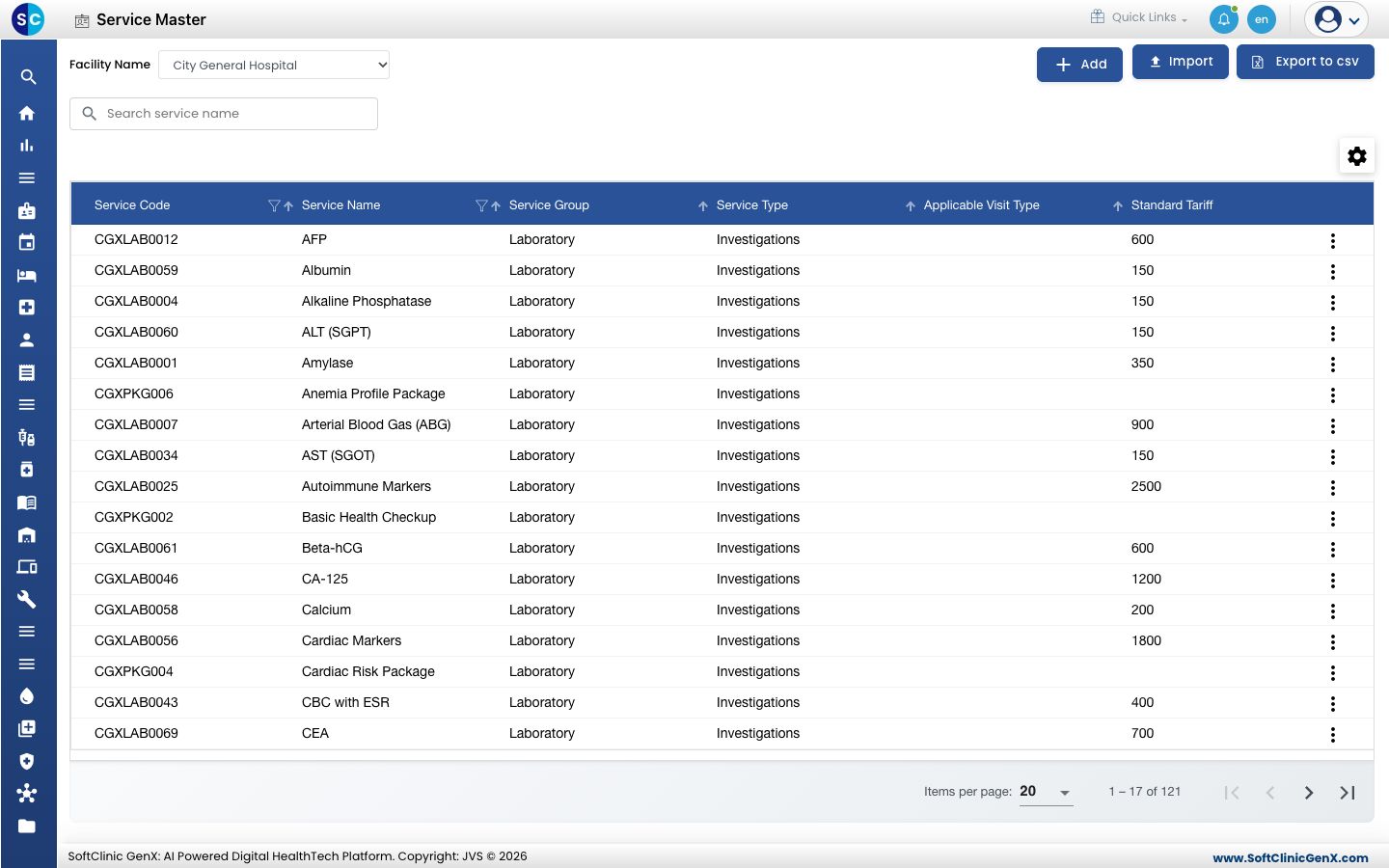
إضافة خدمة
-
اذهب إلى الفوترة › البيانات الأساسية › الخدمة.
-
انقر على إضافة (Add). يُفتح نموذج الإنشاء السريع (Quick Create).
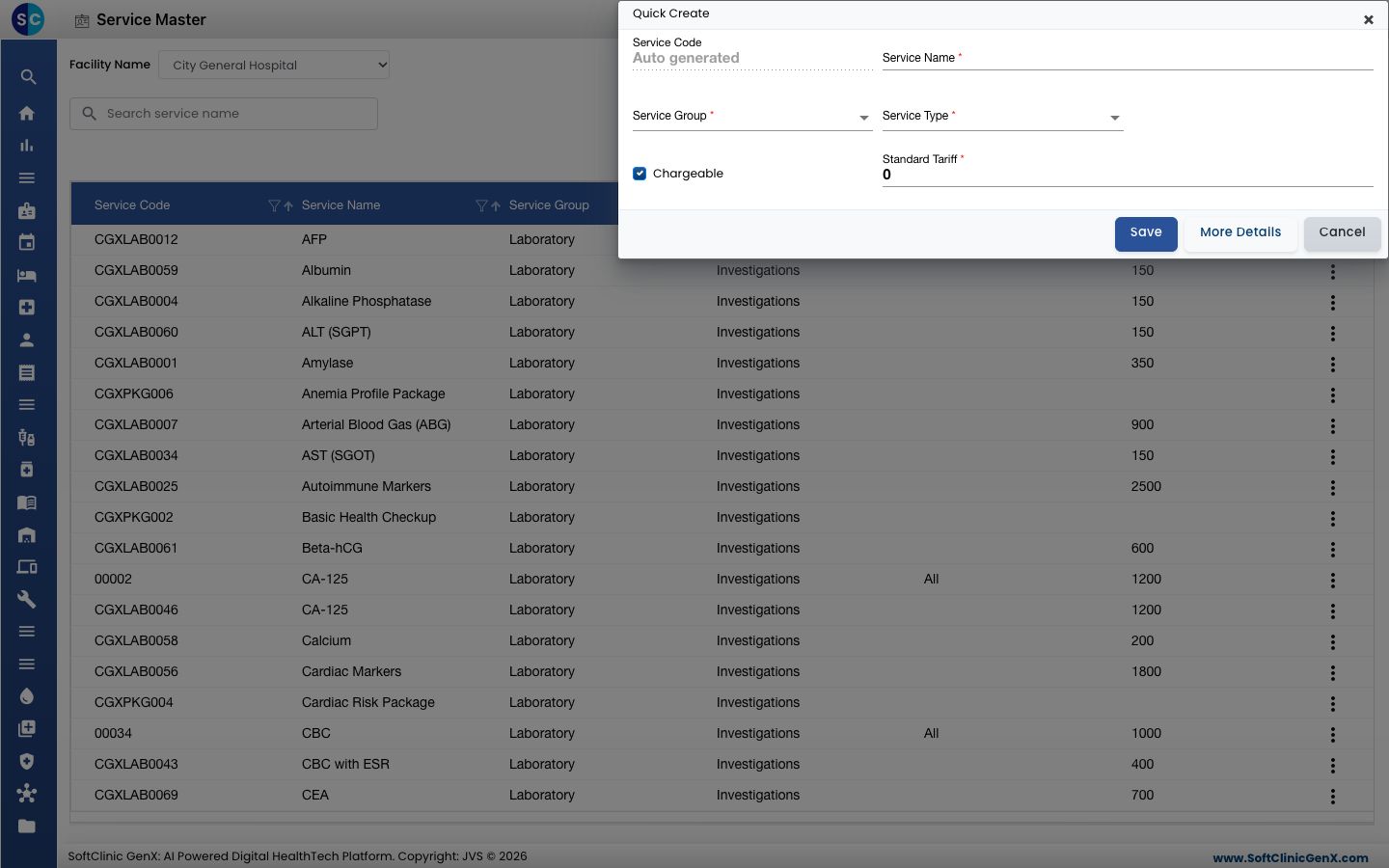
-
أدخل بيانات الحقول:
الحقل ما الذي تدخله مطلوب رمز الخدمة (Service Code) يُملأ تلقائيًا عند الحفظ. — اسم الخدمة (Service Name) الاسم الذي يراه الموظفون والمرضى على الفاتورة، مثل تضميد جرح - صغير (Wound Dressing - Small). نعم مجموعة الخدمة (Service Group) المجموعة التي تنتمي إليها الخدمة، مثل رعاية إجراءات التمريض (Nursing Procedure Care). نعم نوع الخدمة (Service Type) نوع الرسم، مثل إجراء (Procedure) أو استشارات (Consultations). نعم نوع القسم (Section Type) يظهر لمجموعات المختبر والأشعة. اختر القسم، مثل الكيمياء الحيوية (Biochemistry). نعم، عند ظهوره قابل للفوترة (Chargeable) اتركها مفعّلة لخدمة يدفع ثمنها المريض. عطّلها لخدمة مجانية. لا التعرفة القياسية (Standard Tariff) السعر القياسي. يجب أن يكون أكبر من 0 عند تفعيل قابل للفوترة. نعم، عند تفعيل قابل للفوترة 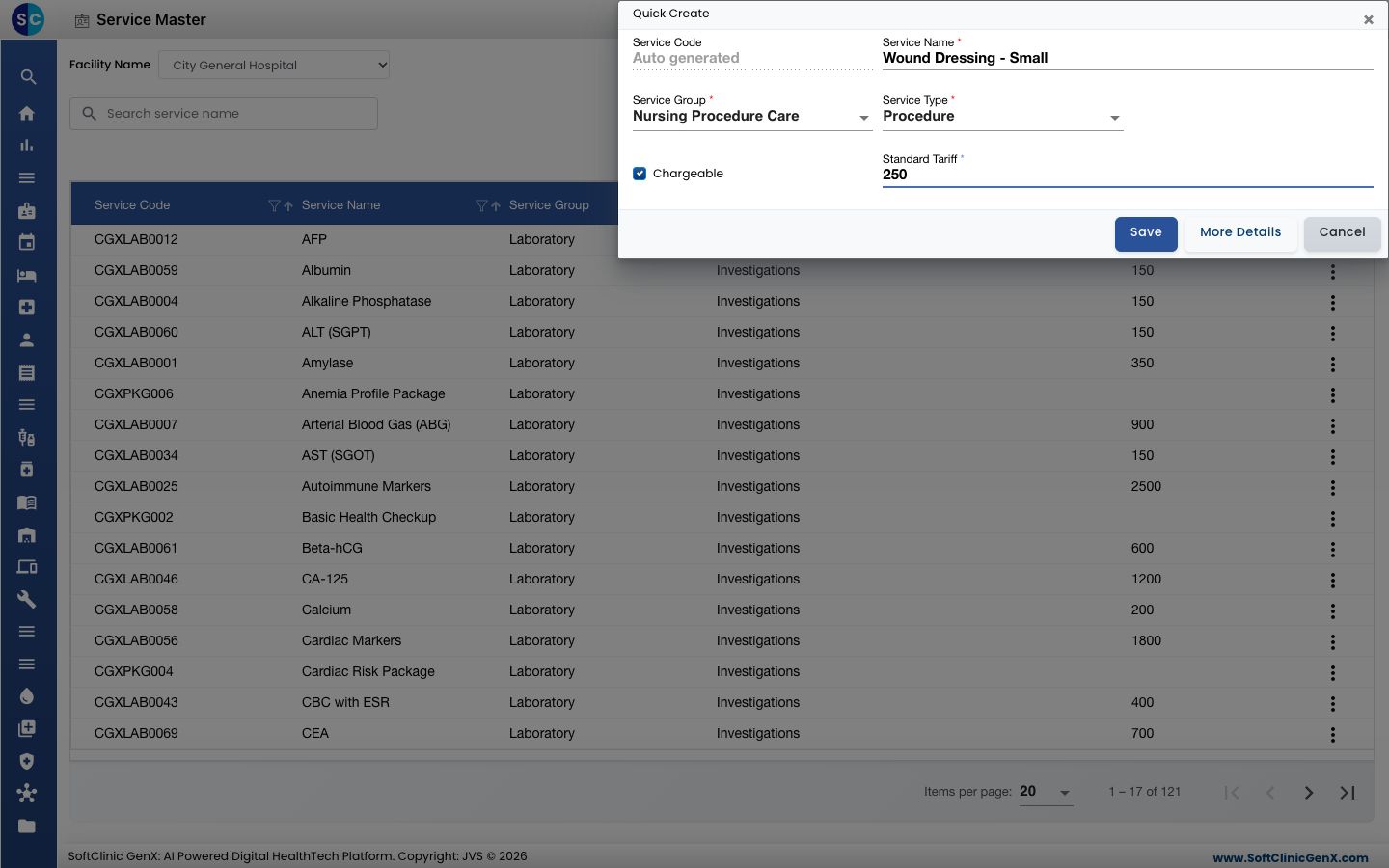
-
انقر على حفظ لإضافة الخدمة، أو على مزيد من التفاصيل (More Details) لحفظها وفتح نموذج الخدمة الكامل.
تعديل خدمة أو سعرها
-
في القائمة، اختر المنشأة في اسم المنشأة (Facility Name)، ثم ابحث عن الخدمة باستخدام بحث باسم الخدمة (Search service name).
-
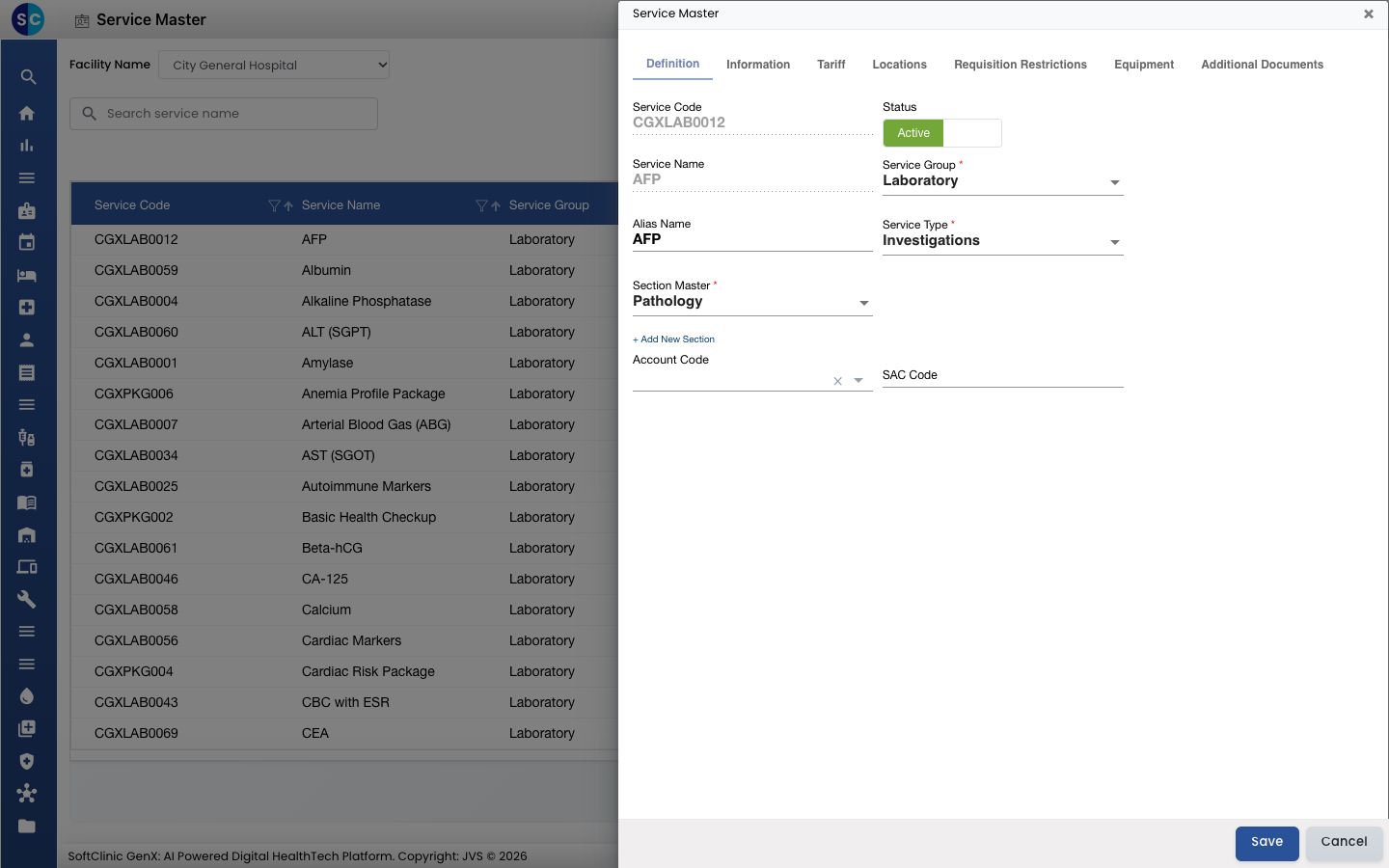
انقر على زر ⋮ في نهاية الصف واختر تعديل (Edit). يُفتح نموذج الخدمة الكامل على تبويب التعريف (Definition).
-
غيّر ما تحتاجه. تحتوي التبويبات على:
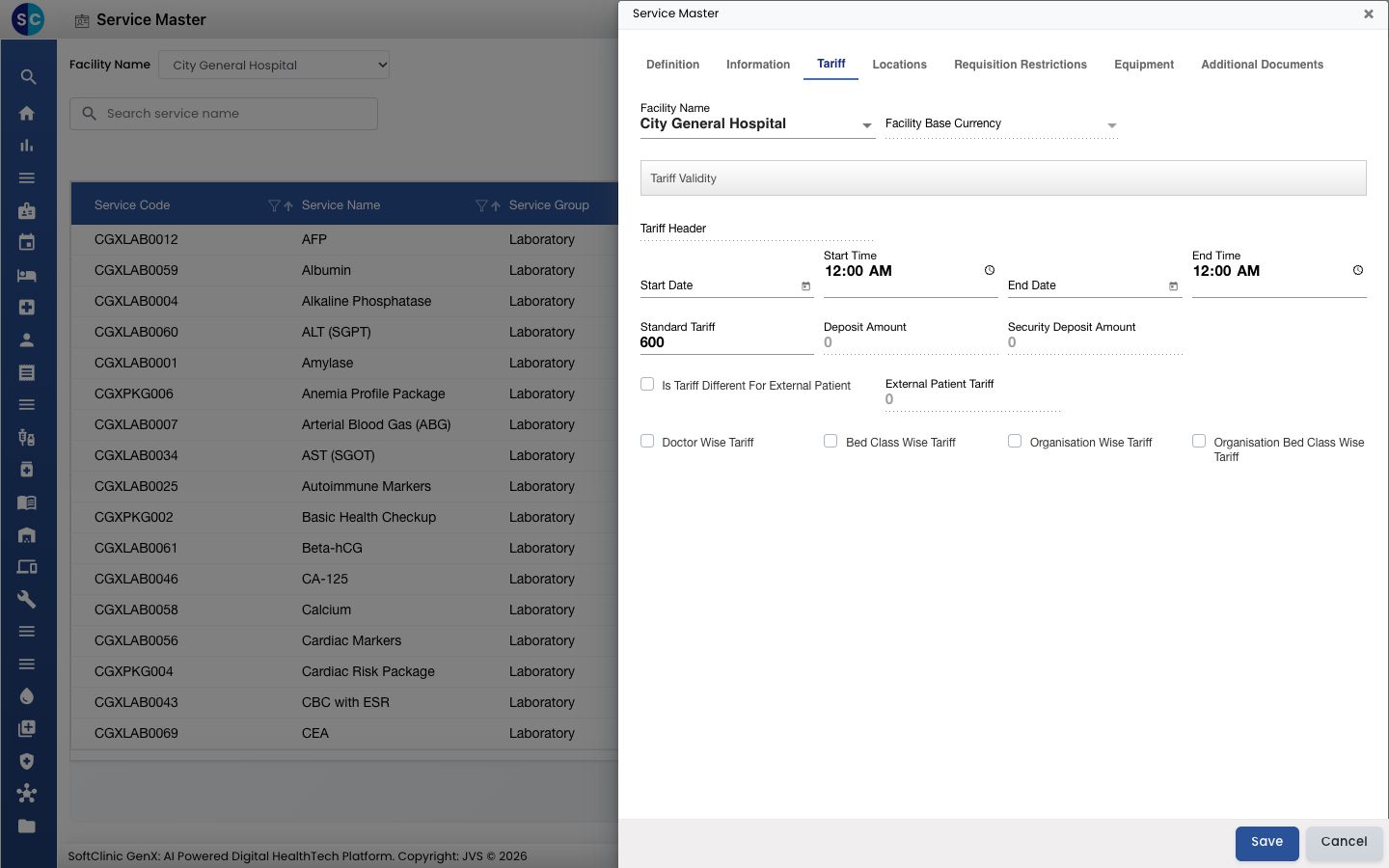
التبويب ما يحتويه التعريف (Definition) المجموعة، والنوع، والقسم، والاسم البديل (Alias Name)، ورمز الحساب (Account Code)، ورمز SAC (SAC Code)، والحالة. المعلومات (Information) الزيارات والأجناس والمرضى الذين تُطبَّق عليهم الخدمة، وإعدادات أخرى. التعرفة (Tariff) السعر للمنشأة المختارة، مع تواريخ صلاحيته. المواقع (Locations) أين تُؤدَّى الخدمة. قيود الطلب (Requisition Restrictions) القيود على طلب الخدمة. المعدات (Equipment) المعدات المستخدمة للخدمة. مستندات إضافية (Additional Documents) المستندات المرفقة بالخدمة. -
لتغيير السعر، افتح تبويب التعرفة، اختر المنشأة وغيّر التعرفة القياسية. فعّل التعرفة حسب الطبيب (Doctor Wise Tariff)، أو التعرفة حسب فئة السرير (Bed Class Wise Tariff)، أو التعرفة حسب المنظمة (Organisation Wise Tariff)، أو التعرفة حسب فئة سرير المنظمة (Organisation Bed Class Wise Tariff) لتحديد أسعار مختلفة لتلك الحالات.
-
لإيقاف استخدام الخدمة، بدّل الحالة إلى غير نشط (Inactive) في تبويب التعريف.
-
انقر على حفظ.
لا يمكن حذف الخدمات من هذه الشاشة. اجعل الخدمة غير نشطة بدلًا من ذلك.
معلومة مفيدة
- تُعرض قائمة الخدمات والأسعار لمنشأة واحدة في كل مرة. اختر المنشأة في اسم المنشأة أولًا.
- لا يمكن تغيير اسم الخدمة بعد حفظ الخدمة. استخدم الاسم البديل لاسم آخر يمكن للموظفين البحث به.
- ابحث عن الاسم قبل إضافة خدمة، حتى لا تنتهي القائمة بخدمتين بنفس الاسم.
- تتيح لك الاستيراد (Import) والتصدير إلى csv (Export to csv) تحميل قائمة الخدمات أو تنزيلها بشكل جماعي.