Certificar e imprimir un informe de radiología
Apruebe un informe de radiología ya escrito, imprímalo para el paciente o reábralo para corregirlo.
Certificar es la aprobación del informe por el médico. Una vez certificado el informe, puede imprimirlo. Si más tarde aparece un error, anule la certificación (Decertify), corrija y certifique de nuevo.
Quién puede hacerlo: el radiólogo o el médico que informa · Dónde: Radiology › Radiology Requisitions › menú de la fila
Antes de empezar
- El informe está escrito y la solicitud muestra Report Entered. Consulte Escribir un informe de radiología.
Certificar el informe
-
Vaya a Radiology › Radiology Requisitions, haga clic en los tres puntos al final de la fila de la solicitud y elija Certify.
-
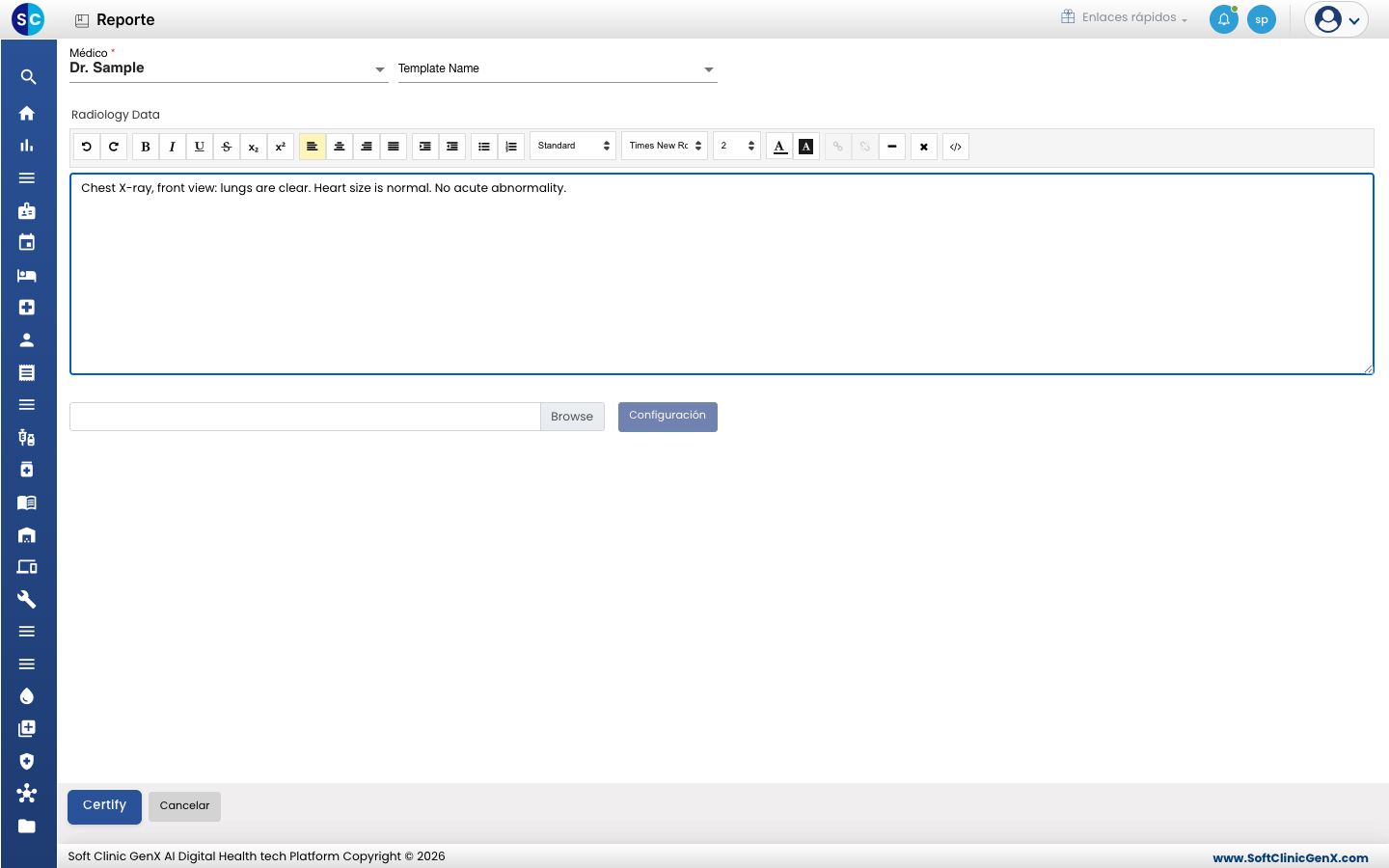
Se abre el informe. Léalo y corrija lo que esté mal.
-
Revise Doctor y haga clic en Certify. Un mensaje confirma que el informe está certificado y la solicitud muestra Certified.
Imprimir el informe
- Haga clic en los tres puntos al final de la fila y elija Print. El informe se abre en una ventana nueva con el cuadro de diálogo de impresión.
- Elija su impresora e imprima. La solicitud muestra Printed.
La impresión incluye el encabezado del hospital, el paciente y el médico que lo remite, los hallazgos, las imágenes (si hay) y el nombre y la firma del médico que informa.
Print está en gris mientras la solicitud está Requested, Patient In, Patient Out o Decertified. Si no se abre la ventana de impresión, permita las ventanas emergentes para el sitio.
Corregir un informe certificado
- Haga clic en los tres puntos al final de la fila y elija Decertify. La solicitud muestra Decertified.
- Elija Report, corrija los hallazgos y haga clic en Save.
- Elija Certify otra vez y certifique el informe.
Al anular la certificación se registra quién reabrió el informe, cuándo y cuántas veces se reabrió. Un informe con la certificación anulada no se puede imprimir hasta que se certifique de nuevo.
Solución de problemas
| Lo que ve | Qué significa | Qué hacer |
|---|---|---|
| Certify está en gris | El informe aún no está escrito, o ya está certificado. | Escriba primero el informe. |
| Decertify está en gris | El informe no está certificado. | Certifíquelo primero. |
| Print está en gris | El estado de la solicitud no permite imprimir. | Escriba el informe o certifíquelo de nuevo. |
| La ventana de impresión no se abre | El navegador bloqueó la ventana emergente. | Permita las ventanas emergentes para el sitio y elija Print otra vez. |
Relacionado
- Buscar y seguir las solicitudes de radiología: qué significa cada estado.
- Preguntas frecuentes de Radiología: respuestas cortas.