Escribir un informe de radiología
Escriba los hallazgos de la prueba, elija una plantilla de informe y guárdelo para que el médico lo certifique.
El informe de radiología recoge los hallazgos y la impresión de una prueba. Se escribe en un editor de texto que funciona como un procesador de textos, y puede partir de una plantilla ya preparada.
Quién puede hacerlo: el radiólogo o el médico que informa · Dónde: Radiology › Radiology Requisitions › menú de la fila › Report
Antes de empezar
- La prueba está facturada y aparece en la lista de trabajo. Consulte Solicitar una prueba de radiología.
- Para usar una plantilla, vincúlela antes a la prueba o al médico. Consulte Configurar Template & Service Link.
Escribir el informe
-
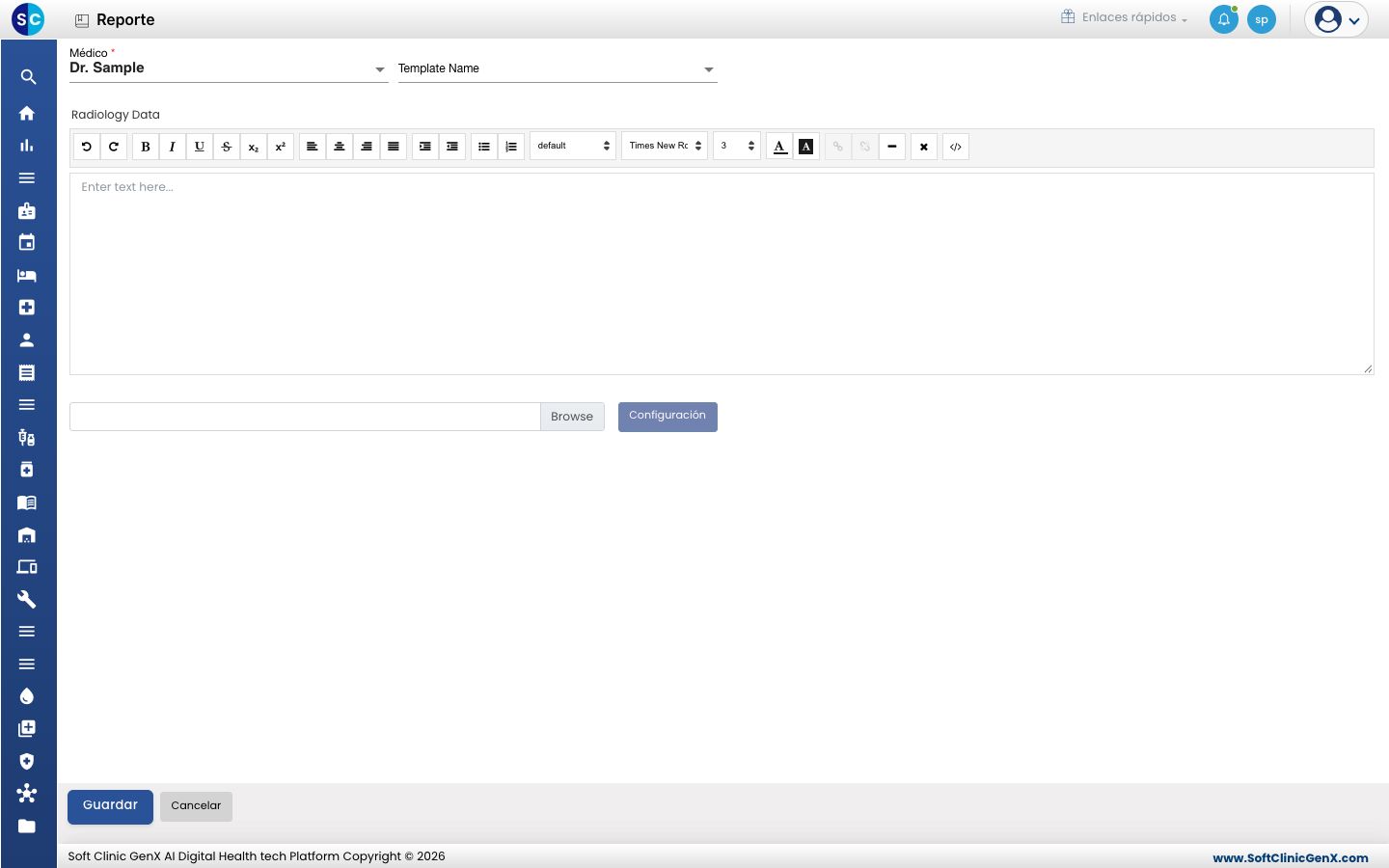
Vaya a Radiology › Radiology Requisitions, haga clic en los tres puntos al final de la fila de la solicitud y elija Report. Se abre la pantalla Report.
-
Revise Doctor. Es el médico que firma el informe; cámbielo si hace falta. Es obligatorio.
-
Para partir de una plantilla, elíjala en Template Name. Su texto llena Radiology Data.
-
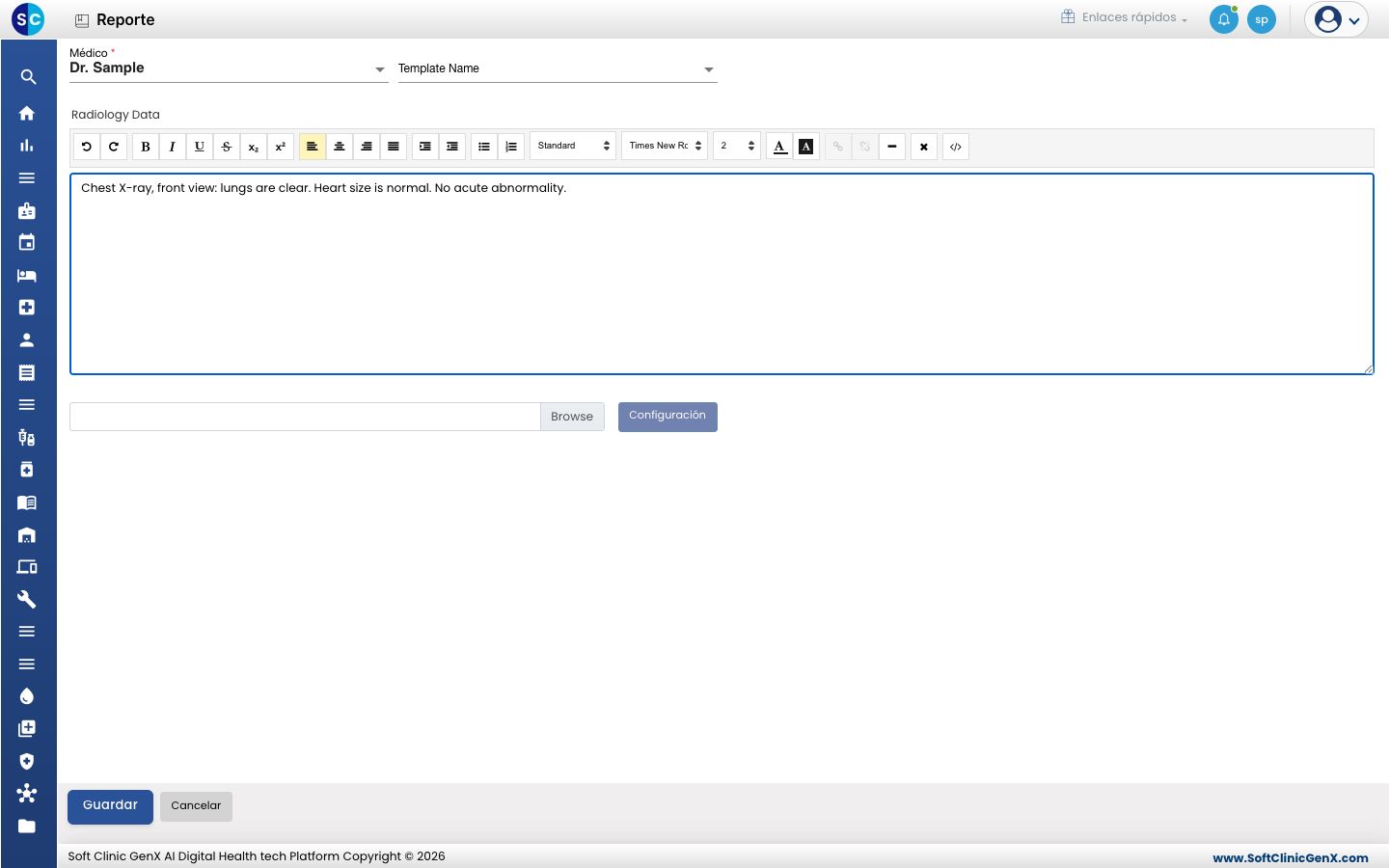
Escriba o edite los hallazgos en Radiology Data. La barra de herramientas ofrece negrita, cursiva, subrayado, listas, alineación, fuente y color.
-
Para añadir imágenes de la prueba, haga clic en Browse y elija uno o varios archivos de imagen. Aparecen como miniaturas bajo el editor. Haga clic en Settings para fijar el número de filas y el alto y ancho de las imágenes, y luego en Save Settings.
-
Haga clic en Save. Un mensaje confirma que el informe se guardó y se abre la lista. La solicitud muestra ahora Report Entered.
Haga clic en Cancel para salir sin guardar.
Escribir un informe para un paciente sin solicitud
-
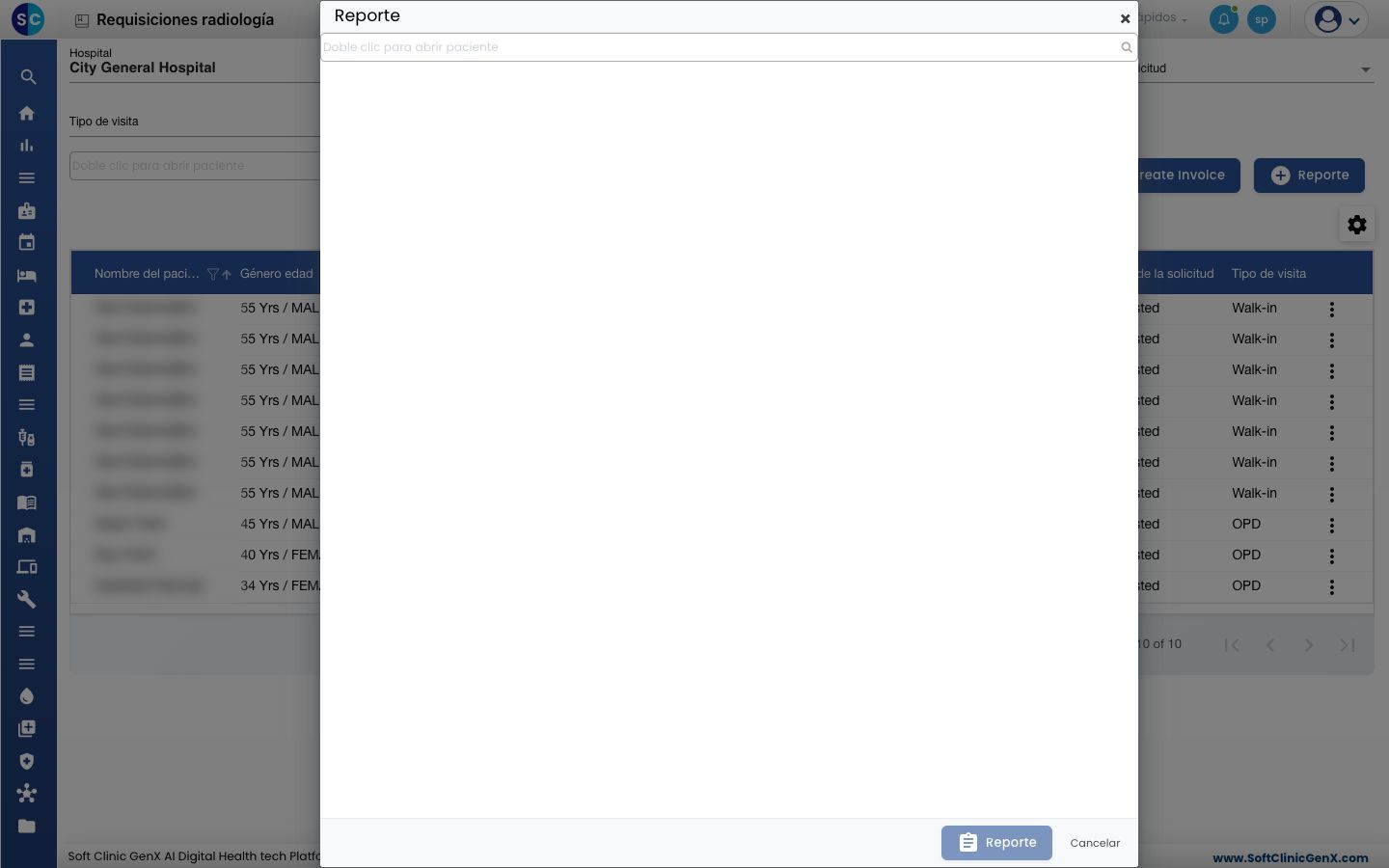
En la lista de trabajo, haga clic en Report (el botón de arriba, junto a Create Invoice). Se abre una ventana Report.
-
Busque y elija al paciente, y luego haga clic en Report en la ventana. Se abre la misma pantalla de informe.
-
Complétela y haga clic en Save como arriba.
Para corregir un error de escritura antes de la aprobación, abra Report otra vez en la misma fila y guarde.
Solución de problemas
| Lo que ve | Qué significa | Qué hacer |
|---|---|---|
| Template Name solo muestra --Select-- | No hay ninguna plantilla vinculada a esta prueba o a este médico. | Vincule una en Template & Service Link o Template Doctor Link, o escriba el informe. |
| Settings está en gris | Todavía no se eligió ninguna imagen. | Haga clic primero en Browse y elija una imagen. |
| No pasa nada al hacer clic en Save | Doctor está vacío. | Elija el médico y guarde de nuevo. |
Relacionado
- Certificar e imprimir un informe de radiología: el siguiente paso.
- Configurar Radiology Template Master: cree plantillas de informe.
- Preguntas frecuentes de Radiología: respuestas cortas.