Buscar y seguir las solicitudes de radiología
Filtre la lista de trabajo de radiología y registre cuándo el paciente entra y sale de la sala de radiología.
La lista de trabajo Radiology Requisitions muestra todas las pruebas de radiología solicitadas. Úsela para encontrar una solicitud, ver en qué punto está y registrar cuándo el paciente entra y sale.
Quién puede hacerlo: técnicos y médicos de radiología · Dónde: Radiology › Radiology Requisitions
Buscar una solicitud
-
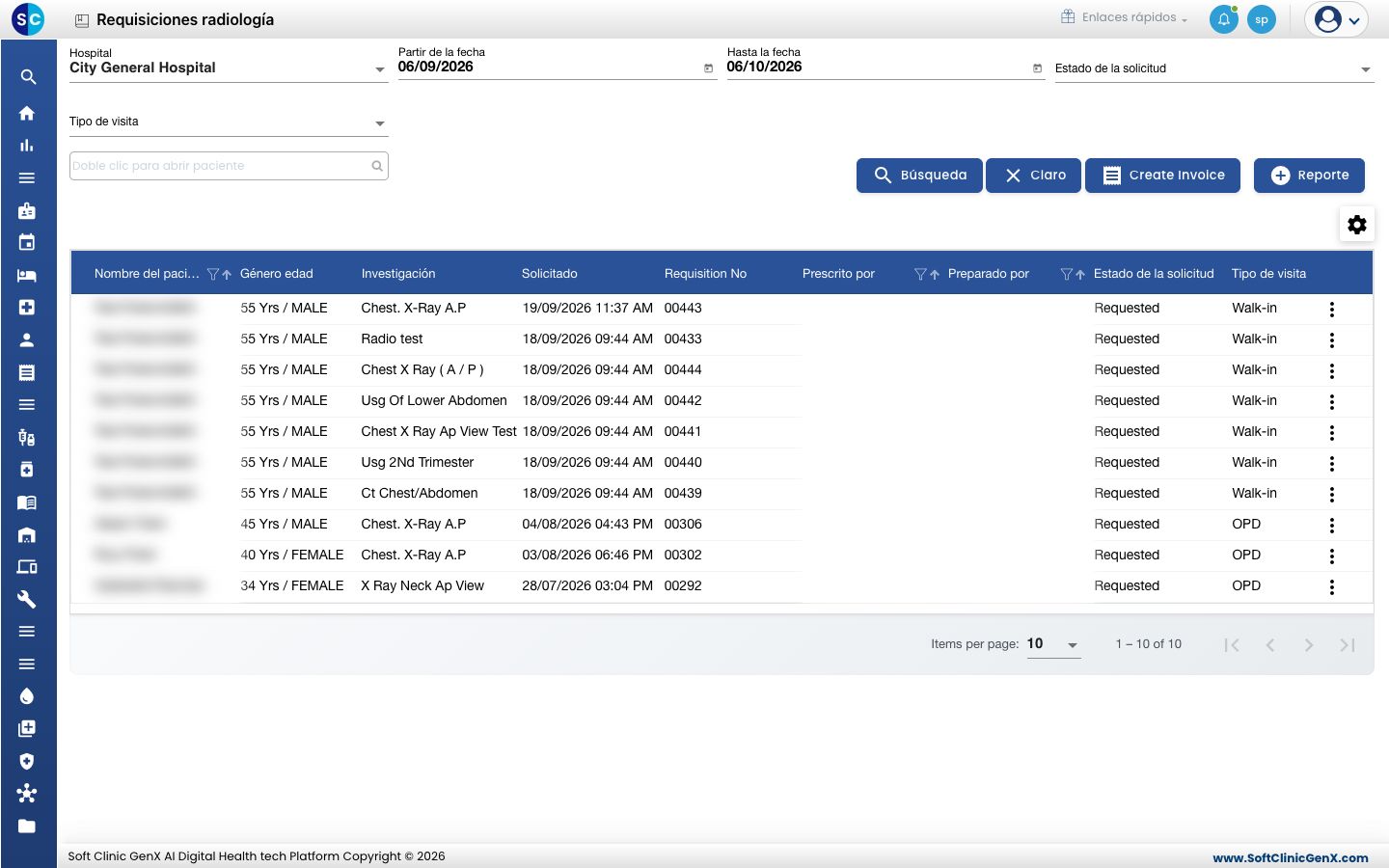
Vaya a Radiology › Radiology Requisitions. La lista se abre con los últimos 30 días.
-
Acote la lista con los filtros de arriba y haga clic en Search:
- Hospital: el centro cuyas solicitudes desea ver.
- From Date y To Date: las fechas de las solicitudes.
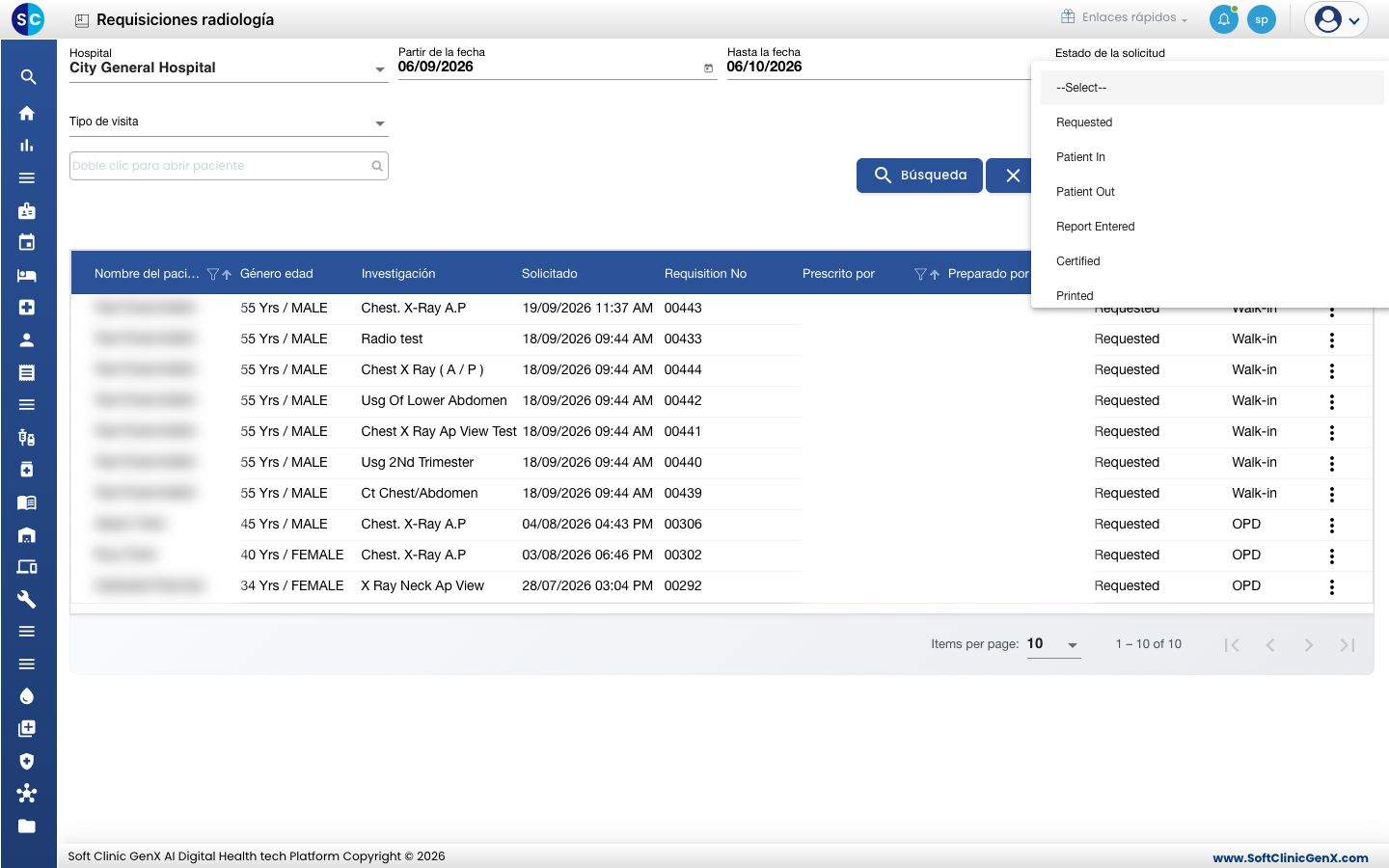
- Requisition Status: en qué punto está la solicitud.
- Visit Type: OPD, IPD o Walk-in.
- El cuadro del paciente: escriba su nombre o número para ver las solicitudes de un solo paciente.
-
Para filtrar por columna, haga clic en el embudo del encabezado Patient Name, Prescribed By o Prepared By.
-
Haga clic en Clear para volver a los últimos 30 días sin otros filtros. Confirme la pregunta que aparece.
Leer el estado
Requisition Status avanza en este orden:
- Requested: la prueba está facturada y en espera.
- Patient In: el paciente ha llegado.
- Patient Out: el paciente ha salido de la sala.
- Report Entered: el informe está escrito y guardado.
- Certified: el médico ha aprobado el informe.
- Printed: el informe se ha impreso.
- Decertified: un informe certificado se reabrió para corregirlo.
Registrar la llegada y la salida del paciente
-
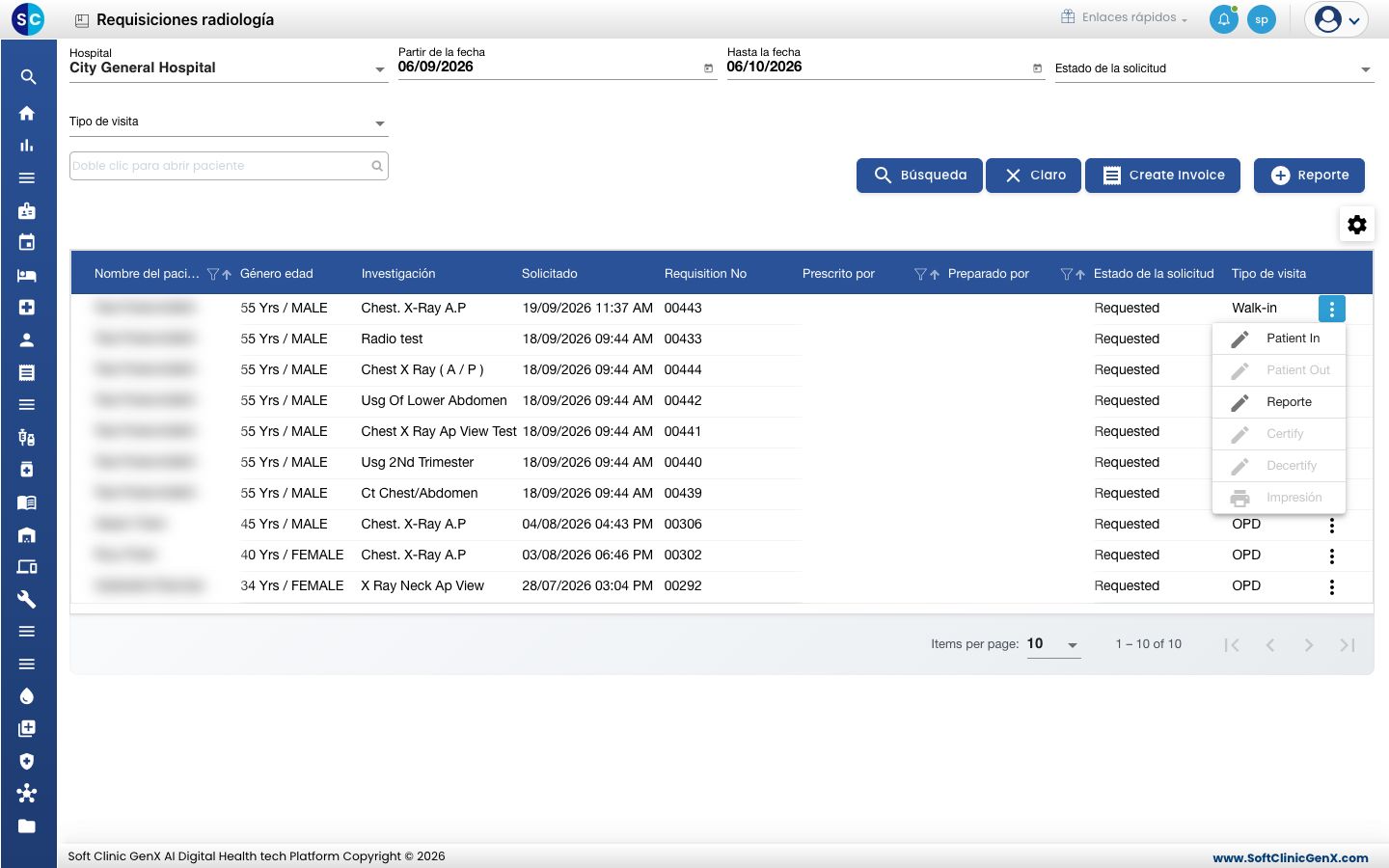
Haga clic en los tres puntos al final de la fila. El menú incluye Patient In, Patient Out, Report, Certify, Decertify y Print.
-
Elija Patient In cuando llegue el paciente. El estado cambia a Patient In.
-
Elija Patient Out cuando termine la prueba. El estado cambia a Patient Out.
Patient In solo está activo en una solicitud Requested, y Patient Out solo después de Patient In. Los elementos en gris no están disponibles en el estado actual.
Solución de problemas
| Lo que ve | Qué significa | Qué hacer |
|---|---|---|
| No Records Found | Ninguna solicitud coincide con las fechas y los filtros. | Amplíe las fechas, ponga Requisition Status en --Select-- y haga clic en Search. |
| Patient In está en gris | El paciente ya figura como ingresado, o el informe avanzó. | Use el siguiente elemento activo del menú. |
| Falta una solicitud nueva | La solicitud tiene una fecha fuera de su rango. | Adelante From Date y haga clic en Search. |
Relacionado
- Escribir un informe de radiología: el siguiente paso después de la prueba.
- Solicitar una prueba de radiología: cómo llega una solicitud a esta lista.
- Preguntas frecuentes de Radiología: respuestas cortas.