ರೋಗಿಯನ್ನು ಡಿಸ್ಚಾರ್ಜ್ ಮಾಡುವುದು
ಅಡ್ಮಿಟ್ ಆಗಿರುವ ರೋಗಿಯ ಡಿಸ್ಚಾರ್ಜ್ ವಿಧ ಮತ್ತು ಹಂತಗಳನ್ನು ದಾಖಲಿಸಿ, ಅಡ್ಮಿಷನ್ ಮುಚ್ಚಿ ಮತ್ತು ಹಾಸಿಗೆಯನ್ನು ಮುಂದಿನ ರೋಗಿಗೆ ಖಾಲಿ ಮಾಡಿ.
ಡಿಸ್ಚಾರ್ಜ್ ಅಡ್ಮಿಷನ್ ಅನ್ನು ಮುಚ್ಚುತ್ತದೆ. ರೋಗಿ ಹೇಗೆ ಹೊರಟರು ಎಂದು ದಾಖಲಿಸಿ ಮತ್ತು ಪ್ರತಿ ಡಿಸ್ಚಾರ್ಜ್ ಹಂತ ಪೂರ್ಣಗೊಂಡಂತೆ ಟಿಕ್ ಮಾಡಿ: ವೈದ್ಯರು ರೋಗಿಯನ್ನು ಡಿಸ್ಚಾರ್ಜ್ಗೆ ಗುರುತಿಸುತ್ತಾರೆ, ಫಾರ್ಮಸಿ ಮತ್ತು ಬಿಲ್ಲಿಂಗ್ ತಮ್ಮ ಬಾಕಿಗಳನ್ನು ತೀರಿಸುತ್ತವೆ, ಮತ್ತು ವಾರ್ಡ್ ರೋಗಿಯನ್ನು ಕಳುಹಿಸುತ್ತದೆ. ರೋಗಿ ಭೌತಿಕವಾಗಿ ಡಿಸ್ಚಾರ್ಜ್ ಆದಾಗ ಹಾಸಿಗೆ ಖಾಲಿಯಾಗುತ್ತದೆ.
ಇದನ್ನು ಯಾರು ಮಾಡಬಹುದು: ಡಿಸ್ಚಾರ್ಜ್ ಹಕ್ಕುಗಳಿರುವ ಅಡ್ಮಿಷನ್ ಡೆಸ್ಕ್, ವಾರ್ಡ್ ಮತ್ತು ಬಿಲ್ಲಿಂಗ್ ಸಿಬ್ಬಂದಿ
ಎಲ್ಲಿ: In-Door Management › Admission List › ಸಾಲಿನ ಮೆನು › Discharge
ಪ್ರಾರಂಭಿಸುವ ಮೊದಲು
- ಅಂತಿಮ ಬಿಲ್ ಸೆಟಲ್ ಆಗಿರಬೇಕು. ಒಳರೋಗಿಯ ಬಿಲ್ ಅಂತಿಮಗೊಳಿಸುವುದು ನೋಡಿ.
- ಡಿಸ್ಚಾರ್ಜ್ ಸಾರಾಂಶ ಬರೆದಿರಬೇಕು. ಡಿಸ್ಚಾರ್ಜ್ ಸಾರಾಂಶ ಬರೆಯುವುದು ನೋಡಿ.
ರೋಗಿಯನ್ನು ಡಿಸ್ಚಾರ್ಜ್ ಮಾಡಿ
- In-Door Management › Admission List ಗೆ ಹೋಗಿ ಮತ್ತು ರೋಗಿಯನ್ನು ಹುಡುಕಿ.
- ಸಾಲಿನ ಕೊನೆಯಲ್ಲಿರುವ ಮೂರು ಚುಕ್ಕೆಗಳನ್ನು ಕ್ಲಿಕ್ ಮಾಡಿ ಮತ್ತು Discharge ಆಯ್ಕೆ ಮಾಡಿ. ಅಡ್ಮಿಷನ್ ವಿವರಗಳು ತುಂಬಿರುವ Patient Discharge ಪರದೆ ತೆರೆಯುತ್ತದೆ.
- Discharge Date ಮತ್ತು Discharge Time ಪರಿಶೀಲಿಸಿ.
- Discharge Type ಆರಿಸಿ: Normal, DAMA, LAMA, Abscond, Expired/Dead, Discharge on patient's own interest ಅಥವಾ Transfer Summary.
- ಪೂರ್ಣಗೊಂಡ ಹಂತಗಳನ್ನು ಟಿಕ್ ಮಾಡಿ: Marked for Discharge, Pharmacy and Service Orders Clearance, Billing Clearance ಮತ್ತು Physical Discharge. ಪ್ರತಿ ಹಂತ ದಿನಾಂಕ, ಸಮಯ ಮತ್ತು ಅದನ್ನು ಟಿಕ್ ಮಾಡಿದ ಬಳಕೆದಾರರನ್ನು ದಾಖಲಿಸುತ್ತದೆ.
- Discharge Remarks ನಲ್ಲಿ ಯಾವುದೇ ಟಿಪ್ಪಣಿ ಟೈಪ್ ಮಾಡಿ.
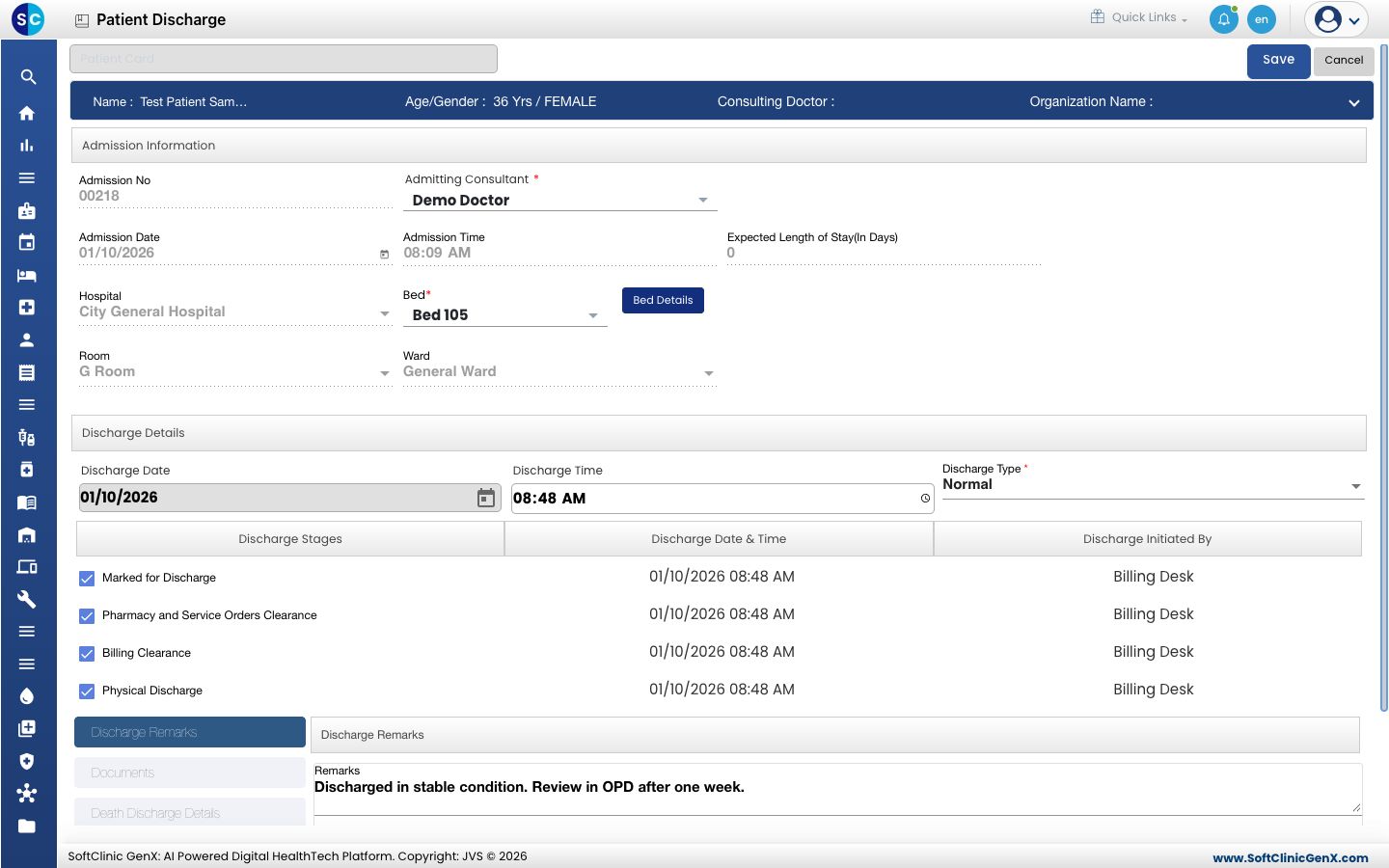
- Save ಕ್ಲಿಕ್ ಮಾಡಿ.
Physical Discharge ಟಿಕ್ ಮಾಡಿದಾಗ, ರೋಗಿ Admission List ನಲ್ಲಿ ಅಡ್ಮಿಟ್ ಆಗಿರುವವರ ನಡುವೆ ಇನ್ನು ಕಾಣುವುದಿಲ್ಲ, ಮತ್ತು ಹಾಸಿಗೆ ಮುಂದಿನ ಅಡ್ಮಿಷನ್ಗೆ ಮತ್ತೆ ಖಾಲಿಯಾಗುತ್ತದೆ.
ಹಂತಹಂತವಾಗಿ ಡಿಸ್ಚಾರ್ಜ್ ಮಾಡಿ
ವಿಭಾಗಗಳು ಸಾಮಾನ್ಯವಾಗಿ ಬೇರೆ ಬೇರೆ ಸಮಯದಲ್ಲಿ ರೋಗಿಯನ್ನು ಕ್ಲಿಯರ್ ಮಾಡುತ್ತವೆ. ಪೂರ್ಣಗೊಂಡ ಹಂತಗಳನ್ನು ಮಾತ್ರ ಟಿಕ್ ಮಾಡಿ ಮತ್ತು Save ಕ್ಲಿಕ್ ಮಾಡಿ. ಉಳಿದವನ್ನು ಟಿಕ್ ಮಾಡಲು ನಂತರ ಅದೇ ಸಾಲಿನಿಂದ Discharge ತೆರೆಯಿರಿ.
ಡಿಸ್ಚಾರ್ಜ್ ಪರದೆಯ ಇತರ ಟ್ಯಾಬ್ಗಳು
- Documents: ಡಿಸ್ಚಾರ್ಜ್ ಪತ್ರಗಳನ್ನು ಲಗತ್ತಿಸಿ.
- Death Discharge Details: Discharge Type Expired/Dead ಆಗಿದ್ದಾಗ ವಿವರಗಳನ್ನು ದಾಖಲಿಸಿ.
- Pharmacy & Service Pending Orders: ಇನ್ನೂ ಕ್ಲಿಯರ್ ಆಗದ ಆರ್ಡರ್ಗಳನ್ನು ನೋಡಿ.
- Bill Clearance Details: ಬಾಕಿ ಇರುವಾಗಲೂ ಯಾರಾದರೂ ಡಿಸ್ಚಾರ್ಜ್ ಅನುಮೋದಿಸಿದರೆ Clearance with Authorization ಟಿಕ್ ಮಾಡಿ ಮತ್ತು Authoriser ಆರಿಸಿ.
ರೋಗಿ ಡಿಸ್ಚಾರ್ಜ್ ಆಗಿದ್ದಾರೆ ಎಂದು ಪರಿಶೀಲಿಸಿ
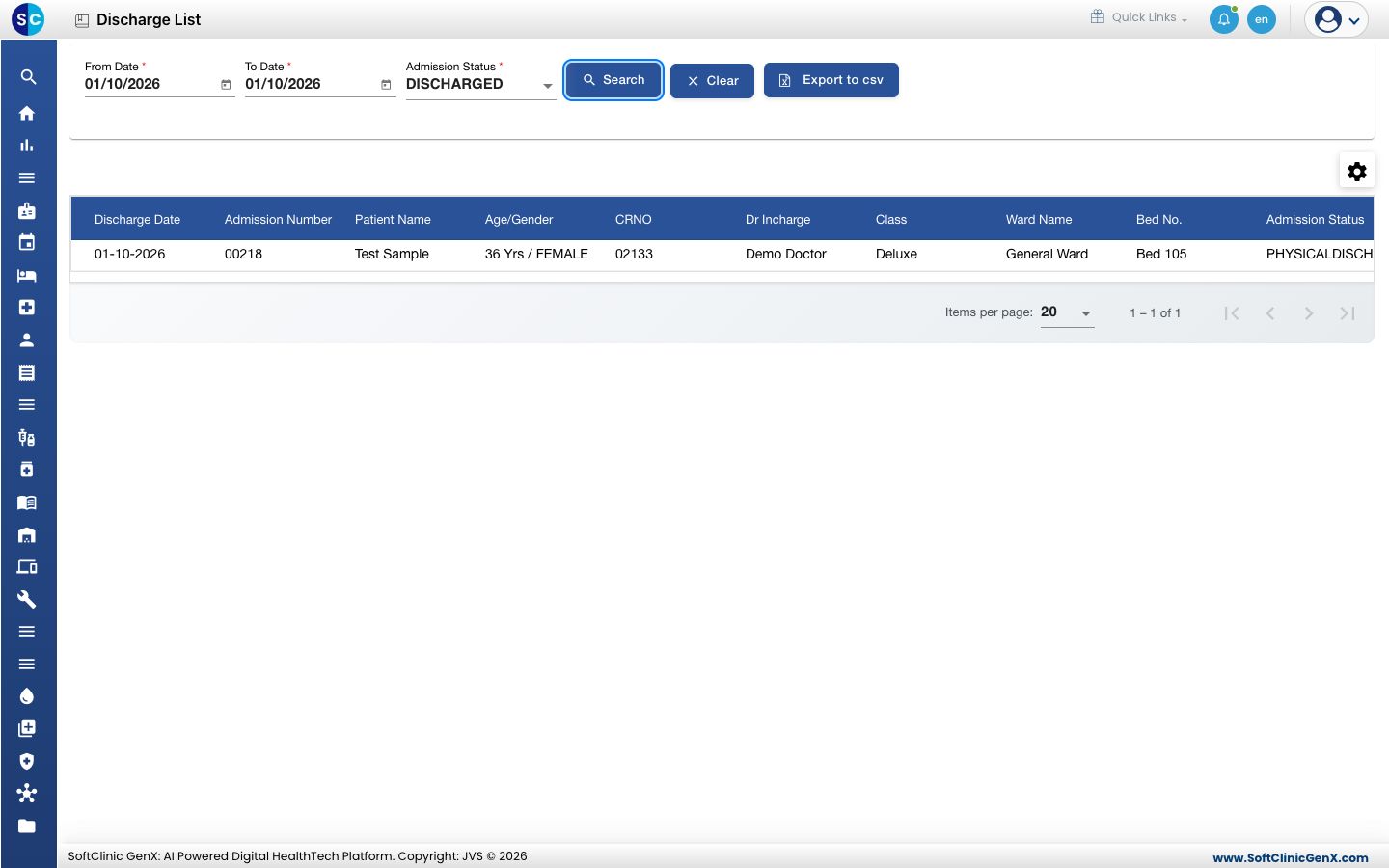
In-Door Management › Reports › Discharge List ಗೆ ಹೋಗಿ ಮತ್ತು Search ಕ್ಲಿಕ್ ಮಾಡಿ. ರೋಗಿ ಡಿಸ್ಚಾರ್ಜ್ ದಿನಾಂಕ, ವಾರ್ಡ್ ಮತ್ತು ಹಾಸಿಗೆಯೊಂದಿಗೆ ತೋರುತ್ತಾರೆ. ಡಿಸ್ಚಾರ್ಜ್ ಆದ ರೋಗಿಗಳನ್ನು ಹುಡುಕುವುದು ನೋಡಿ.
ಸಮಸ್ಯೆ ಪರಿಹಾರ
| ನಿಮಗೆ ಕಾಣುವುದು | ಅದರ ಅರ್ಥ | ಏನು ಮಾಡಬೇಕು |
|---|---|---|
| Discharge Type ಅಡಿಯಲ್ಲಿ This field is required | ಡಿಸ್ಚಾರ್ಜ್ ವಿಧ ಆರಿಸಿಲ್ಲ. | Discharge Type ಆರಿಸಿ ಮತ್ತು ಮತ್ತೆ ಉಳಿಸಿ. |
| You are not allowed to perform this operation | ನಿಮ್ಮ ರೋಲ್ಗೆ ಡಿಸ್ಚಾರ್ಜ್ ಹಕ್ಕುಗಳಿಲ್ಲ. | ಆ ಹಕ್ಕಿಗಾಗಿ ನಿಮ್ಮ ಅಡ್ಮಿನಿಸ್ಟ್ರೇಟರ್ ಅವರನ್ನು ಕೇಳಿ. |
ಸಂಬಂಧಿತ
- ಬೆಡ್ ಚಾರ್ಟ್ ನೋಡುವುದು: ಹಾಸಿಗೆ ಖಾಲಿಯಾಗಿದೆಯೇ ಎಂದು ಪರಿಶೀಲಿಸಿ.
- ಡಿಸ್ಚಾರ್ಜ್ ಆದ ರೋಗಿಗಳನ್ನು ಹುಡುಕುವುದು: ಒಂದು ಅವಧಿಯಲ್ಲಿ ಡಿಸ್ಚಾರ್ಜ್ ಆದ ಎಲ್ಲರನ್ನೂ ಪಟ್ಟಿ ಮಾಡಿ.
- ಇನ್-ಡೋರ್ ನಿರ್ವಹಣೆ FAQ: ಡಿಸ್ಚಾರ್ಜ್ ಕುರಿತ ಸಾಮಾನ್ಯ ಪ್ರಶ್ನೆಗಳು.