Faire sortir un patient
Consignez le type de sortie et les étapes pour un patient admis afin que l'admission soit clôturée et que le lit soit libre pour le patient suivant.
La sortie clôture l'admission. Vous consignez comment le patient est parti et vous cochez chaque étape de sortie au fur et à mesure : le médecin marque le patient pour la sortie, la pharmacie et la facturation règlent leurs dus, et le service laisse partir le patient. Quand le patient est physiquement sorti, le lit se libère.
Qui fait cela : personnel du bureau des admissions, du service et de la facturation disposant des droits de sortie
Où : In-Door Management › Admission List › menu de la ligne › Discharge
Avant de commencer
- La facture finale est réglée. Voir Finaliser la facture d'un patient hospitalisé.
- Le compte rendu de sortie est rédigé. Voir Rédiger un compte rendu de sortie.
Faire sortir le patient
- Allez dans In-Door Management › Admission List et trouvez le patient.
- Cliquez sur les trois points à la fin de la ligne et choisissez Discharge. L'écran Patient Discharge s'ouvre avec les détails de l'admission déjà remplis.
- Vérifiez Discharge Date et Discharge Time.
- Choisissez le Discharge Type : Normal, DAMA, LAMA, Abscond, Expired/Dead, Discharge on patient's own interest ou Transfer Summary.
- Cochez les étapes terminées : Marked for Discharge, Pharmacy and Service Orders Clearance, Billing Clearance et Physical Discharge. Chaque étape enregistre la date, l'heure et l'utilisateur qui l'a cochée.
- Tapez une note éventuelle dans Discharge Remarks.
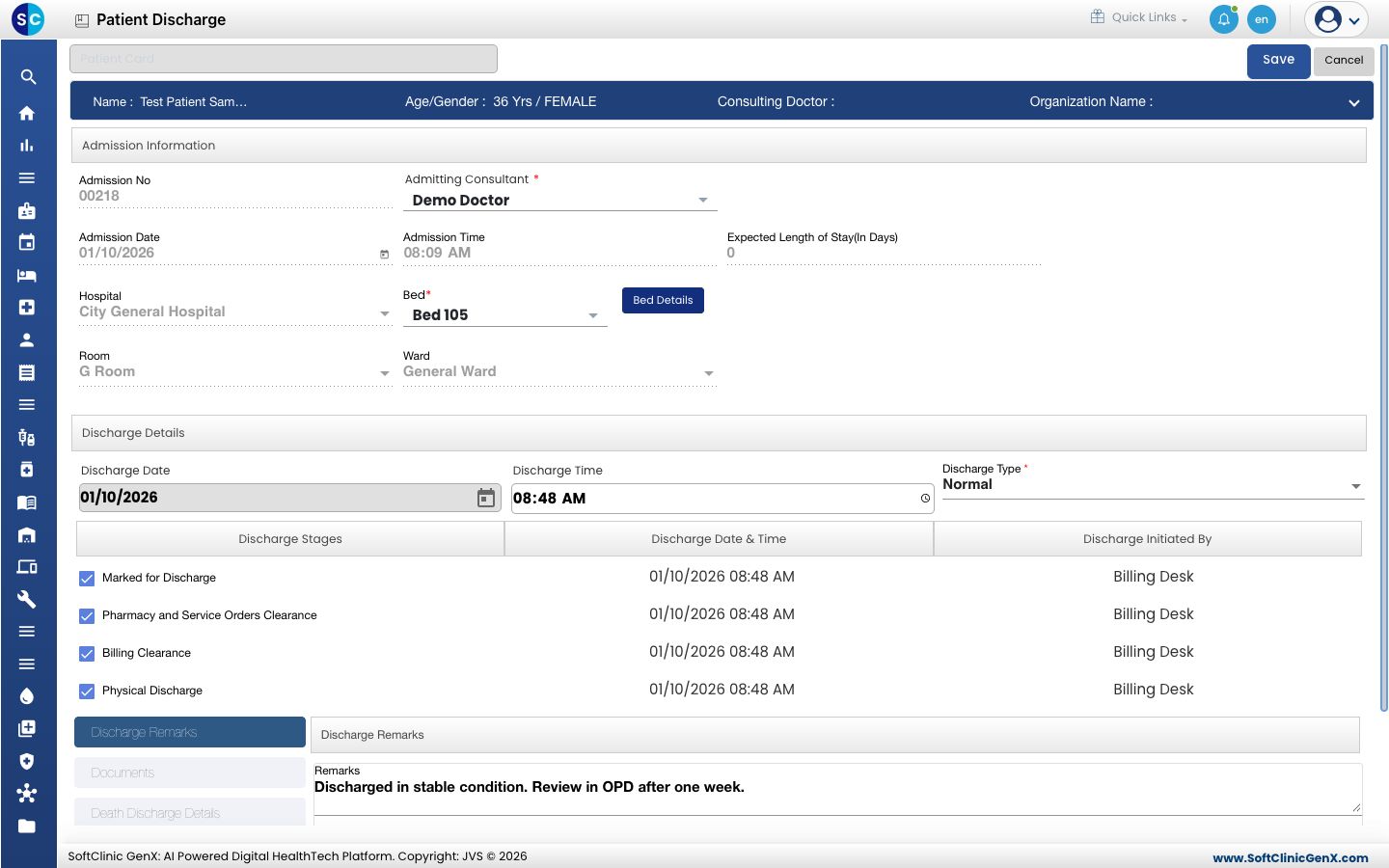
- Cliquez sur Save.
Quand Physical Discharge est coché, le patient n'apparaît plus parmi les patients admis sur la Admission List, et le lit est de nouveau libre pour la prochaine admission.
Faire sortir par étapes
Les services valident souvent la sortie à des moments différents. Cochez seulement les étapes terminées et cliquez sur Save. Rouvrez Discharge depuis la même ligne plus tard pour cocher les autres.
Autres onglets de l'écran de sortie
- Documents : joindre les documents de sortie.
- Death Discharge Details : consigner les détails quand le Discharge Type est Expired/Dead.
- Pharmacy & Service Pending Orders : voir les commandes pas encore validées.
- Bill Clearance Details : cochez Clearance with Authorization et choisissez l'Authoriser quand quelqu'un autorise une sortie avec des dus en attente.
Vérifier que le patient est sorti
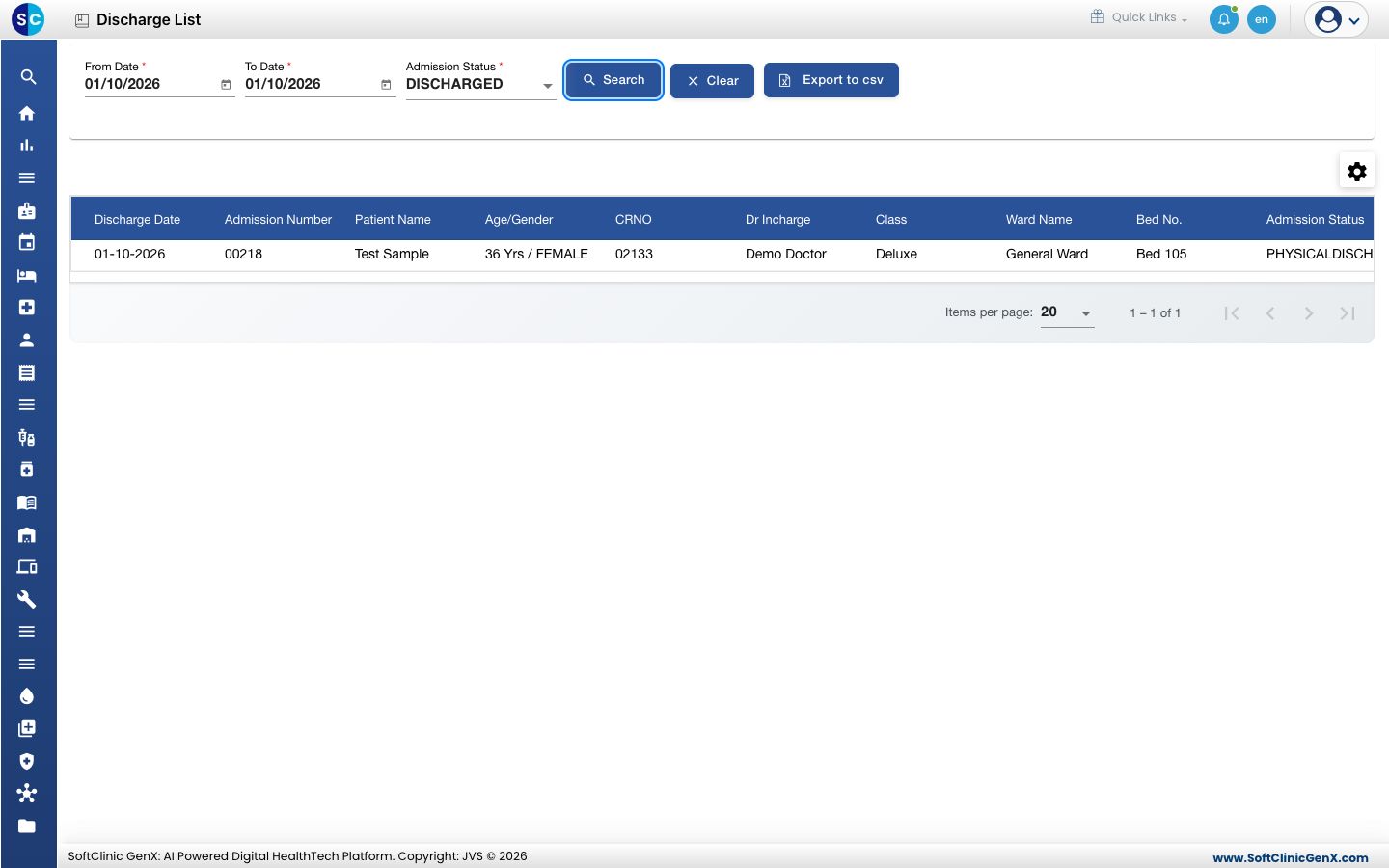
Allez dans In-Door Management › Reports › Discharge List et cliquez sur Search. Le patient apparaît avec la date de sortie, le service et le lit. Voir Trouver les patients sortis.
En cas de problème
| Ce que vous voyez | Ce que cela signifie | Que faire |
|---|---|---|
| This field is required sous Discharge Type | Aucun type de sortie n'est choisi. | Choisissez le Discharge Type et enregistrez de nouveau. |
| You are not allowed to perform this operation | Votre rôle n'a pas les droits de sortie. | Demandez ce droit à votre administrateur. |
Voir aussi
- Consulter le plan des lits : vérifier que le lit est libre.
- Trouver les patients sortis : lister toutes les sorties d'une période.
- FAQ Gestion hospitalisation : questions courantes sur la sortie.