Dar de alta a un paciente
Registra el tipo de alta y las etapas de un paciente ingresado para que el ingreso se cierre y la cama quede libre para el siguiente paciente.
El alta cierra el ingreso. Registras cómo salió el paciente y marcas cada etapa del alta a medida que se completa: el médico marca al paciente para alta, farmacia y facturación liquidan sus pendientes, y la sala deja salir al paciente. Cuando el paciente sale físicamente, la cama queda libre.
Quién puede hacerlo: personal del mostrador de ingresos, de sala y de facturación con permisos de alta
Dónde: In-Door Management › Admission List › menú de la fila › Discharge
Antes de empezar
- La factura final está saldada. Consulta Finalizar la factura de un paciente internado.
- El resumen de alta está redactado. Consulta Redactar un resumen de alta.
Dar de alta al paciente
- Ve a In-Door Management › Admission List y busca al paciente.
- Haz clic en los tres puntos al final de la fila y elige Discharge. Se abre la pantalla Patient Discharge con los datos del ingreso ya llenos.
- Revisa Discharge Date y Discharge Time.
- Elige el Discharge Type: Normal, DAMA, LAMA, Abscond, Expired/Dead, Discharge on patient's own interest o Transfer Summary.
- Marca las etapas que ya se completaron: Marked for Discharge, Pharmacy and Service Orders Clearance, Billing Clearance y Physical Discharge. Cada etapa registra la fecha, la hora y el usuario que la marcó.
- Escribe cualquier nota en Discharge Remarks.
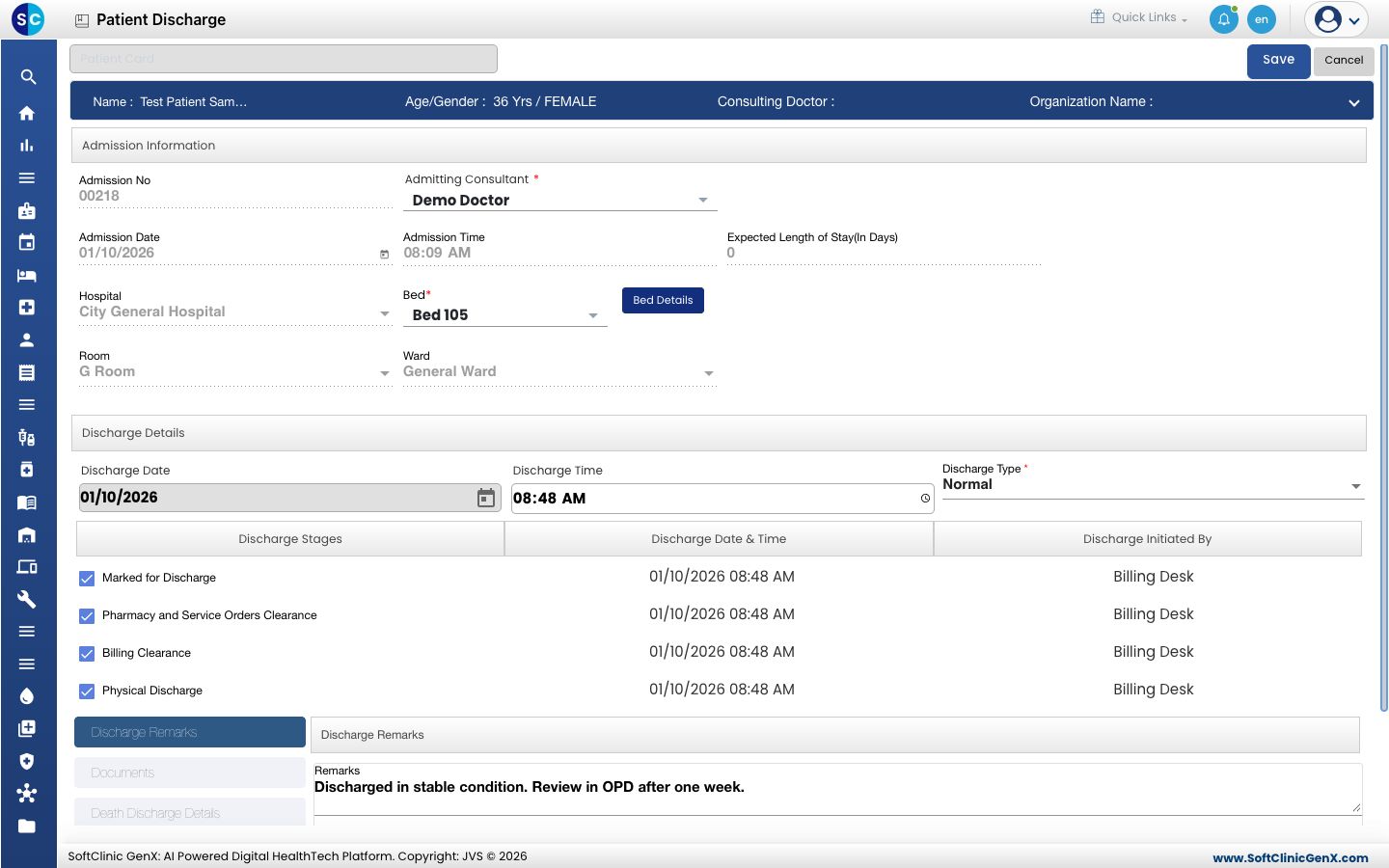
- Haz clic en Save.
Cuando se marca Physical Discharge, el paciente deja de aparecer entre los pacientes ingresados en la Admission List y la cama vuelve a estar libre para el siguiente ingreso.
Dar de alta por etapas
Los departamentos suelen liquidar al paciente en momentos distintos. Marca solo las etapas completadas y haz clic en Save. Abre Discharge desde la misma fila más tarde para marcar el resto.
Otras pestañas de la pantalla de alta
- Documents: adjunta los documentos del alta.
- Death Discharge Details: registra los detalles cuando el Discharge Type es Expired/Dead.
- Pharmacy & Service Pending Orders: consulta las órdenes aún no liquidadas.
- Bill Clearance Details: marca Clearance with Authorization y elige el Authoriser cuando alguien aprueba un alta con saldos pendientes.
Comprobar que el paciente fue dado de alta
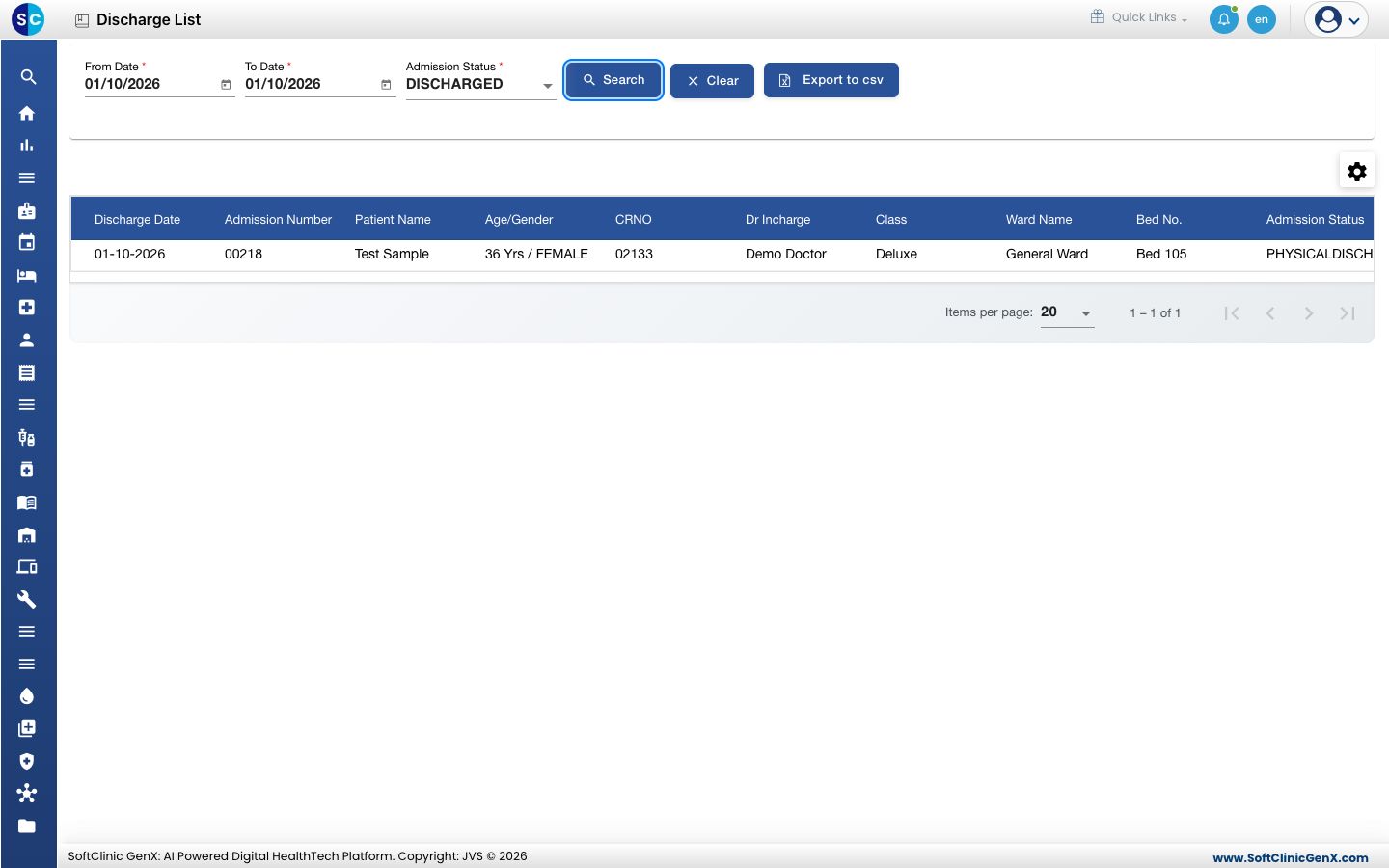
Ve a In-Door Management › Reports › Discharge List y haz clic en Search. El paciente aparece con la fecha de alta, la sala y la cama. Consulta Buscar pacientes dados de alta.
Solución de problemas
| Lo que ves | Qué significa | Qué hacer |
|---|---|---|
| This field is required bajo Discharge Type | No se eligió un tipo de alta. | Elige el Discharge Type y guarda de nuevo. |
| You are not allowed to perform this operation | Tu rol no tiene permisos de alta. | Pide el permiso a tu administrador. |
Relacionado
- Ver el gráfico de camas: comprueba que la cama esté libre.
- Buscar pacientes dados de alta: lista a todos los pacientes dados de alta en un periodo.
- Preguntas frecuentes de Gestión de Hospitalización: preguntas comunes sobre el alta.