ಡಿಸ್ಚಾರ್ಜ್ ಸಾರಾಂಶ ಬರೆಯುವುದು
ಅಡ್ಮಿಟ್ ಆಗಿರುವ ರೋಗಿಯ ಆಸ್ಪತ್ರೆಯ ಚಿಕಿತ್ಸಾ ಕ್ರಮ, ಡಿಸ್ಚಾರ್ಜ್ ಸಮಯದ ಸ್ಥಿತಿ ಮತ್ತು ಸಲಹೆಗಳನ್ನು ದಾಖಲಿಸಿ, ಅಂತಿಮವಾಗುವವರೆಗೆ ಡ್ರಾಫ್ಟ್ ಆಗಿ ಉಳಿಸಿ.
ಡಿಸ್ಚಾರ್ಜ್ ಸಾರಾಂಶ ಎಂದರೆ ವಾಸ್ತವ್ಯದ ಬಗ್ಗೆ ವೈದ್ಯರ ದಾಖಲೆ: ರೋಗಿ ಏಕೆ ದಾಖಲಾದರು, ಏನು ಮಾಡಲಾಯಿತು ಮತ್ತು ಮನೆಯಲ್ಲಿ ಏನು ಮಾಡಬೇಕು. ವಾಸ್ತವ್ಯದ ಸಮಯದಲ್ಲಿ ಅದನ್ನು ಡ್ರಾಫ್ಟ್ ಆಗಿ ಉಳಿಸಿ, ಡಿಸ್ಚಾರ್ಜ್ ದಿನದಂದು ಪೂರ್ಣಗೊಳಿಸಬಹುದು.
ಇದನ್ನು ಯಾರು ಮಾಡಬಹುದು: ವೈದ್ಯರು ಮತ್ತು ಕ್ಲಿನಿಕಲ್ ನೋಟ್ಸ್ ಹಕ್ಕುಗಳಿರುವ ಸಿಬ್ಬಂದಿ
ಎಲ್ಲಿ: In-Door Management › Admission List › ಸಾಲಿನ ಮೆನು › Discharge Summary
ಪ್ರಾರಂಭಿಸುವ ಮೊದಲು
- ರೋಗಿ ಅಡ್ಮಿಟ್ ಆಗಿರಬೇಕು. ಅಡ್ಮಿಟ್ ಆಗಿರುವ ರೋಗಿಯನ್ನು ಹುಡುಕುವುದು ನೋಡಿ.
ಸಾರಾಂಶ ಬರೆಯಿರಿ
- In-Door Management › Admission List ಗೆ ಹೋಗಿ ಮತ್ತು ರೋಗಿಯನ್ನು ಹುಡುಕಿ.
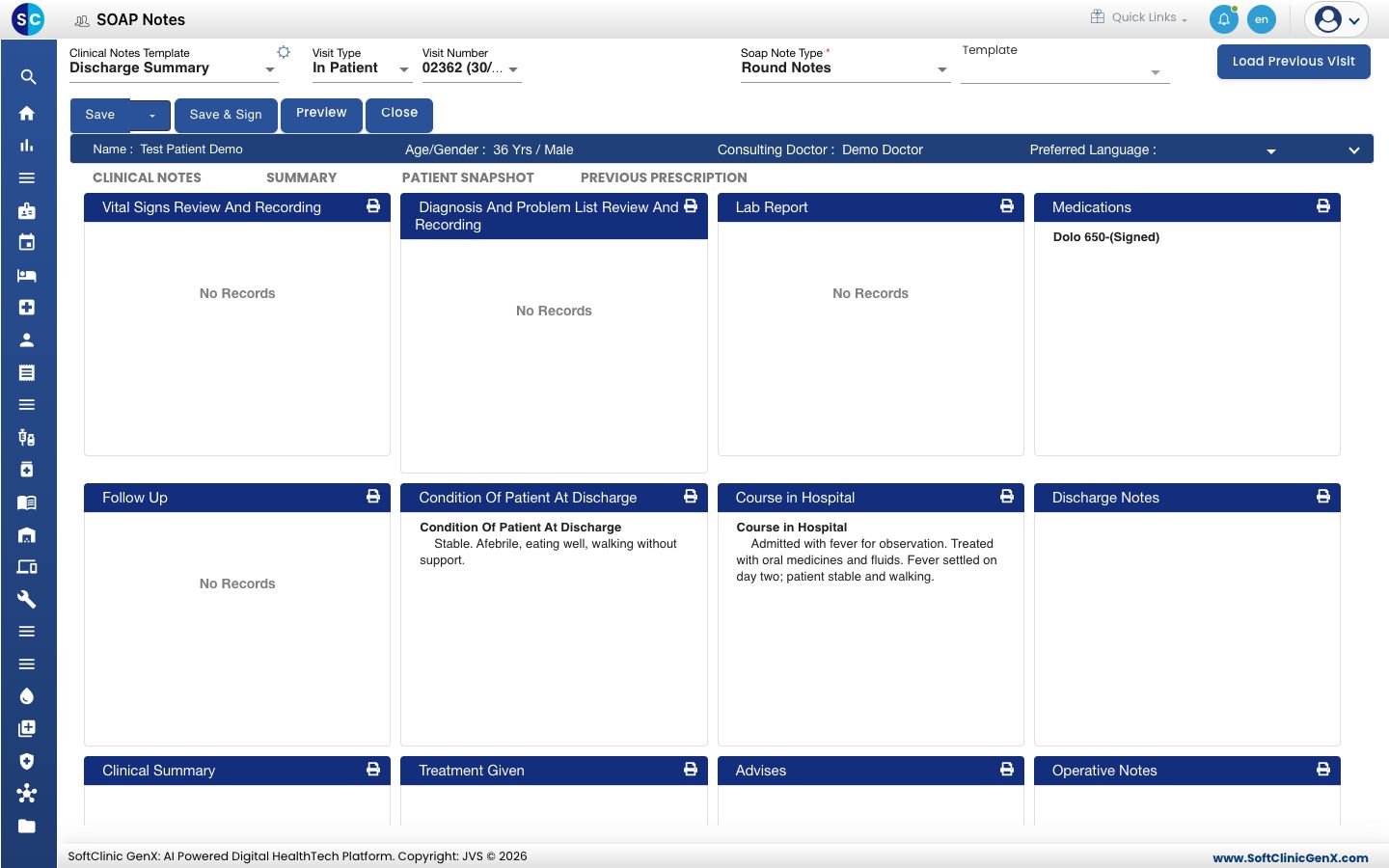
- ಸಾಲಿನ ಕೊನೆಯಲ್ಲಿರುವ ಮೂರು ಚುಕ್ಕೆಗಳನ್ನು ಕ್ಲಿಕ್ ಮಾಡಿ ಮತ್ತು Discharge Summary ಆಯ್ಕೆ ಮಾಡಿ. ನೋಟ್ಸ್ ಪರದೆ ತೆರೆಯುತ್ತದೆ; Clinical Notes Template Discharge Summary ಮತ್ತು Visit Type In Patient ಆಗಿರುತ್ತದೆ.
- ವಾಸ್ತವ್ಯದಿಂದ ಈಗಾಗಲೇ ತುಂಬಿರುವ ವಿಭಾಗಗಳನ್ನು ಓದಿ, ಉದಾಹರಣೆಗೆ Medications, Lab Report ಮತ್ತು Vital Signs Review And Recording.
- ವಿಭಾಗದ ಹೆಡಿಂಗ್ ಮೇಲೆ ಕ್ಲಿಕ್ ಮಾಡಿ ತೆರೆಯಿರಿ, ಉದಾಹರಣೆಗೆ Course in Hospital. ಬಲಭಾಗದ ಪೆಟ್ಟಿಗೆಯಲ್ಲಿ ಪಠ್ಯ ಟೈಪ್ ಮಾಡಿ.
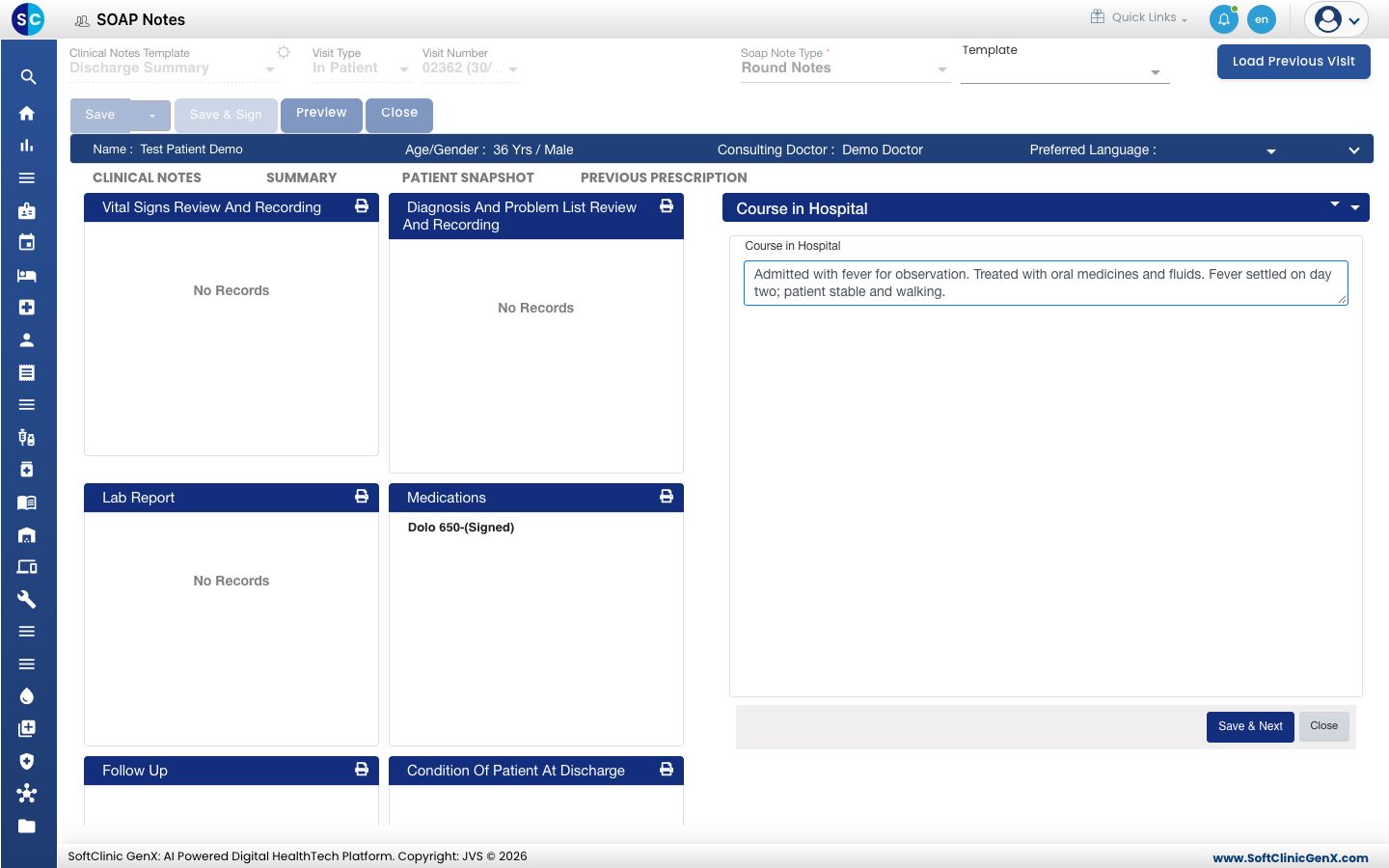
- Save & Next ಕ್ಲಿಕ್ ಮಾಡಿ. Record updated successfully ಎಂದು ಕಾಣಿಸುತ್ತದೆ ಮತ್ತು ಪಠ್ಯ ವಿಭಾಗದ ಕಾರ್ಡ್ನಲ್ಲಿ ತೋರುತ್ತದೆ.
- ನಿಮಗೆ ಬೇಕಾದ ಇತರ ವಿಭಾಗಗಳಿಗೂ ಹೀಗೆಯೇ ಮಾಡಿ: Condition Of Patient At Discharge, Discharge Notes, Clinical Summary, Treatment Given, Advises, Plan of Care, Physical Exercise ಮತ್ತು Warning Sign & Symptoms.
ಡ್ರಾಫ್ಟ್ ಉಳಿಸಿ
ಮೇಲ್ಭಾಗದಲ್ಲಿ Save ಕ್ಲಿಕ್ ಮಾಡಿ. ಸಾರಾಂಶ ಡ್ರಾಫ್ಟ್ ಆಗಿ ಉಳಿಯುತ್ತದೆ ಮತ್ತು ನೀವು Admission List ಗೆ ಮರಳುತ್ತೀರಿ. ಮುಂದುವರಿಸಲು ಅದೇ ಸಾಲಿನ Discharge Summary ನಿಂದ ಮತ್ತೆ ತೆರೆಯಿರಿ.
ಸಾರಾಂಶ ಅಂತಿಮವಾದಾಗ, ಬದಲಿಗೆ Save & Sign ಕ್ಲಿಕ್ ಮಾಡಿ. ಸಹಿ ಮಾಡಿದ ಸಾರಾಂಶ ಲಾಕ್ ಆಗುತ್ತದೆ.
ಹಿಂದಿನ ಭೇಟಿಯ ನೋಟ್ಸ್ ನಕಲಿಸಲು Load Previous Visit ಕ್ಲಿಕ್ ಮಾಡಿ, ನಂತರ ಅವುಗಳನ್ನು ತಿದ್ದಿ.
ಸಾರಾಂಶವನ್ನು ನಂತರ ಹುಡುಕಿ
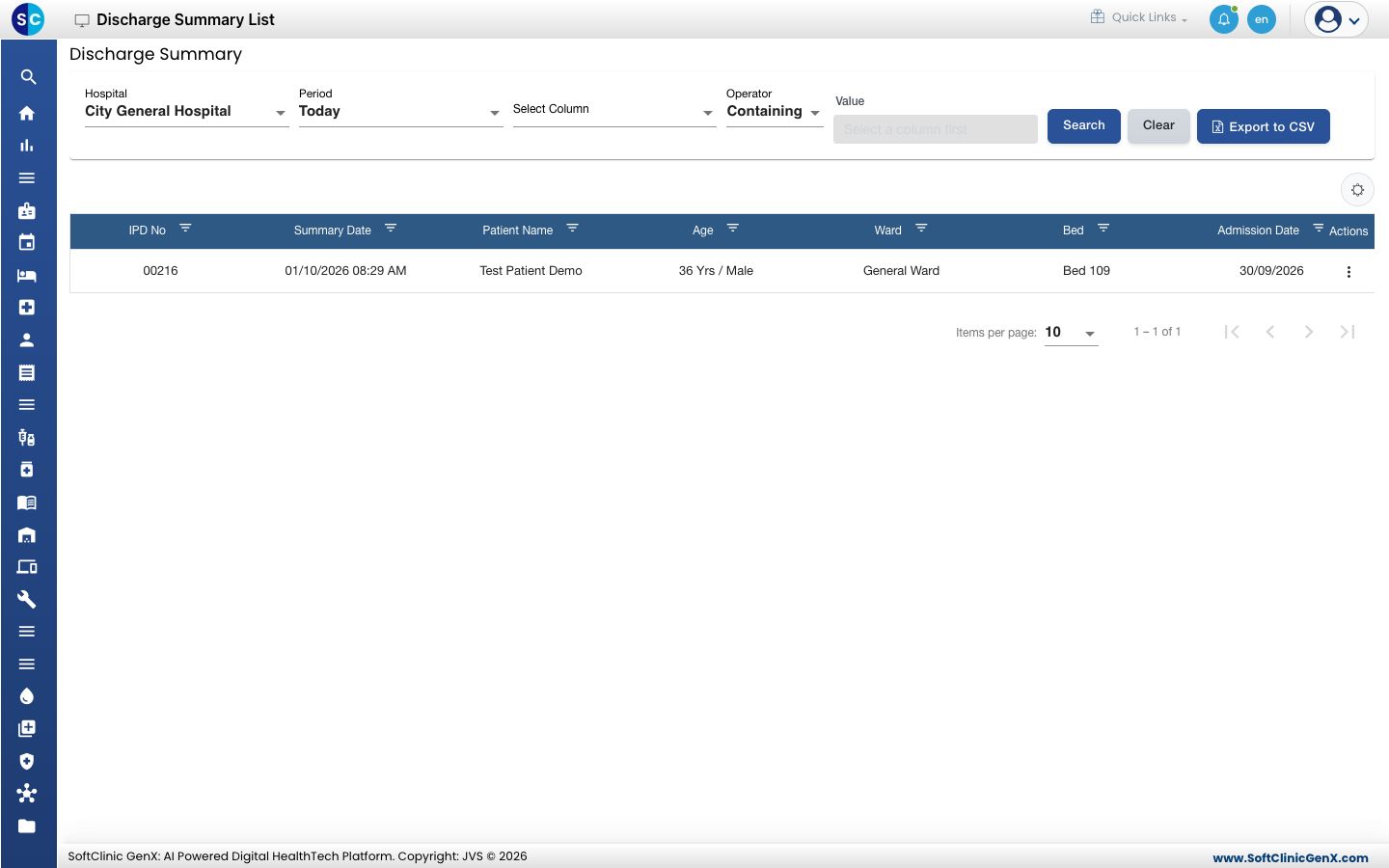
In-Door Management › Views › Discharge Summary List ಗೆ ಹೋಗಿ. Hospital ಮತ್ತು Period ಆರಿಸಿ, ಮತ್ತು Search ಕ್ಲಿಕ್ ಮಾಡಿ. ಪ್ರತಿ ಸಾರಾಂಶ ಅದರ IPD ಸಂಖ್ಯೆ, ಸಾರಾಂಶ ದಿನಾಂಕ ಮತ್ತು ಸ್ಥಿತಿಯೊಂದಿಗೆ ತೋರುತ್ತದೆ. ಅದನ್ನು ತೆರೆಯಲು ಸಾಲಿನ ಮೆನುವಿನ Edit ಬಳಸಿ.
ಸಮಸ್ಯೆ ಪರಿಹಾರ
| ನಿಮಗೆ ಕಾಣುವುದು | ಅದರ ಅರ್ಥ | ಏನು ಮಾಡಬೇಕು |
|---|---|---|
| Empty Data can't be saved | Save & Next ಕ್ಲಿಕ್ ಮಾಡಿದಾಗ ವಿಭಾಗದ ಪೆಟ್ಟಿಗೆ ಖಾಲಿಯಾಗಿತ್ತು. | ಪಠ್ಯ ಟೈಪ್ ಮಾಡಿ, ಪೆಟ್ಟಿಗೆಯ ಹೊರಗೆ ಕ್ಲಿಕ್ ಮಾಡಿ, ನಂತರ Save & Next ಕ್ಲಿಕ್ ಮಾಡಿ. |
| ಉಳಿಸಿದ ನಂತರವೂ ವಿಭಾಗದ ಕಾರ್ಡ್ ಖಾಲಿಯಾಗಿದೆ | Save & Next ಕ್ಲಿಕ್ ಮಾಡದೆ ವಿಭಾಗವನ್ನು ಮುಚ್ಚಲಾಗಿದೆ. | ವಿಭಾಗವನ್ನು ಮತ್ತೆ ತೆರೆದು, ಪಠ್ಯ ಟೈಪ್ ಮಾಡಿ ಮತ್ತು Save & Next ಕ್ಲಿಕ್ ಮಾಡಿ. |
| ಸಾರಾಂಶ Discharge Summary List ನಲ್ಲಿ ಇಲ್ಲ | Period ಸಾರಾಂಶದ ದಿನಾಂಕವನ್ನು ಒಳಗೊಂಡಿಲ್ಲ. | ದೀರ್ಘವಾದ Period ಆರಿಸಿ ಮತ್ತು Search ಕ್ಲಿಕ್ ಮಾಡಿ. |
ಸಂಬಂಧಿತ
- ರೋಗಿಯನ್ನು ಡಿಸ್ಚಾರ್ಜ್ ಮಾಡುವುದು: ರೋಗಿ ಹೊರಡುವ ದಿನದ ಮುಂದಿನ ಹಂತ.
- ಒಳರೋಗಿಯ ಬಿಲ್ ಅಂತಿಮಗೊಳಿಸುವುದು: ಡಿಸ್ಚಾರ್ಜ್ಗೆ ಮೊದಲು ಬಿಲ್ ಸೆಟಲ್ ಮಾಡಿ.
- ಇನ್-ಡೋರ್ ನಿರ್ವಹಣೆ FAQ: ಸಾಮಾನ್ಯ ಪ್ರಶ್ನೆಗಳು.