मरीज़ को डिस्चार्ज करें
एडमिट मरीज़ के लिए डिस्चार्ज टाइप और स्टेज दर्ज करें, ताकि एडमिशन बंद हो और बेड अगले मरीज़ के लिए ख़ाली हो जाए।
डिस्चार्ज एडमिशन को बंद करता है। आप दर्ज करते हैं कि मरीज़ कैसे गया और हर डिस्चार्ज स्टेज पूरा होने पर उसे टिक करते हैं: डॉक्टर मरीज़ को डिस्चार्ज के लिए मार्क करता है, फ़ार्मेसी और बिलिंग अपने बकाया क्लियर करते हैं, और वॉर्ड मरीज़ को जाने देता है। जब मरीज़ शारीरिक रूप से डिस्चार्ज हो जाता है, बेड ख़ाली हो जाता है।
कौन करता है: डिस्चार्ज राइट्स वाला एडमिशन डेस्क, वॉर्ड और बिलिंग स्टाफ़
कहाँ: In-Door Management › Admission List › रो मेन्यू › Discharge
शुरू करने से पहले
- फ़ाइनल बिल सेटल हो चुका है। इन-पेशेंट बिल फ़ाइनल करें देखें।
- डिस्चार्ज समरी लिखी जा चुकी है। डिस्चार्ज समरी लिखें देखें।
मरीज़ को डिस्चार्ज करें
- In-Door Management › Admission List पर जाएं और मरीज़ को ढूंढें।
- रो के आख़िर में तीन डॉट्स क्लिक करें और Discharge चुनें। Patient Discharge स्क्रीन खुलती है, जिसमें एडमिशन की जानकारी पहले से भरी होती है।
- Discharge Date और Discharge Time चेक करें।
- Discharge Type चुनें: Normal, DAMA, LAMA, Abscond, Expired/Dead, Discharge on patient's own interest या Transfer Summary।
- जो स्टेज पूरे हो चुके हैं उन्हें टिक करें: Marked for Discharge, Pharmacy and Service Orders Clearance, Billing Clearance और Physical Discharge। हर स्टेज तारीख़, समय और टिक करने वाले यूज़र को दर्ज करता है।
- Discharge Remarks में कोई नोट लिखें।
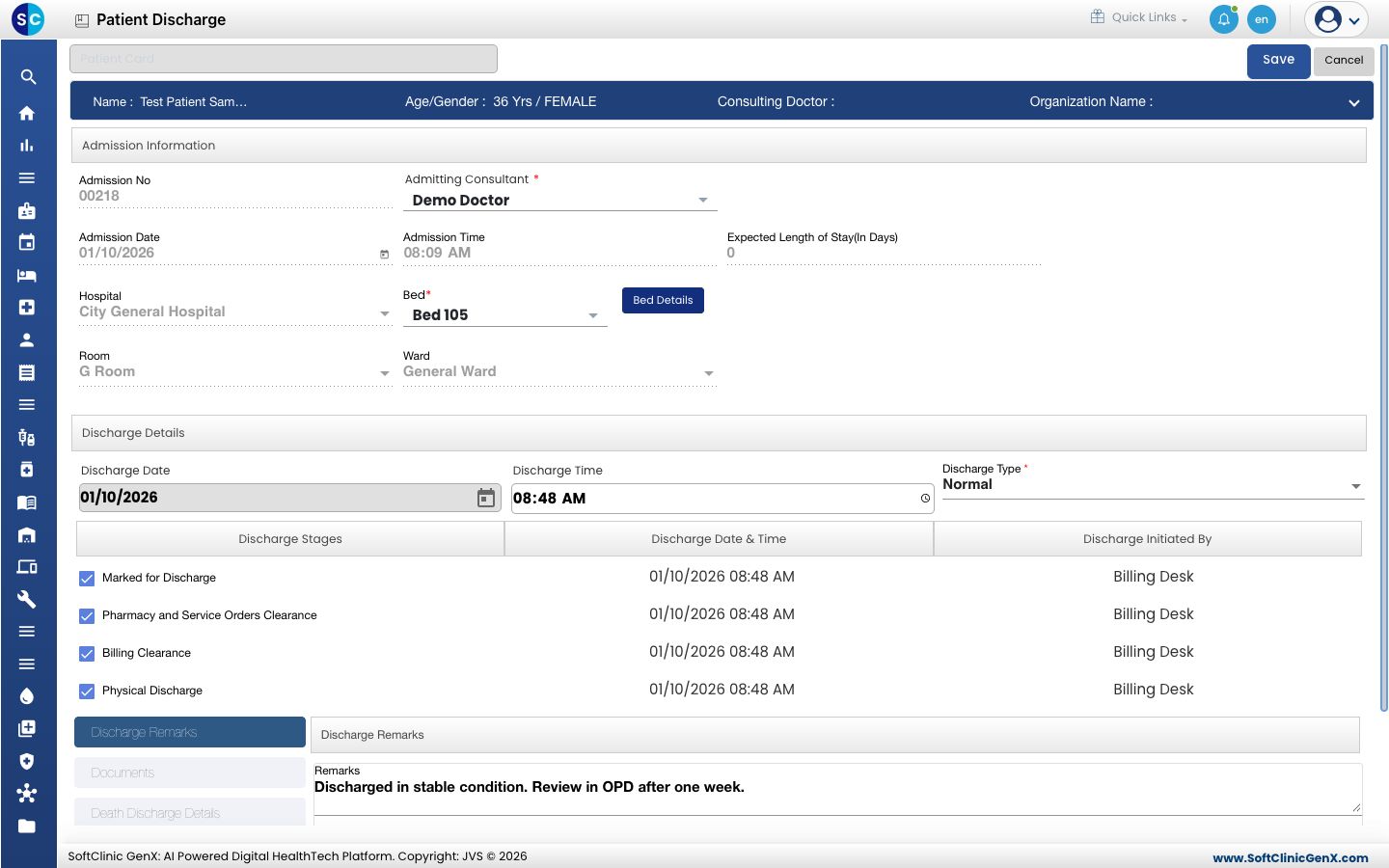
- Save क्लिक करें।
Physical Discharge टिक होने पर मरीज़ Admission List में एडमिट मरीज़ों में नहीं दिखता, और बेड अगले एडमिशन के लिए फिर ख़ाली हो जाता है।
स्टेज में डिस्चार्ज करें
विभाग अक्सर मरीज़ को अलग-अलग समय पर क्लियर करते हैं। सिर्फ़ वे स्टेज टिक करें जो पूरे हैं और Save क्लिक करें। बाकी टिक करने के लिए बाद में उसी रो से Discharge खोलें।
डिस्चार्ज स्क्रीन के अन्य टैब
- Documents: डिस्चार्ज के काग़ज़ात अटैच करें।
- Death Discharge Details: Discharge Type Expired/Dead हो तो ब्योरा दर्ज करें।
- Pharmacy & Service Pending Orders: जो ऑर्डर अभी क्लियर नहीं हुए उन्हें देखें।
- Bill Clearance Details: बकाया रहते हुए कोई डिस्चार्ज मंज़ूर करे तो Clearance with Authorization टिक करें और Authoriser चुनें।
जांचें कि मरीज़ डिस्चार्ज हो गया है
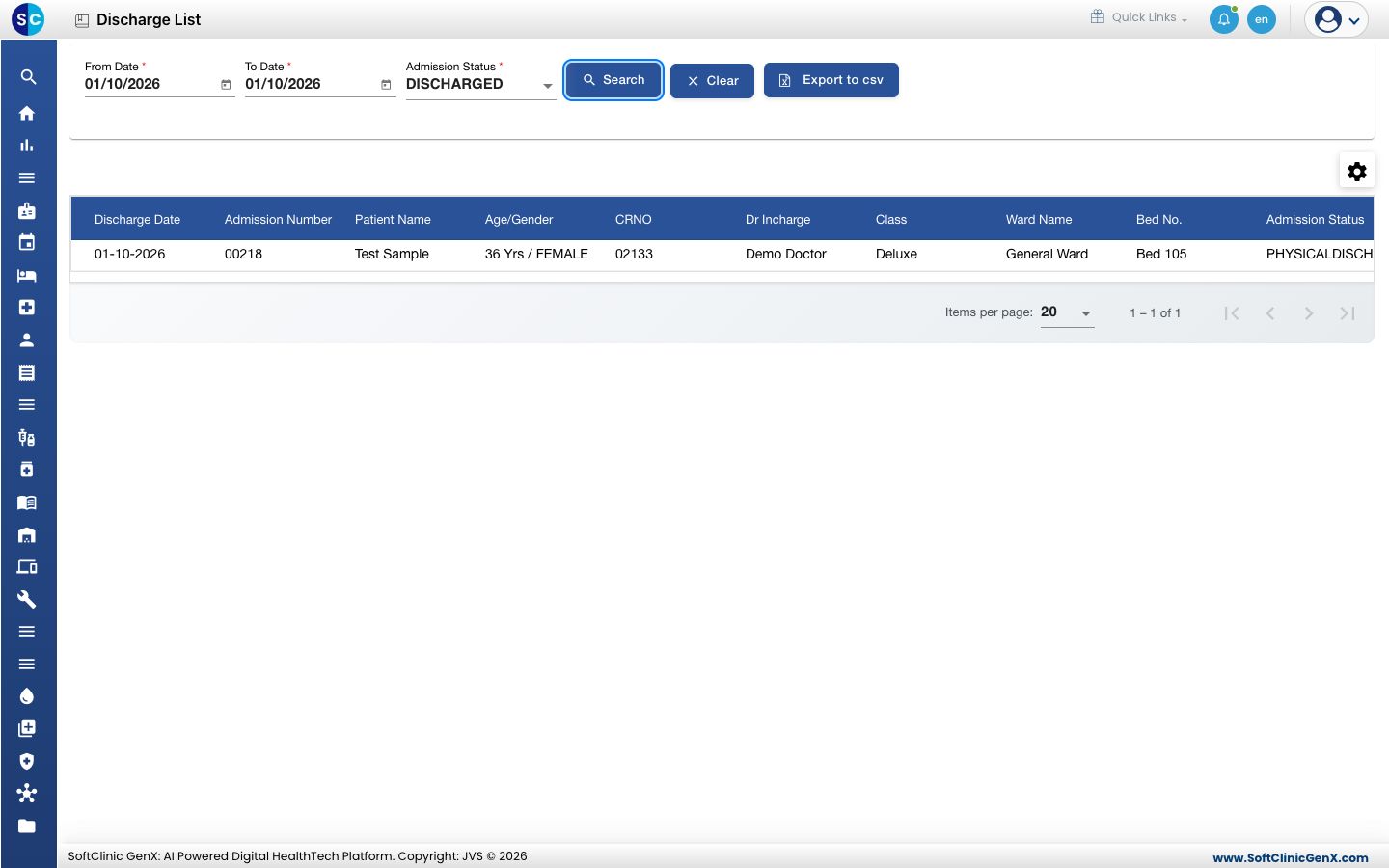
In-Door Management › Reports › Discharge List पर जाएं और Search क्लिक करें। मरीज़ डिस्चार्ज की तारीख़, वॉर्ड और बेड के साथ दिखता है। डिस्चार्ज हुए मरीज़ ढूंढें देखें।
ट्रबलशूटिंग
| आपको क्या दिखता है | इसका मतलब क्या है | क्या करें |
|---|---|---|
| Discharge Type के नीचे This field is required | कोई डिस्चार्ज टाइप नहीं चुना गया। | Discharge Type चुनें और फिर से सेव करें। |
| You are not allowed to perform this operation | आपके रोल के पास डिस्चार्ज राइट्स नहीं हैं। | अपने एडमिनिस्ट्रेटर से राइट माँगें। |
संबंधित
- बेड चार्ट देखें: जांचें कि बेड ख़ाली है।
- डिस्चार्ज हुए मरीज़ ढूंढें: किसी अवधि में डिस्चार्ज हुए सभी मरीज़ों की सूची।
- इन-डोर मैनेजमेंट FAQs: डिस्चार्ज के आम सवाल।