ರೋಗಿಯ ಫೋಟೋ ಸೇರಿಸುವುದು ಅಥವಾ ಬದಲಾಯಿಸುವುದು
ಈಗಾಗಲೇ ಇರುವ ರೋಗಿಯ ದಾಖಲೆಯಲ್ಲಿ ರೋಗಿಯ ಫೋಟೋ ಅಪ್ಲೋಡ್ ಮಾಡಿ ಅಥವಾ ತೆಗೆಯಿರಿ, ಮತ್ತು ಸಹಿ ಅಥವಾ ಬೆರಳಚ್ಚಿನ ಚಿತ್ರ ಸೇರಿಸಿ.
ಪ್ರತಿ ಕೌಂಟರ್ನಲ್ಲಿ ಸರಿಯಾದ ವ್ಯಕ್ತಿ ಎಂದು ಸಿಬ್ಬಂದಿ ಖಚಿತಪಡಿಸಿಕೊಳ್ಳಲು ರೋಗಿಯ ಫೋಟೋ ಸಹಾಯ ಮಾಡುತ್ತದೆ. ಇದನ್ನು ನೋಂದಣಿಯ ಸಮಯದಲ್ಲಿ ಅಥವಾ ನಂತರ ಯಾವಾಗ ಬೇಕಾದರೂ ರೋಗಿಯ ದಾಖಲೆಯಿಂದ ಸೇರಿಸಬಹುದು.
note
ಇದನ್ನು ಯಾರು ಮಾಡಬಹುದು: ಫ್ರಂಟ್ ಡೆಸ್ಕ್ ಮತ್ತು ನೋಂದಣಿ ಸಿಬ್ಬಂದಿ
ಎಲ್ಲಿ: Patients › Views › Patient List › ⋮ › Edit › Biometrics
ಪ್ರಾರಂಭಿಸುವ ಮೊದಲು
- Biometrics ಟ್ಯಾಬ್ Quick Registration ಹೊರತುಪಡಿಸಿ ಬೇರೆ ನೋಂದಣಿ ವಿಧದಿಂದ ನೋಂದಾಯಿತ ರೋಗಿಗಳಿಗೆ ಮಾತ್ರ ಕಾಣಿಸುತ್ತದೆ — ನೋಡಿ ಪೂರ್ಣ ವಿವರಗಳೊಂದಿಗೆ ರೋಗಿಯನ್ನು ನೋಂದಾಯಿಸುವುದು.
- Capture ಬಳಸಿ ಫೋಟೋ ತೆಗೆಯಲು, ಕಂಪ್ಯೂಟರ್ಗೆ ಕ್ಯಾಮೆರಾ ಬೇಕು ಮತ್ತು ಬ್ರೌಸರ್ಗೆ ಅದನ್ನು ಬಳಸಲು ಅನುಮತಿ ಇರಬೇಕು.
ಹಂತಗಳು
- ರೋಗಿಯನ್ನು ಹುಡುಕಿ, ಸಾಲಿನ ಕೊನೆಯಲ್ಲಿ ⋮ ಕ್ಲಿಕ್ ಮಾಡಿ ಮತ್ತು Edit ಆಯ್ಕೆ ಮಾಡಿ.
- Biometrics ಟ್ಯಾಬ್ ತೆರೆಯಿರಿ. ಹಳೆಯ ಫೋಟೋ ಬದಲಾಯಿಸಲು, Photograph ಅಡಿಯಲ್ಲಿ Clear ಕ್ಲಿಕ್ ಮಾಡಿ.
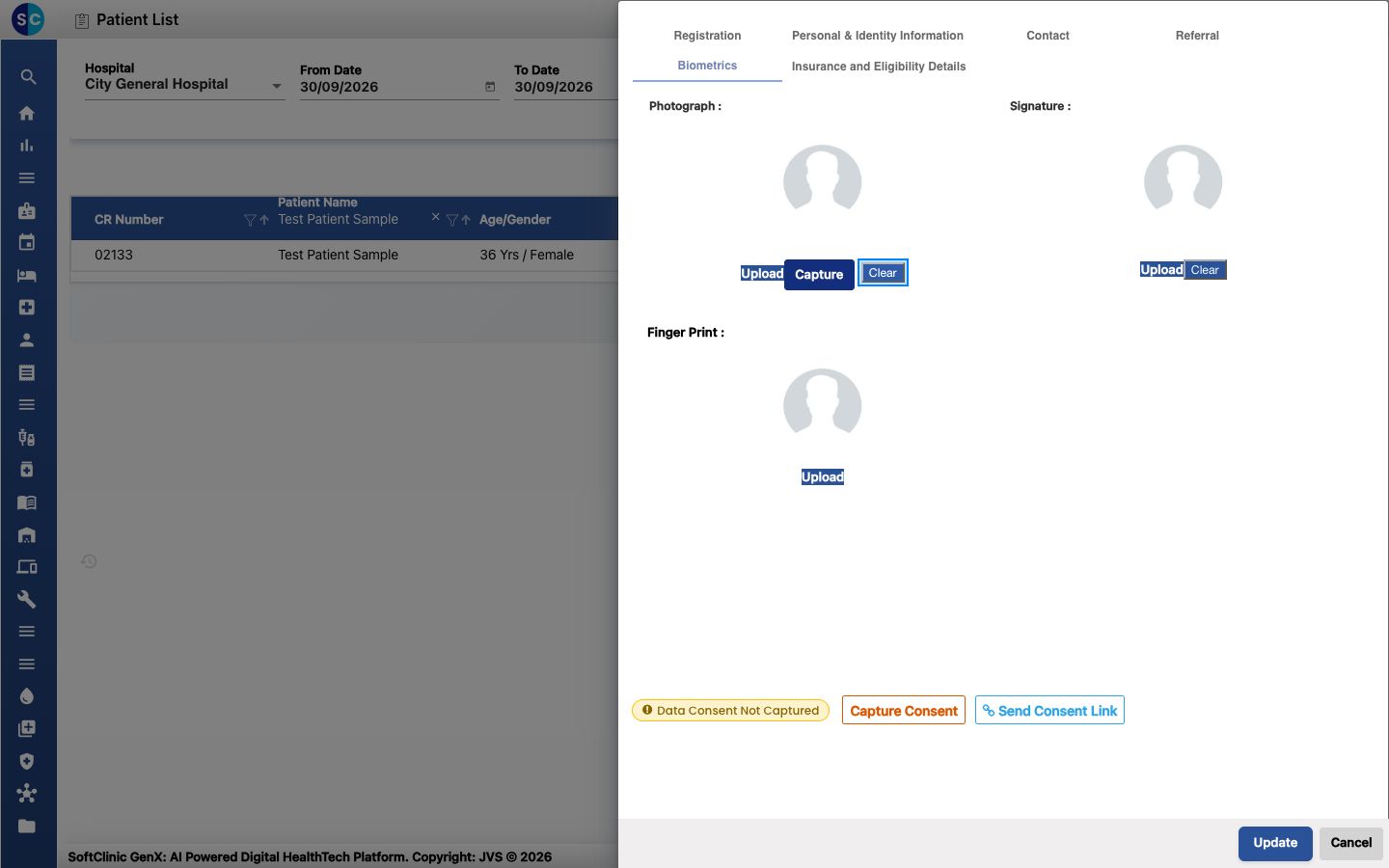
- ಚಿತ್ರ ಆಯ್ಕೆ ಮಾಡಲು Upload ಕ್ಲಿಕ್ ಮಾಡಿ, ಅಥವಾ ಕ್ಯಾಮೆರಾದಿಂದ ಒಂದು ತೆಗೆಯಲು Capture ಕ್ಲಿಕ್ ಮಾಡಿ. ಔಟ್ಲೈನ್ ಬದಲಿಗೆ ಫೋಟೋ ಕಾಣಿಸಿಕೊಳ್ಳುತ್ತದೆ.
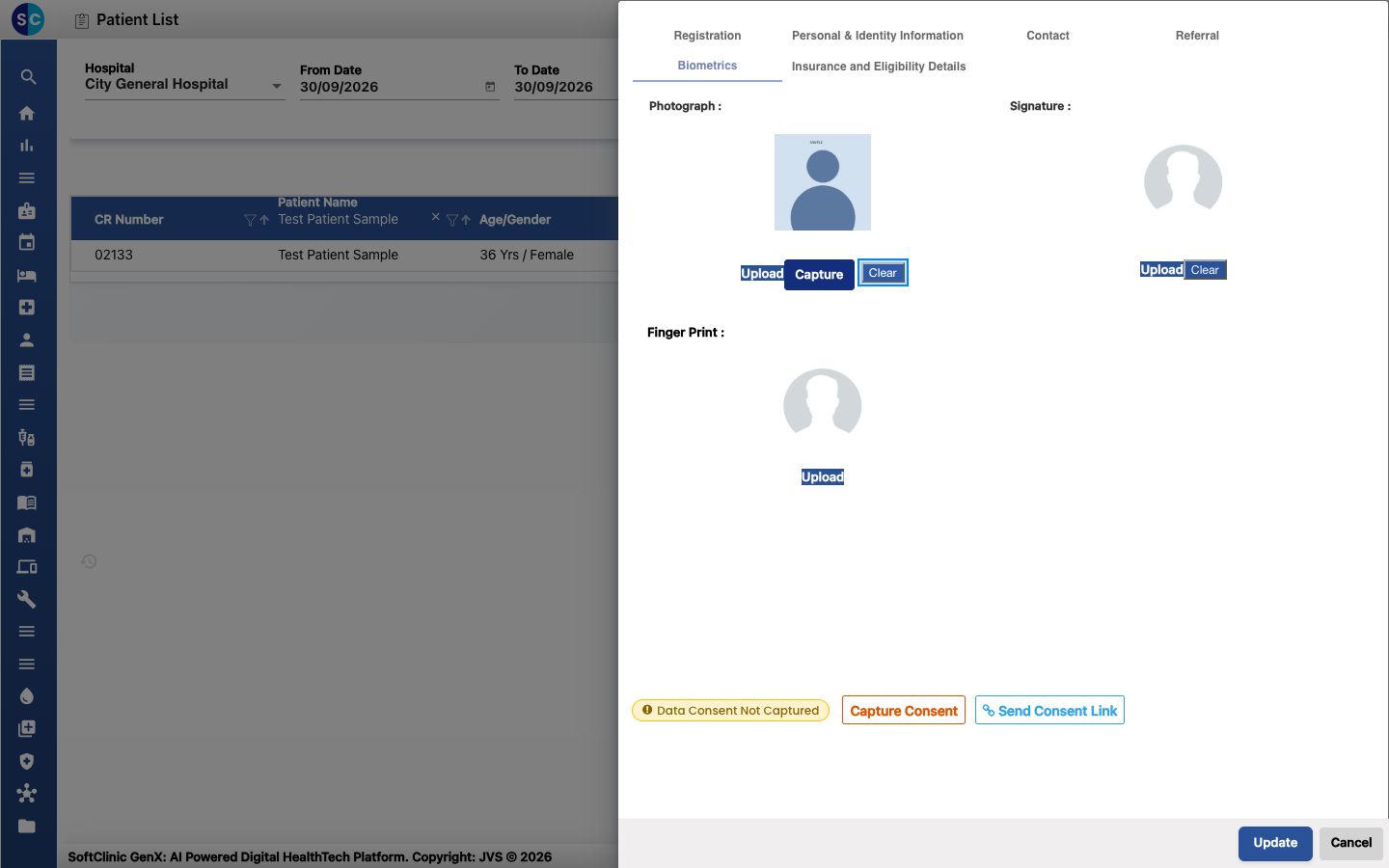
- Signature ಮತ್ತು Finger Print ಅನ್ನು ಇಟ್ಟುಕೊಳ್ಳುತ್ತಿದ್ದರೆ ಅದೇ ರೀತಿಯಲ್ಲಿ ಅವುಗಳ ಅಡಿಯಲ್ಲಿ Upload ಬಳಸಿ.
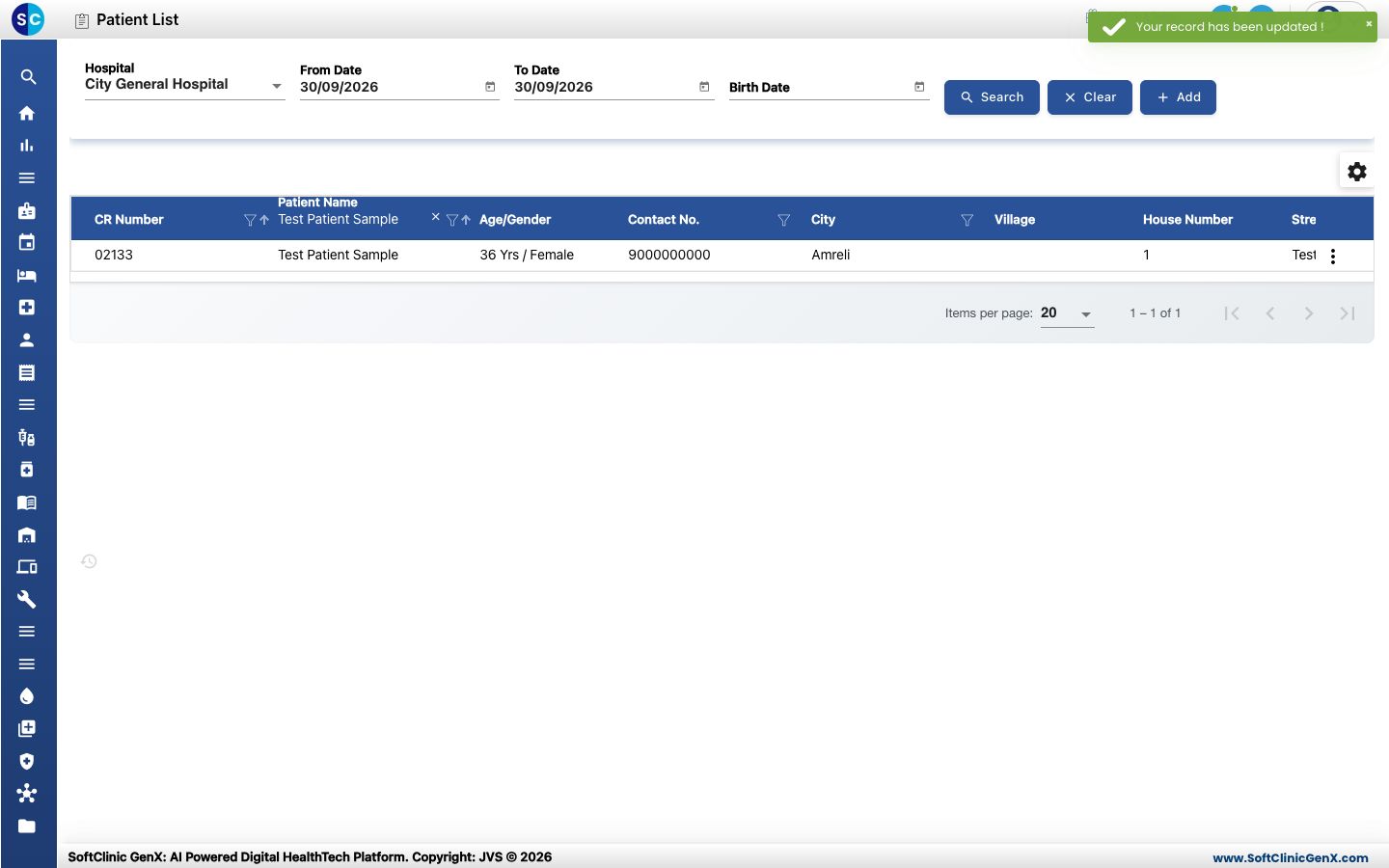
- Update ಕ್ಲಿಕ್ ಮಾಡಿ. ಅದೇ ಮೊಬೈಲ್ ಸಂಖ್ಯೆಯಿರುವ ರೋಗಿಗಳ ಪಟ್ಟಿ ಎಚ್ಚರಿಕೆಯಲ್ಲಿ ಕಾಣಿಸಿದರೆ, ಮುಂದುವರಿಯಲು Ok ಕ್ಲಿಕ್ ಮಾಡಿ. Your record has been updated! ಎಂದು ಕಾಣಿಸುತ್ತದೆ.
ಏನಾದರೂ ತಪ್ಪಾದರೆ
| ನಿಮಗೆ ಏನು ಕಾಣಿಸುತ್ತದೆ | ಇದರ ಅರ್ಥವೇನು | ಏನು ಮಾಡಬೇಕು |
|---|---|---|
| Biometrics ಟ್ಯಾಬ್ ಇಲ್ಲ | ರೋಗಿಯನ್ನು Quick Registration ನಿಂದ ನೋಂದಾಯಿಸಲಾಗಿದೆ. | ಫೋಟೋ ಬೇಕಾದ ರೋಗಿಗಳಿಗೆ ಪೂರ್ಣ ನೋಂದಣಿ ಫಾರ್ಮ್ ಬಳಸಿ. |
| Capture ಯಾವುದೇ ಚಿತ್ರ ತೋರಿಸುವುದಿಲ್ಲ | ಬ್ರೌಸರ್ಗೆ ಕ್ಯಾಮೆರಾ ತಲುಪಲು ಆಗುತ್ತಿಲ್ಲ. | ಬ್ರೌಸರ್ನಲ್ಲಿ ಕ್ಯಾಮೆರಾ ಪ್ರವೇಶ ಅನುಮತಿಸಿ, ಅಥವಾ ಫೋಟೋವನ್ನು ಪ್ರತ್ಯೇಕವಾಗಿ ತೆಗೆದು Upload ಬಳಸಿ. |