Agregar o cambiar la foto de un paciente
Sube o toma la fotografía de un paciente, y agrega una firma o una imagen de huella digital, en un registro de paciente existente.
Una foto del paciente ayuda al personal a confirmar que tiene a la persona correcta en cada ventanilla. Puedes agregarla en el registro o en cualquier momento después, desde el registro del paciente.
nota
Quién puede hacerlo: personal de recepción y registro
Dónde: Pacientes › Vistas › Lista de Pacientes › ⋮ › Edit › Biometrics
Antes de empezar
- La pestaña Biometrics solo se muestra para pacientes registrados con un tipo de registro distinto de Quick Registration — consulta Registrar un paciente con todos los detalles.
- Para tomar una foto con Capture, la computadora necesita una cámara y el navegador debe tener permiso para usarla.
Pasos
- Busca al paciente, haz clic en ⋮ al final de la fila y elige Edit.
- Abre la pestaña Biometrics. Para reemplazar una foto anterior, haz clic en Clear debajo de Photograph.
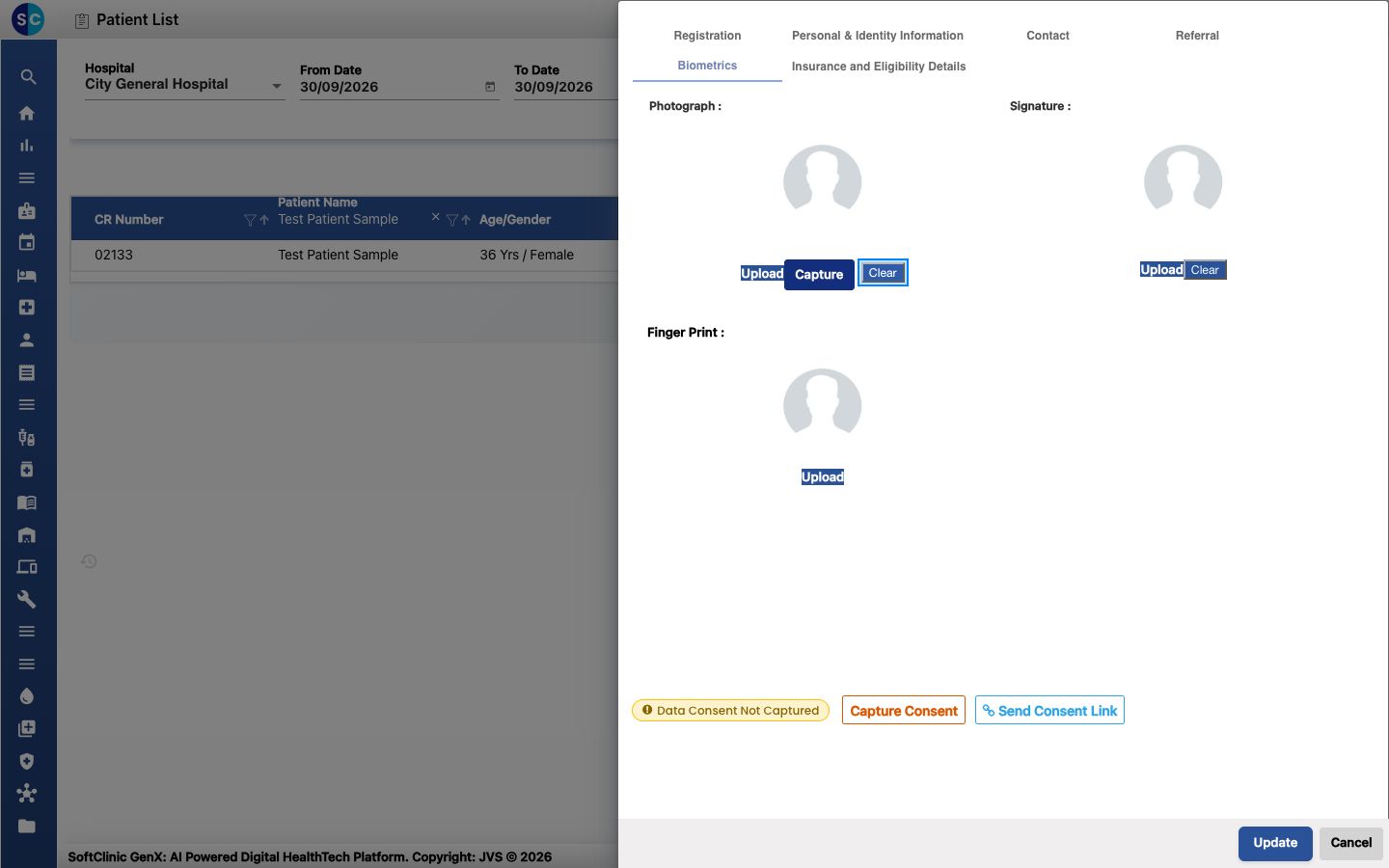
- Haz clic en Upload y elige la imagen, o haz clic en Capture para tomar una con la cámara. La foto aparece en lugar del contorno.
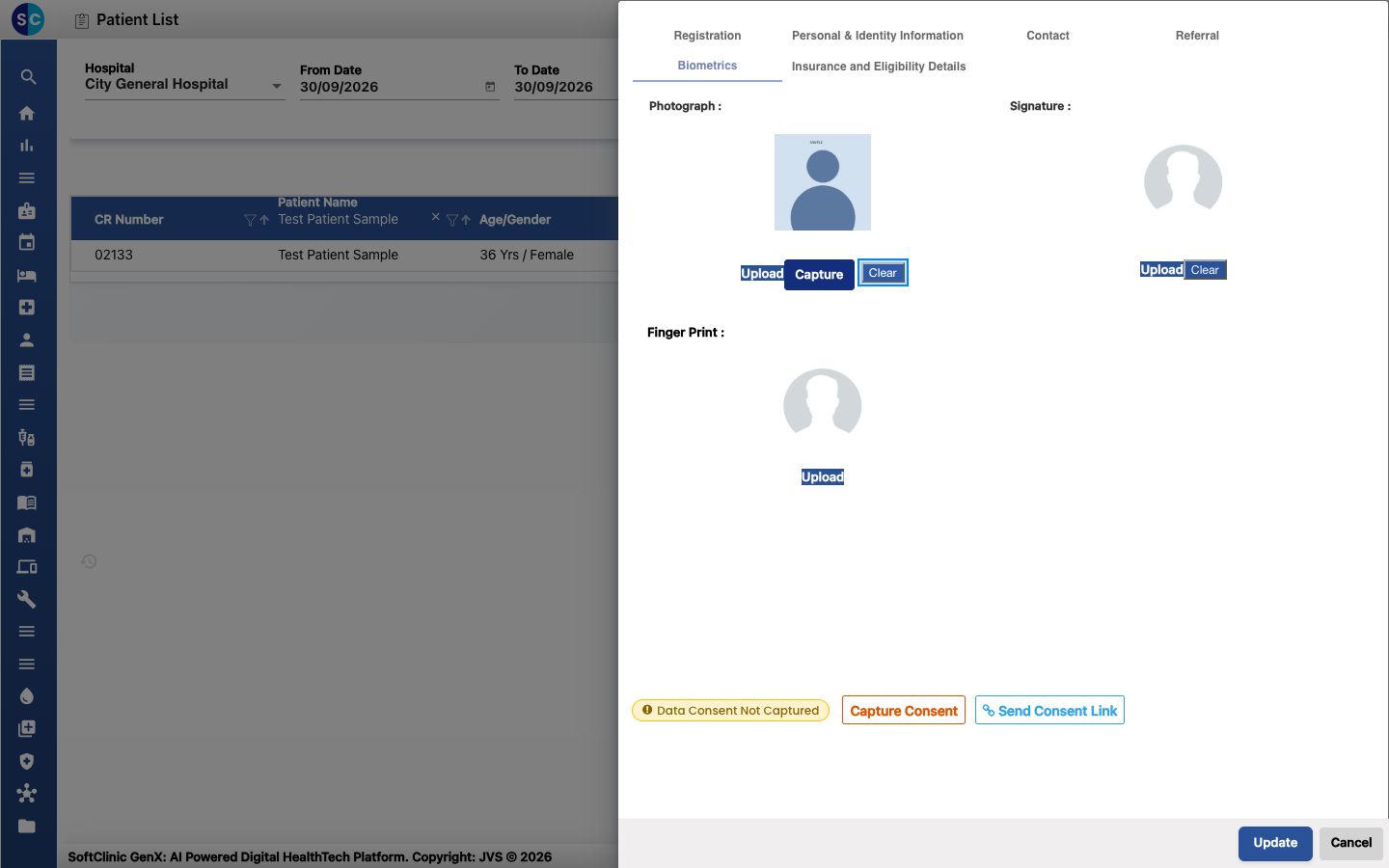
- Usa Upload debajo de Signature y Finger Print de la misma manera si los conservas.
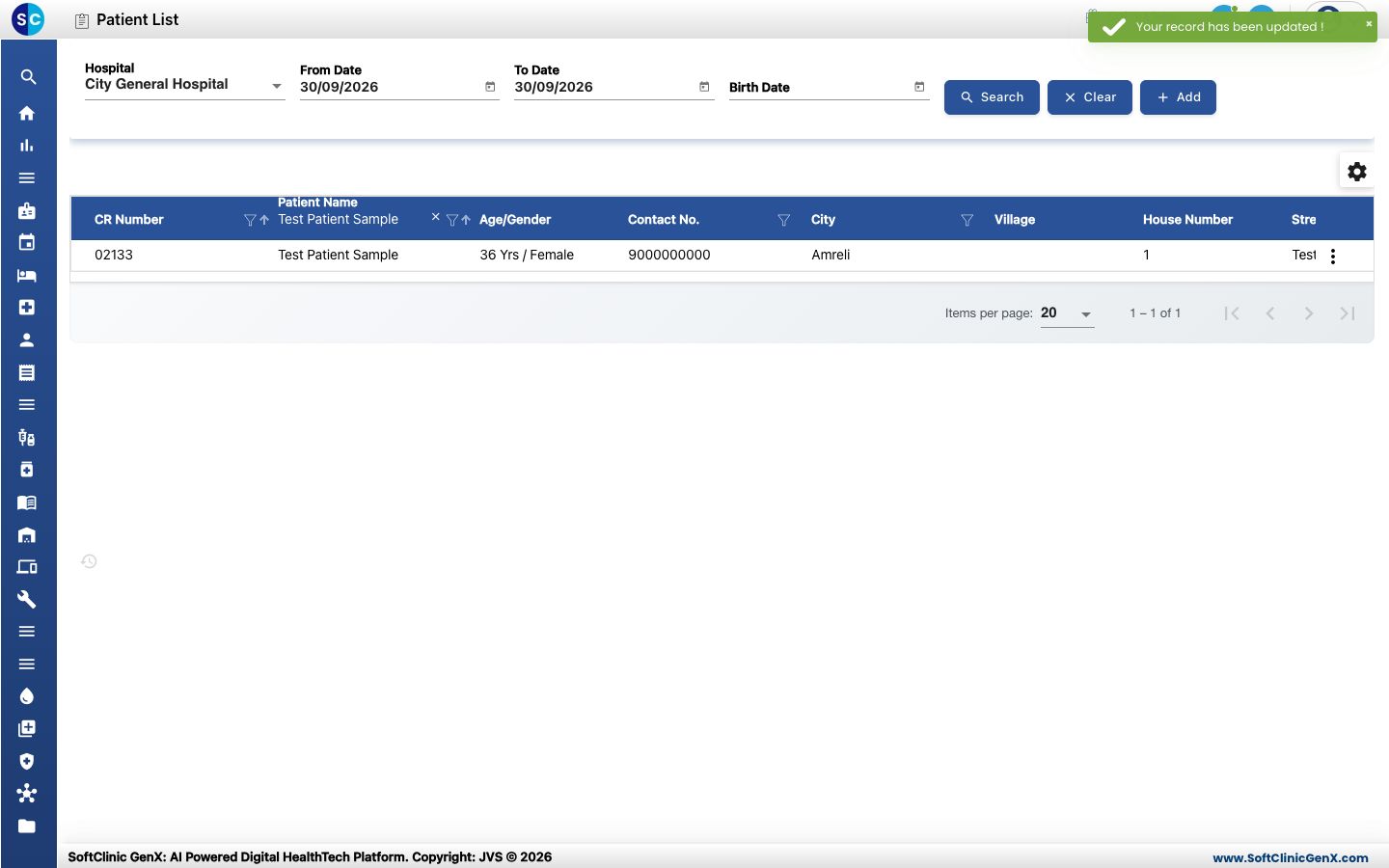
- Haz clic en Update. Si una advertencia lista pacientes con el mismo número de celular, haz clic en Ok para continuar. Verás Your record has been updated!
Si algo sale mal
| Qué ves | Qué significa | Qué hacer |
|---|---|---|
| No hay pestaña Biometrics | El paciente fue registrado con Quick Registration. | Usa el formulario de registro completo para pacientes que necesiten una foto. |
| Capture no muestra ninguna imagen | El navegador no puede acceder a la cámara. | Permite el acceso a la cámara en el navegador, o toma la foto por separado y usa Upload. |