मरीज़ की फ़ोटो जोड़ें या बदलें
किसी मौजूदा मरीज़ के रिकॉर्ड पर फ़ोटोग्राफ़ अपलोड करें या लें, और सिग्नेचर या फिंगरप्रिंट इमेज जोड़ें।
मरीज़ की फ़ोटो स्टाफ़ को हर काउंटर पर सही व्यक्ति की पुष्टि करने में मदद करती है। आप इसे रजिस्ट्रेशन के समय या बाद में कभी भी मरीज़ के रिकॉर्ड से जोड़ सकते हैं।
note
कौन करता है: फ्रंट डेस्क और रजिस्ट्रेशन स्टाफ़
कहाँ: Patients › Views › Patient List › ⋮ › Edit › Biometrics
शुरू करने से पहले
- Biometrics टैब सिर्फ़ Quick Registration के अलावा किसी दूसरे रजिस्ट्रेशन टाइप से रजिस्टर्ड मरीज़ों के लिए दिखता है — देखें पूरी डिटेल के साथ मरीज़ को रजिस्टर करें।
- Capture से फ़ोटो लेने के लिए, कंप्यूटर में कैमरा होना चाहिए और ब्राउज़र को इसका इस्तेमाल करने की अनुमति होनी चाहिए।
स्टेप्स
- मरीज़ को खोजें, रो के आख़िर में ⋮ क्लिक करें और Edit चुनें।
- Biometrics टैब खोलें। पुरानी फ़ोटो बदलने के लिए, Photograph के नीचे Clear क्लिक करें।
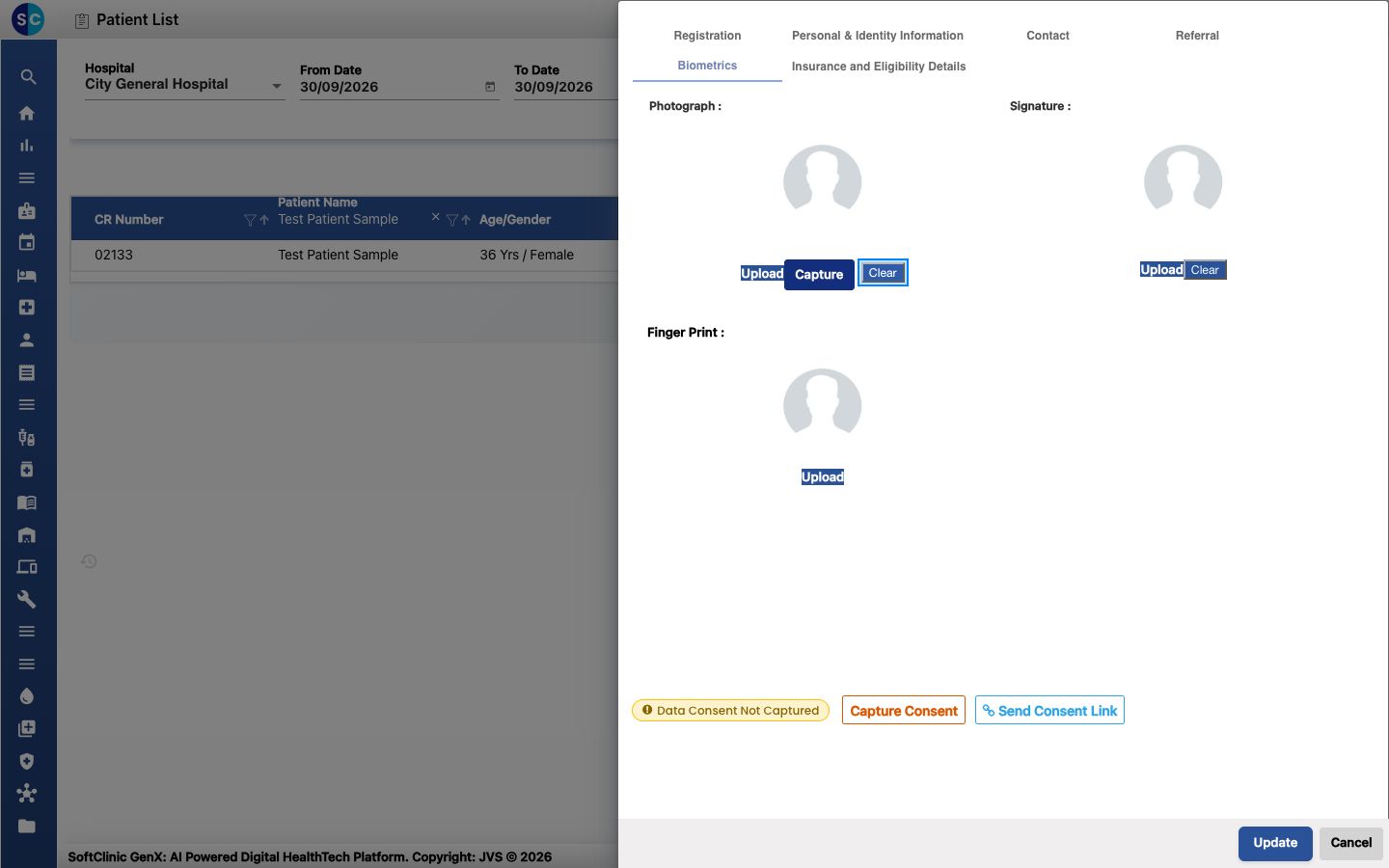
- पिक्चर चुनने के लिए Upload क्लिक करें, या कैमरे से लेने के लिए Capture क्लिक करें। फ़ोटो आउटलाइन की जगह दिखने लगती है।
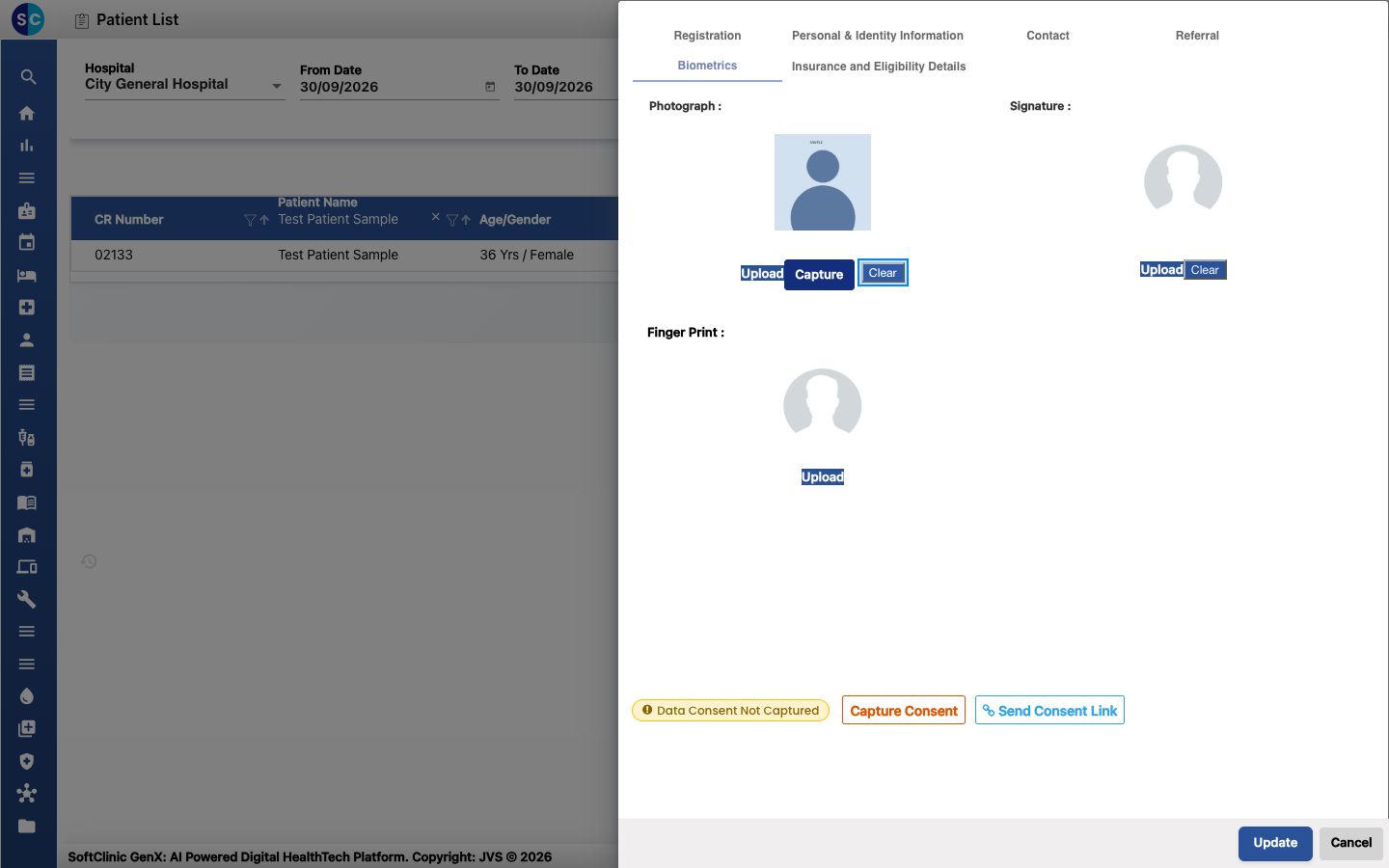
- अगर आप Signature और Finger Print रखते हैं, तो इसी तरह उनके नीचे Upload इस्तेमाल करें।
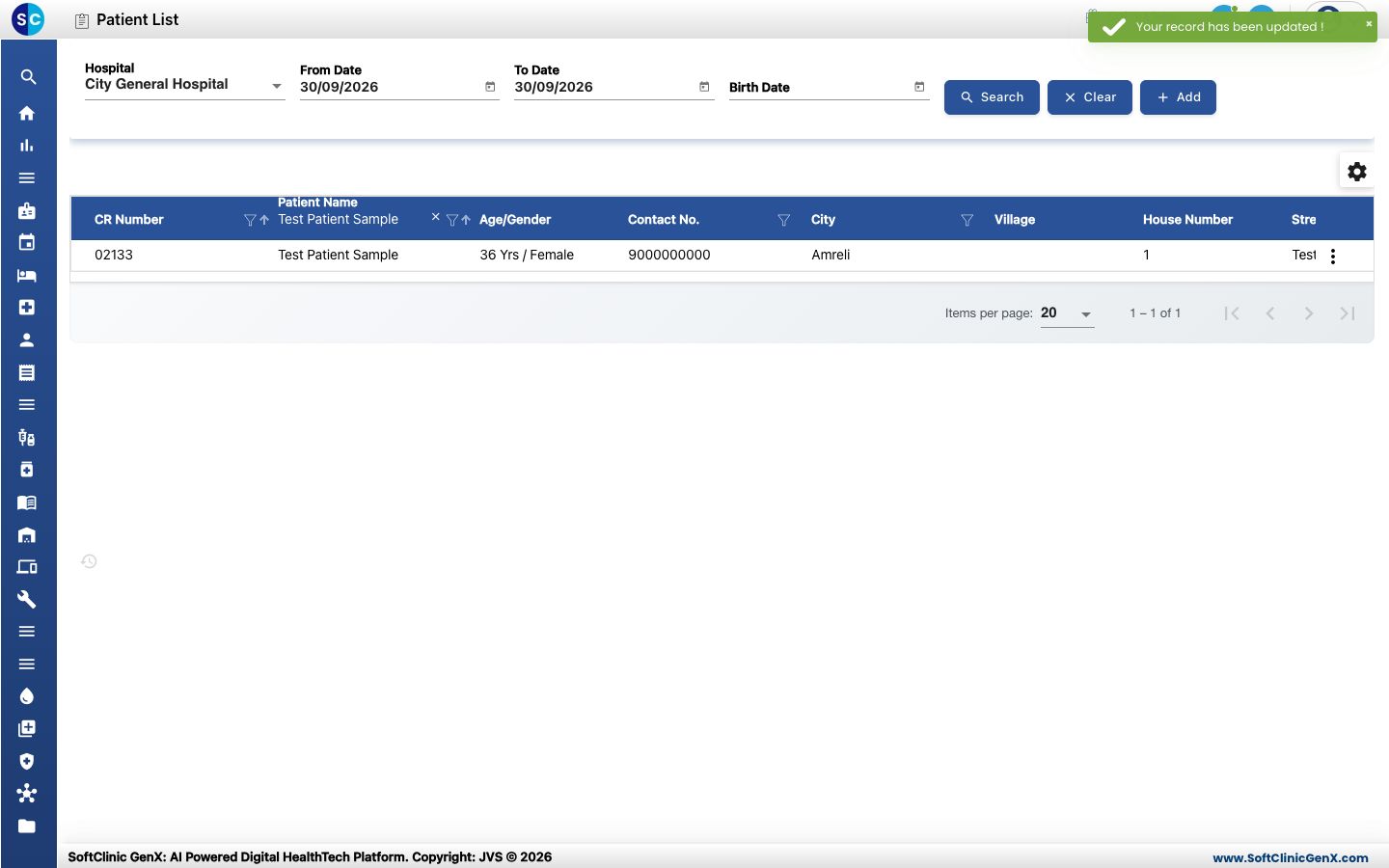
- Update क्लिक करें। अगर वॉर्निंग उसी मोबाइल नंबर से मरीज़ लिस्ट करती है, तो आगे बढ़ने के लिए Ok क्लिक करें। आपको Your record has been updated! दिखता है।
अगर कुछ गलत हो जाए
| आपको क्या दिखता है | इसका मतलब क्या है | क्या करें |
|---|---|---|
| Biometrics टैब नहीं है | मरीज़ Quick Registration से रजिस्टर्ड हुआ था। | जिन मरीज़ों को फ़ोटो चाहिए उनके लिए पूरा रजिस्ट्रेशन फ़ॉर्म इस्तेमाल करें। |
| Capture कोई पिक्चर नहीं दिखाता | ब्राउज़र कैमरे तक नहीं पहुँच पा रहा। | ब्राउज़र में कैमरा एक्सेस की अनुमति दें, या फ़ोटो अलग से लें और Upload इस्तेमाल करें। |