Ajouter ou modifier la photo d'un patient
Téléversez ou prenez la photographie d'un patient, et ajoutez une signature ou une image d'empreinte digitale, sur un dossier patient existant.
Une photo de patient aide le personnel à confirmer qu'il s'agit de la bonne personne à chaque guichet. Vous pouvez l'ajouter à l'enregistrement ou à tout moment par la suite depuis le dossier du patient.
remarque
Qui fait cela : personnel d'accueil et d'enregistrement
Où : Patients › Vues › Liste des patients › ⋮ › Edit › Biometrics
Avant de commencer
- L'onglet Biometrics ne s'affiche que pour les patients enregistrés avec un type d'enregistrement autre que Quick Registration — voir Enregistrer un patient avec tous les détails.
- Pour prendre une photo avec Capture, l'ordinateur doit disposer d'une caméra et le navigateur doit être autorisé à l'utiliser.
Étapes
- Recherchez le patient, cliquez sur ⋮ à la fin de la ligne et choisissez Edit.
- Ouvrez l'onglet Biometrics. Pour remplacer une ancienne photo, cliquez sur Clear sous Photograph.
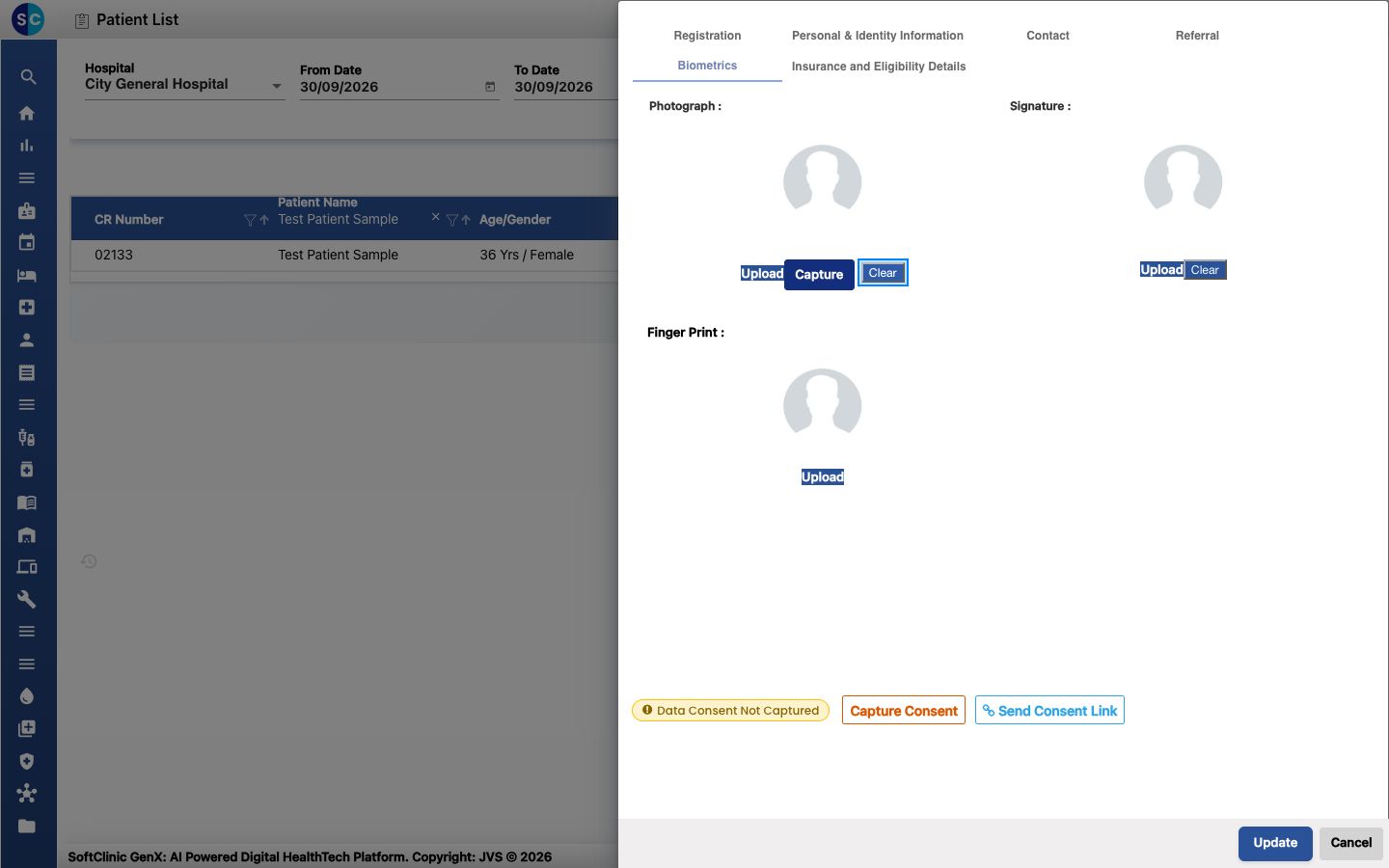
- Cliquez sur Upload et choisissez l'image, ou cliquez sur Capture pour en prendre une avec la caméra. La photo apparaît à la place du contour.
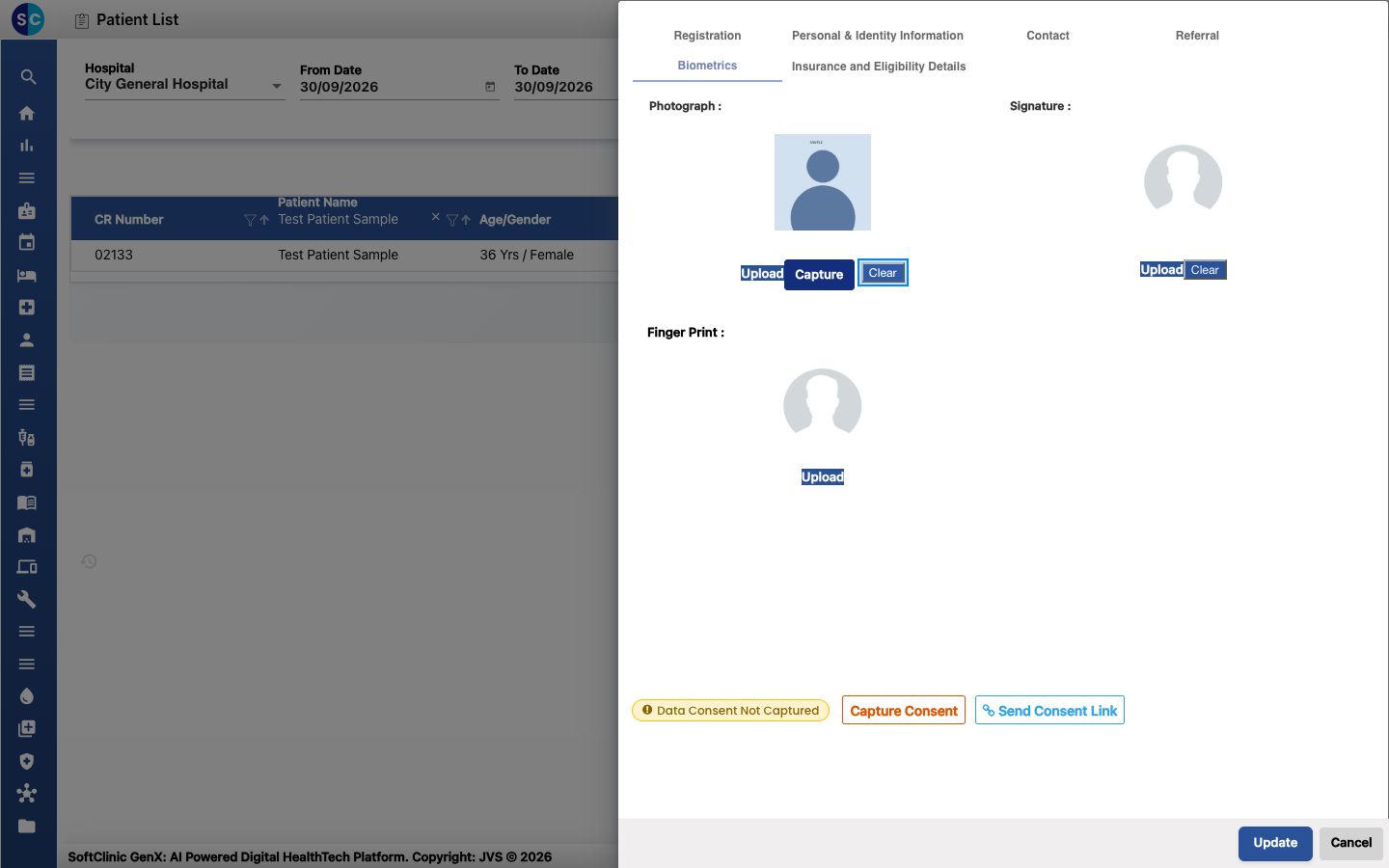
- Utilisez Upload sous Signature et Finger Print de la même façon si vous les conservez.
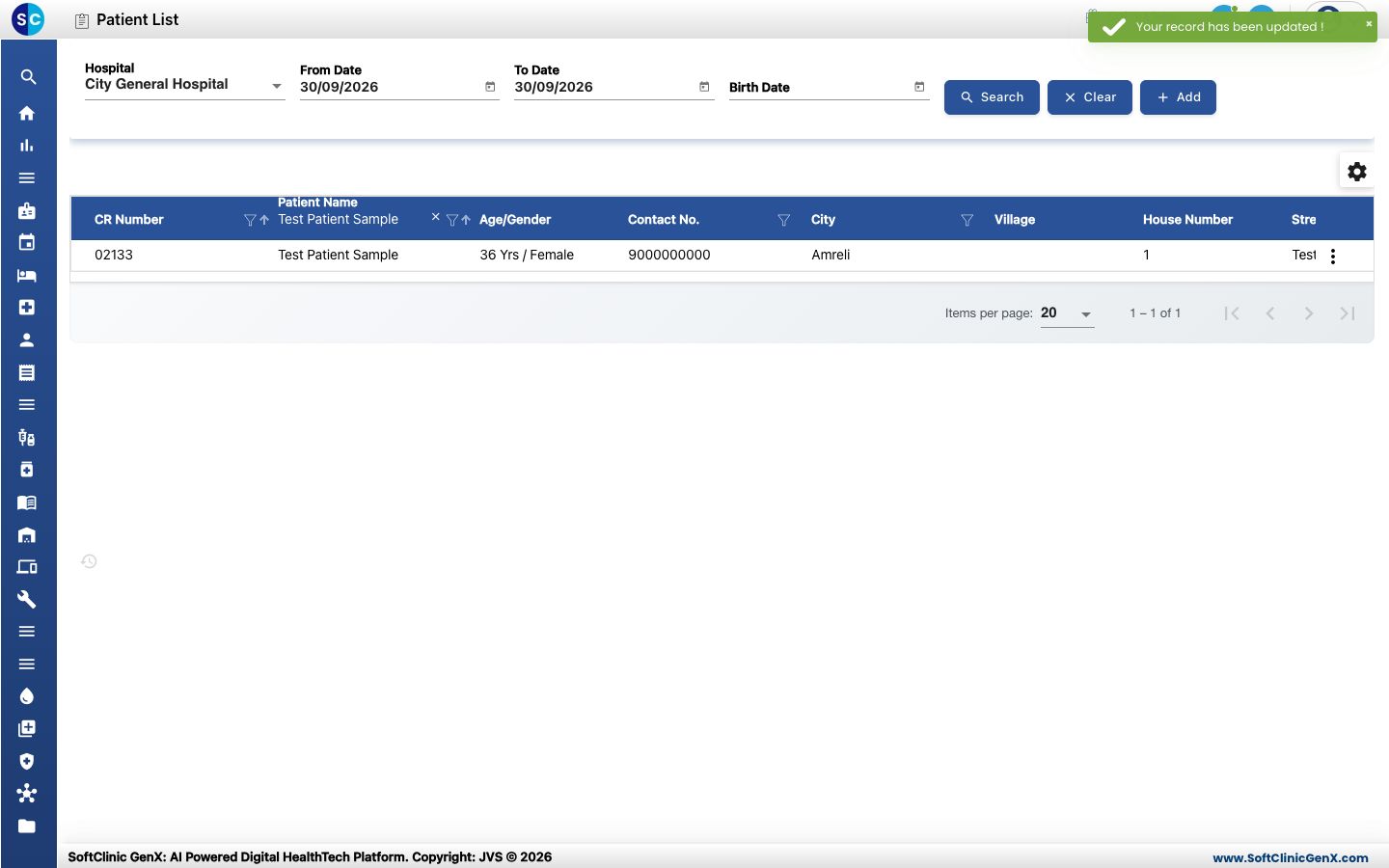
- Cliquez sur Update. Si un avertissement liste des patients avec le même numéro de mobile, cliquez sur Ok pour continuer. Le message Your record has been updated! s'affiche.
En cas de problème
| Ce que vous voyez | Ce que cela signifie | Que faire |
|---|---|---|
| Il n'y a pas d'onglet Biometrics | Le patient a été enregistré avec Quick Registration. | Utilisez le formulaire d'enregistrement complet pour les patients ayant besoin d'une photo. |
| Capture n'affiche aucune image | Le navigateur ne peut pas accéder à la caméra. | Autorisez l'accès à la caméra dans le navigateur, ou prenez la photo séparément et utilisez Upload. |