పేషెంట్ ఫోటోను జోడించడం లేదా మార్చడం
ఇప్పటికే ఉన్న పేషెంట్ రికార్డ్లో పేషెంట్ ఫోటోగ్రాఫ్ను అప్లోడ్ చేయండి లేదా తీయండి, సంతకం లేదా ఫింగర్ ప్రింట్ చిత్రాన్ని కూడా జోడించండి.
ప్రతి కౌంటర్ వద్ద సరైన వ్యక్తి అని స్టాఫ్ నిర్ధారించుకోవడానికి పేషెంట్ ఫోటో సహాయపడుతుంది. దీన్ని రిజిస్ట్రేషన్ సమయంలో లేదా తర్వాత ఎప్పుడైనా పేషెంట్ రికార్డ్ నుండి జోడించవచ్చు.
note
ఇది ఎవరు చేయగలరు: ఫ్రంట్ డెస్క్ మరియు రిజిస్ట్రేషన్ స్టాఫ్
ఎక్కడ: Patients › Views › Patient List › ⋮ › Edit › Biometrics
మొదలుపెట్టే ముందు
- Biometrics ట్యాబ్ Quick Registration కాకుండా వేరే రిజిస్ట్రేషన్ టైప్తో రిజిస్టర్ అయిన పేషెంట్లకు మాత్రమే కనిపిస్తుంది — పూర్తి వివరాలతో పేషెంట్ను రిజిస్టర్ చేయడం చూడండి.
- Capture ఉపయోగించి ఫోటో తీయడానికి, కంప్యూటర్కు కెమెరా అవసరం, మరియు బ్రౌజర్కు దాన్ని వాడటానికి అనుమతి ఉండాలి.
స్టెప్స్
- పేషెంట్ను వెతకండి, రో చివర ⋮ క్లిక్ చేసి Edit ఎంచుకోండి.
- Biometrics ట్యాబ్ తెరవండి. పాత ఫోటోను మార్చడానికి, Photograph కింద Clear క్లిక్ చేయండి.
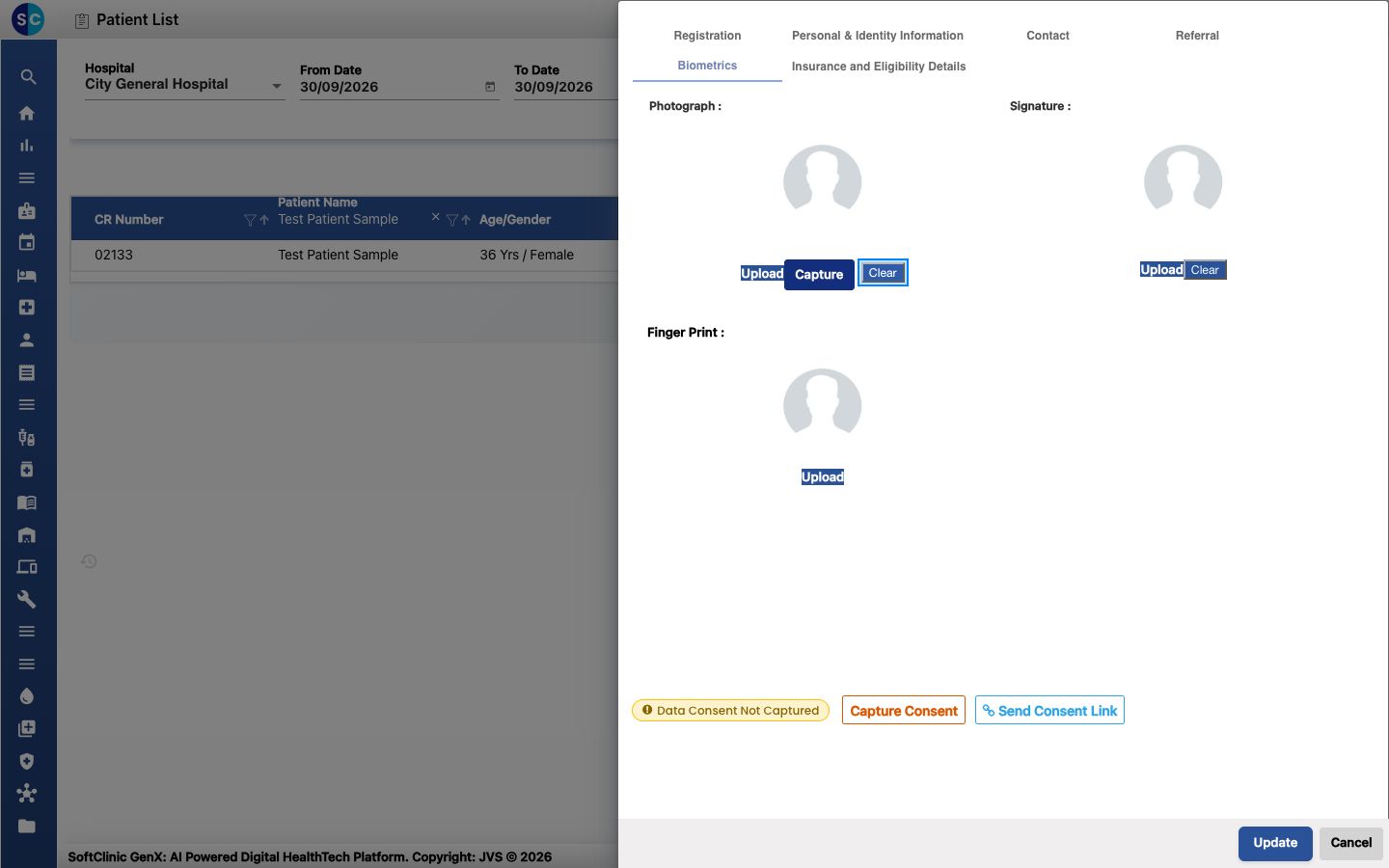
- చిత్రాన్ని ఎంచుకోవడానికి Upload క్లిక్ చేయండి, లేదా కెమెరాతో తీయడానికి Capture క్లిక్ చేయండి. అవుట్లైన్ స్థానంలో ఫోటో కనిపిస్తుంది.
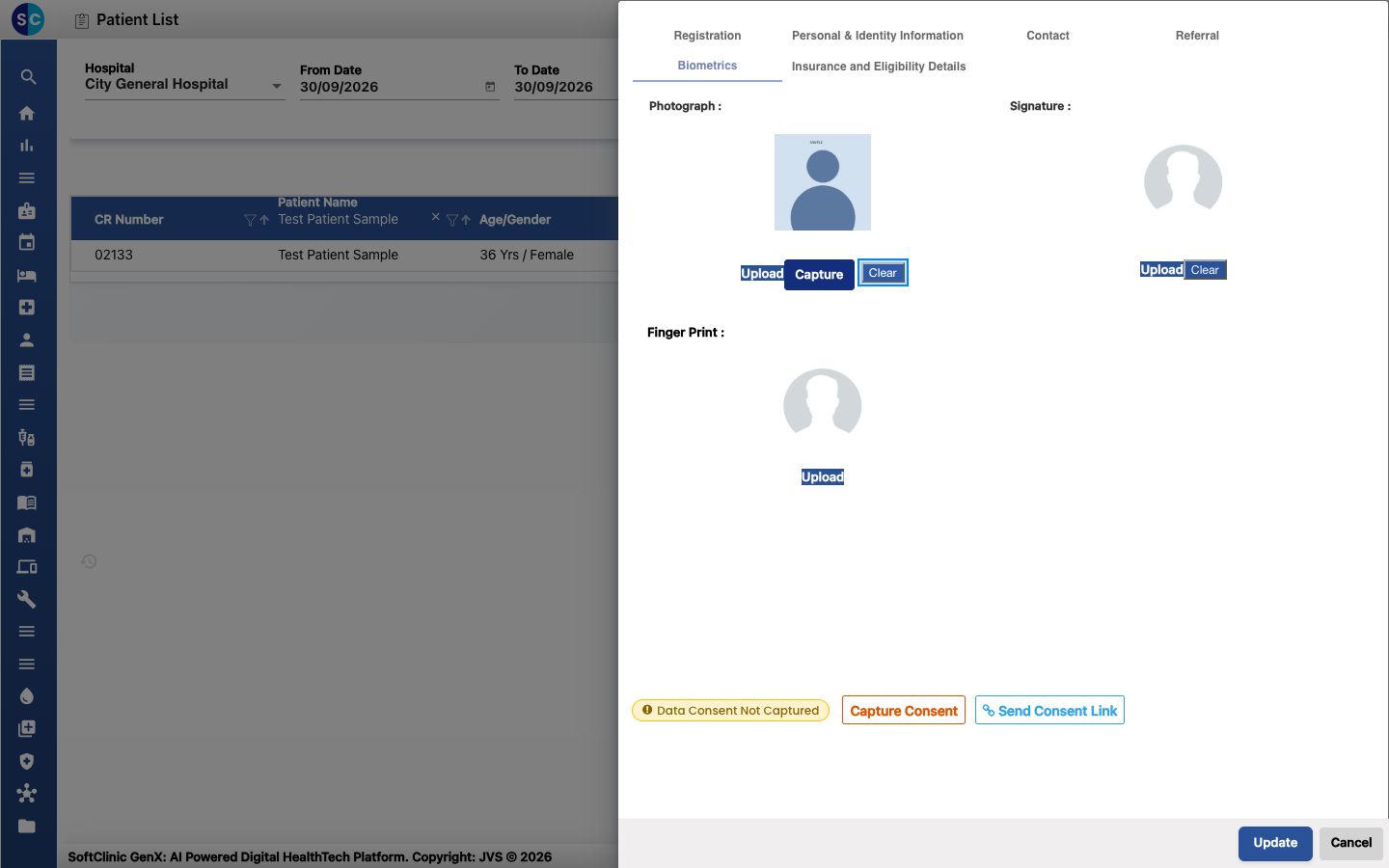
- మీరు వాటిని ఉంచుకుంటే, Signature మరియు Finger Print కింద ఇదే విధంగా Upload వాడండి.
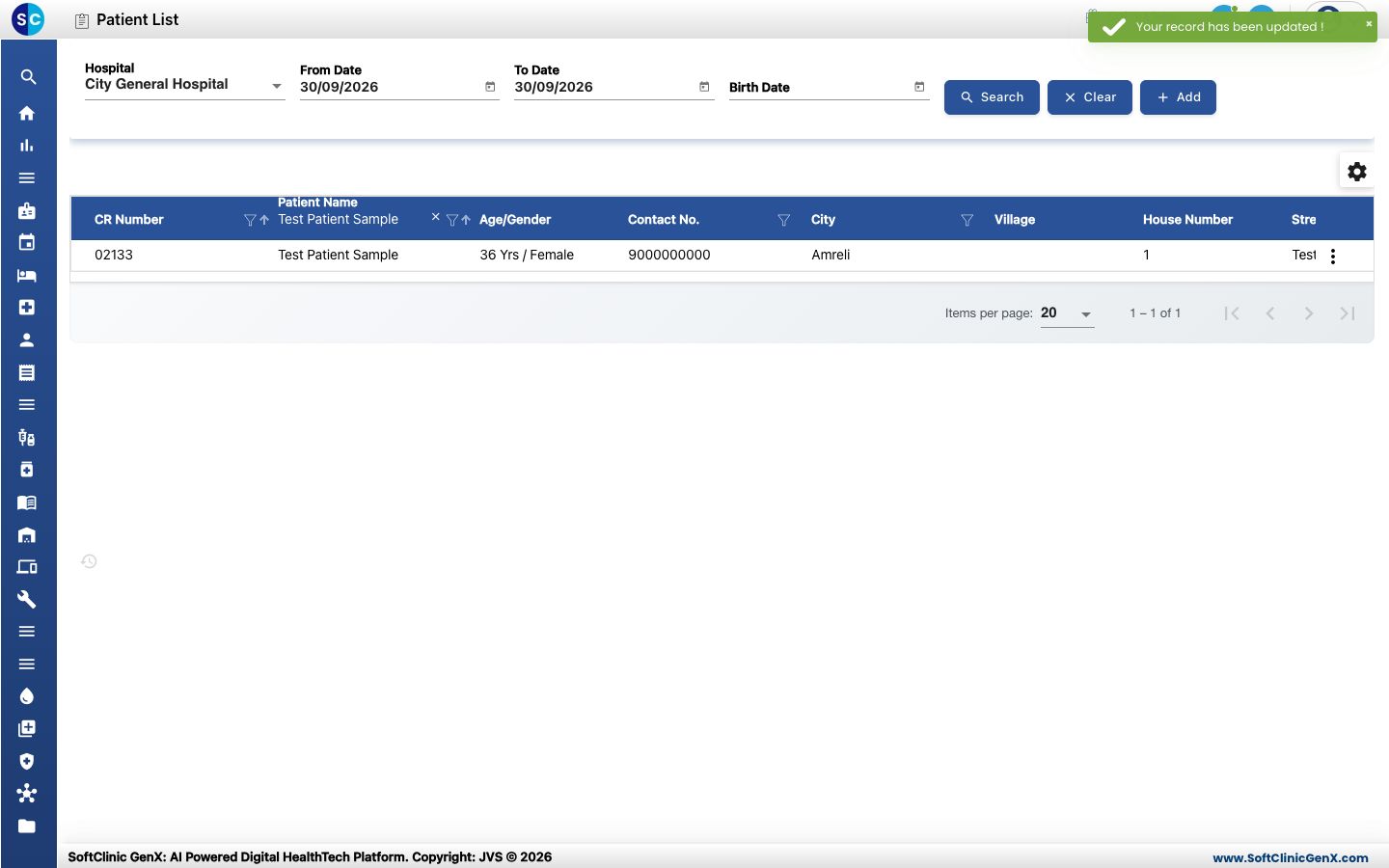
- Update క్లిక్ చేయండి. అదే మొబైల్ నంబర్తో పేషెంట్లను ఒక వార్నింగ్ లిస్ట్ చేస్తే, కొనసాగడానికి Ok క్లిక్ చేయండి. Your record has been updated! అని కనిపిస్తుంది.
ఏదైనా తప్పు జరిగితే
| మీరు చూసేది | దాని అర్థం | ఏమి చేయాలి |
|---|---|---|
| Biometrics ట్యాబ్ లేదు | పేషెంట్ Quick Registration ద్వారా రిజిస్టర్ అయ్యారు. | ఫోటో అవసరమైన పేషెంట్ల కోసం ఫుల్ రిజిస్ట్రేషన్ ఫారమ్ను వాడండి. |
| Capture చిత్రాన్ని చూపించదు | బ్రౌజర్ కెమెరాను చేరుకోలేదు. | బ్రౌజర్లో కెమెరా యాక్సెస్ను అనుమతించండి, లేదా ఫోటోను విడిగా తీసి Upload వాడండి. |