ಕ್ಯೂ ಟೋಕನ್ ಪಟ್ಟಿಯನ್ನು ನೋಡಿ
ಡಾಕ್ಟರ್ಗಾಗಿ ಕಾಯುತ್ತಿರುವ ಪ್ರತಿ ರೋಗಿಯನ್ನು ನೋಡಿ, ಡಾಕ್ಟರ್ ಮತ್ತು ದಿನಾಂಕದ ಪ್ರಕಾರ ಫಿಲ್ಟರ್ ಮಾಡಿ, ಮತ್ತು ಮುಂದಿನ ಟೋಕನ್ ಅನ್ನು ಕರೆಯಿರಿ.
ಕ್ಯೂ ಟೋಕನ್ ಪಟ್ಟಿ ಒಂದು ದಿನಕ್ಕೆ ಒಬ್ಬ ಡಾಕ್ಟರ್ನ ಸರದಿಯ ಟೋಕನ್ಗಳನ್ನು, ಕರೆಯಲಾಗುವ ನಿರೀಕ್ಷಿತ ಕ್ರಮದಲ್ಲಿ ತೋರಿಸುತ್ತದೆ. ಫ್ರಂಟ್-ಡೆಸ್ಕ್ ಸಿಬ್ಬಂದಿ ಸರದಿಯನ್ನು ಅನುಸರಿಸಲು ಮತ್ತು ಮುಂದಿನ ರೋಗಿಯನ್ನು ಕರೆಯಲು ಇದನ್ನು ಬಳಸುತ್ತಾರೆ.
ಯಾರು ಮಾಡಬಹುದು: ಫ್ರಂಟ್ ಡೆಸ್ಕ್ ಮತ್ತು ಕ್ಯೂ ಸಿಬ್ಬಂದಿ · ಎಲ್ಲಿ: Queue Management › Queue Token List
ಪ್ರಾರಂಭಿಸುವ ಮೊದಲು
- ಟೋಕನ್ಗಳಿಗೆ ಸಂಖ್ಯೆಗಳು ಸಿಗುವಂತೆ Set up Queue Prefix ಮಾಡಿ.
- ಡಾಕ್ಟರ್ಗೆ ಒಂದು ಕೌಂಟರ್ ಇದೆ ಎಂದು ಖಚಿತಪಡಿಸಿಕೊಳ್ಳಿ.
ಪಟ್ಟಿಯನ್ನು ಓದಿ
-
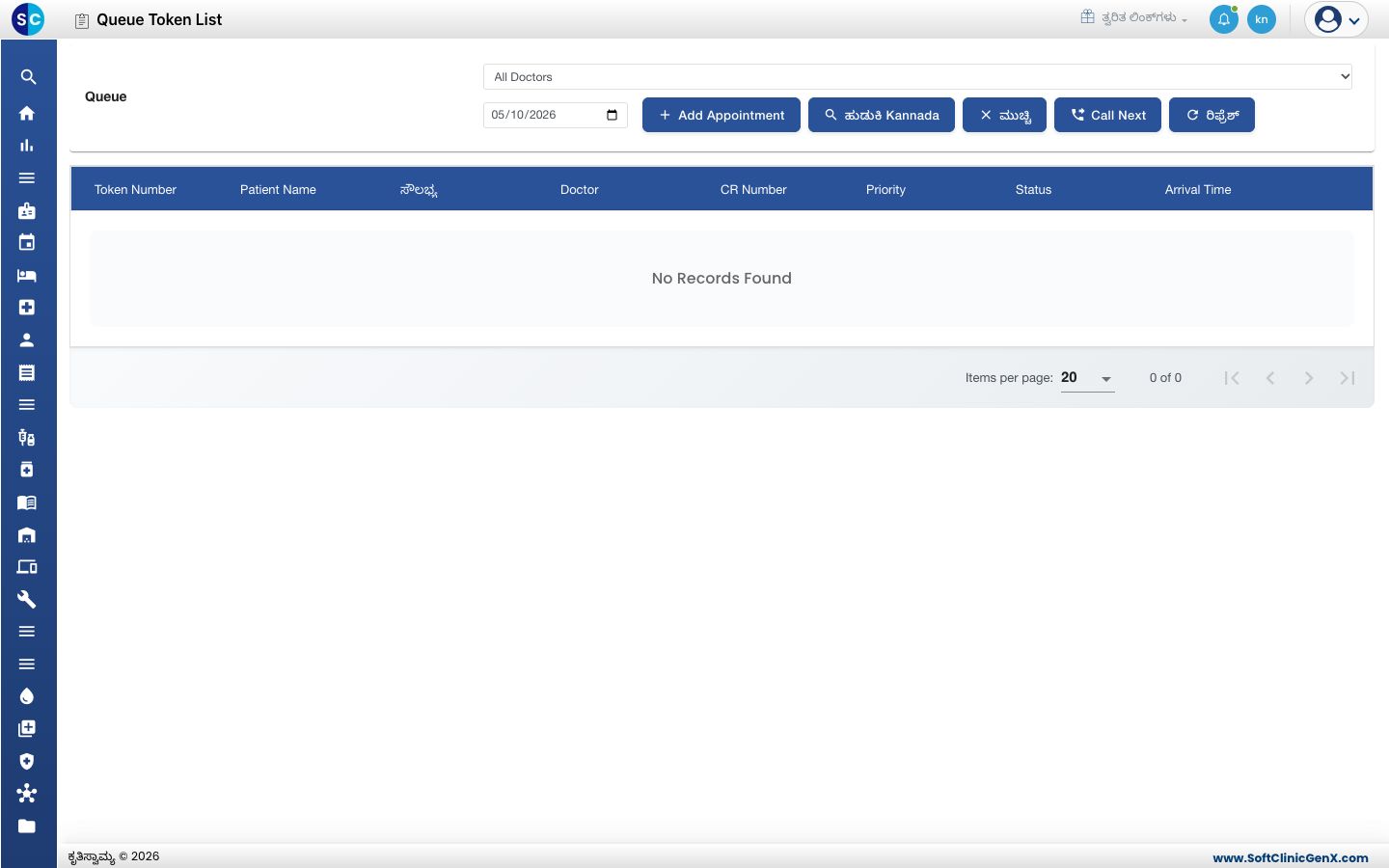
Queue Management › Queue Token List ತೆರೆಯಿರಿ.
-
ಮೊದಲ ಬಾಕ್ಸ್ನಲ್ಲಿ ಡಾಕ್ಟರ್ ಆರಿಸಿ, ಅಥವಾ All Doctors ಹಾಗೆಯೇ ಇರಿಸಿ.
-
ಇನ್ನೊಂದು ದಿನವನ್ನು ನೋಡಲು ದಿನಾಂಕ ಬದಲಿಸಿ. ಪಟ್ಟಿ ಟೋಕನ್ ಸಂಖ್ಯೆ, ರೋಗಿ, ಫೆಸಿಲಿಟಿ, ಡಾಕ್ಟರ್, CR ಸಂಖ್ಯೆ, ಆದ್ಯತೆ, ಸ್ಥಿತಿ ಮತ್ತು ಆಗಮನ ಸಮಯವನ್ನು ತೋರಿಸುತ್ತದೆ.
-
ಇತ್ತೀಚಿನ ಟೋಕನ್ಗಳನ್ನು ಲೋಡ್ ಮಾಡಲು Refresh ಕ್ಲಿಕ್ ಮಾಡಿ.
ಮುಂದಿನ ಟೋಕನ್ ಕರೆಯಿರಿ
Call Next ಕ್ಲಿಕ್ ಮಾಡಿ. ಸಂದೇಶ ಟೋಕನ್ ಸಂಖ್ಯೆ ಮತ್ತು ರೋಗಿಯನ್ನು ತೋರಿಸುತ್ತದೆ. ಯಾರೂ ಕಾಯುತ್ತಿಲ್ಲದಿದ್ದರೆ, ಕಾಯುತ್ತಿರುವ ಟೋಕನ್ಗಳು ಸಿಗಲಿಲ್ಲ ಎಂದು ಸಂದೇಶ ಹೇಳುತ್ತದೆ.
Call Next ಗೆ ಡಾಕ್ಟರ್ ಬಾಕ್ಸ್ನಲ್ಲಿ ಡಾಕ್ಟರ್ ಆಯ್ಕೆಯಾಗಿರಬೇಕು.
ಸರದಿಯಿಂದ ಅಪಾಯಿಂಟ್ಮೆಂಟ್ ಸೇರಿಸಿ
ಡಾಕ್ಟರ್ ಆರಿಸಿ, ನಂತರ ಆ ಡಾಕ್ಟರ್ಗೆ ರೋಗಿಯನ್ನು ಬುಕ್ ಮಾಡಲು Add Appointment ಕ್ಲಿಕ್ ಮಾಡಿ. ನಿಮ್ಮ ಆದ್ಯತೆಗಳಲ್ಲಿ ಫೆಸಿಲಿಟಿ, ವಿಭಾಗ ಮತ್ತು ಕ್ಲಿನಿಕ್ ಇಲ್ಲದಿದ್ದರೆ, ಮೊದಲು User Preferences ನಲ್ಲಿ ಹೊಂದಿಸಲು ಸಂದೇಶ ಹೇಳುತ್ತದೆ.
ಸಮಸ್ಯೆ ಪರಿಹಾರ
| ನೀವು ನೋಡುವುದು | ಇದರ ಅರ್ಥ | ಏನು ಮಾಡಬೇಕು |
|---|---|---|
| No Records Found | ಆ ಡಾಕ್ಟರ್ ಮತ್ತು ದಿನಾಂಕಕ್ಕೆ ಟೋಕನ್ಗಳಿಲ್ಲ. | ಡಾಕ್ಟರ್ ಮತ್ತು ದಿನಾಂಕವನ್ನು ಪರಿಶೀಲಿಸಿ, ನಂತರ Refresh ಕ್ಲಿಕ್ ಮಾಡಿ. |
| No doctor selected. | ನೀವು ಡಾಕ್ಟರ್ ಇಲ್ಲದೆ Call Next ಕ್ಲಿಕ್ ಮಾಡಿದ್ದೀರಿ. | ಡಾಕ್ಟರ್ ಆರಿಸಿ ಮತ್ತು ಮತ್ತೆ ಪ್ರಯತ್ನಿಸಿ. |
| Please select a doctor in the Doctor filter before adding an appointment. | Add Appointment ಗೆ ಡಾಕ್ಟರ್ ಬೇಕು. | ಮೊದಲು ಡಾಕ್ಟರ್ ಆರಿಸಿ. |
ಸಂಬಂಧಿತ
- Call the next patient: ಡಾಕ್ಟರ್ನ ಸ್ವಂತ ಸ್ಕ್ರೀನ್.
- Queue Management FAQs: ಟೋಕನ್ಗಳ ಬಗ್ಗೆ ಚಿಕ್ಕ ಉತ್ತರಗಳು.