क्यू टोकन सूची देखें
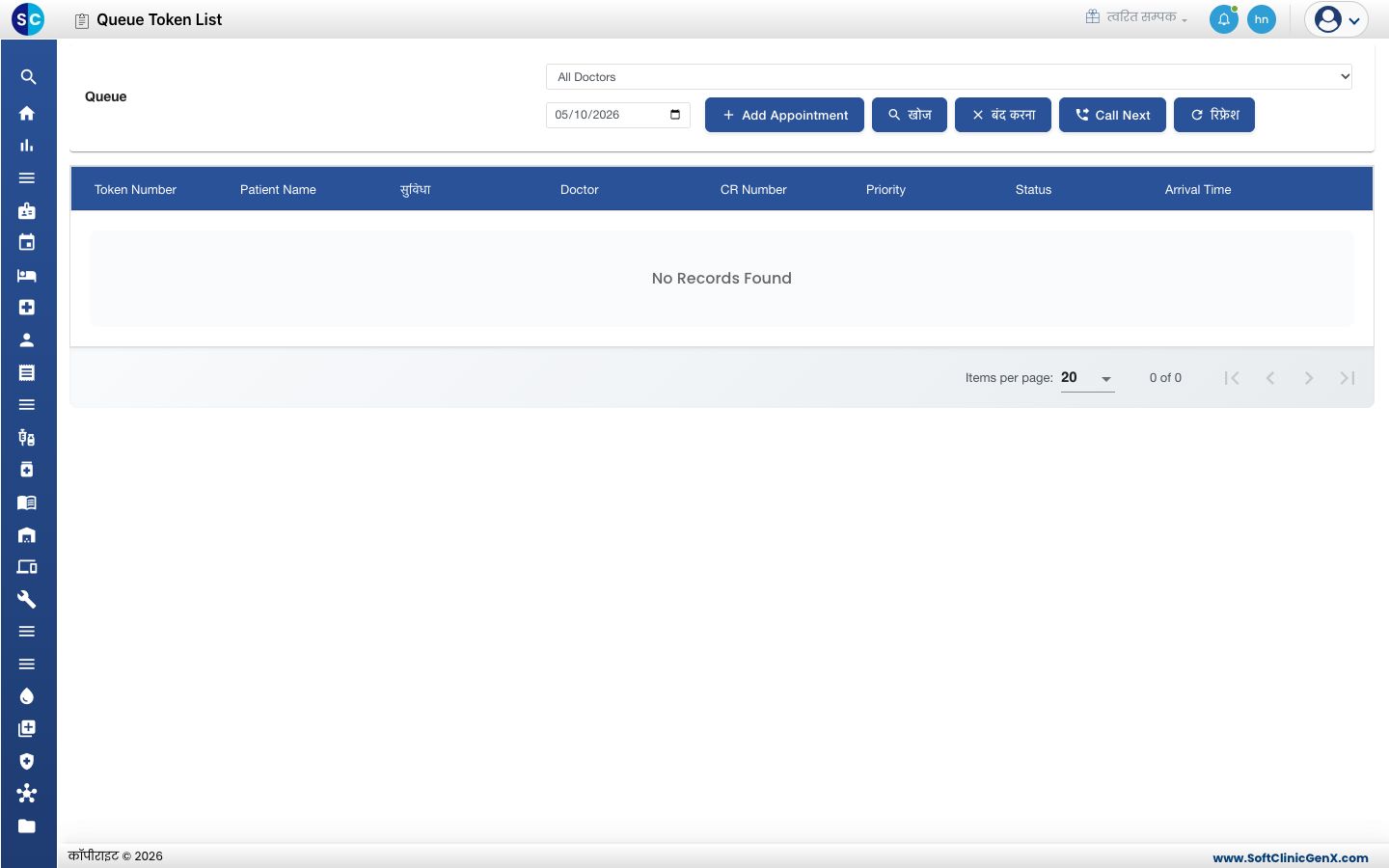
डॉक्टर के लिए प्रतीक्षा कर रहे हर मरीज़ को देखें, डॉक्टर और तारीख़ से फ़िल्टर करें, और अगला टोकन बुलाएँ।
क्यू टोकन सूची एक दिन के लिए एक डॉक्टर की कतार के टोकन उसी क्रम में दिखाती है जिसमें उन्हें बुलाए जाने की उम्मीद है। फ़्रंट-डेस्क स्टाफ़ कतार पर नज़र रखने और अगला मरीज़ बुलाने के लिए इसका उपयोग करता है।
कौन कर सकता है: फ़्रंट डेस्क और क्यू स्टाफ़ · कहाँ: Queue Management › Queue Token List
शुरू करने से पहले
- Set up Queue Prefix करें ताकि टोकन के नंबर बनें।
- देखें कि डॉक्टर के लिए एक काउंटर है।
सूची पढ़ें
-
Queue Management › Queue Token List खोलें।
-
पहले बॉक्स में डॉक्टर चुनें, या All Doctors रहने दें।
-
दूसरे दिन को देखने के लिए तारीख़ बदलें। सूची में टोकन नंबर, मरीज़, फ़ैसिलिटी, डॉक्टर, CR नंबर, प्राथमिकता, स्थिति और आगमन समय दिखता है।
-
ताज़ा टोकन लोड करने के लिए Refresh पर क्लिक करें।
अगला टोकन बुलाएँ
Call Next पर क्लिक करें। संदेश में टोकन नंबर और मरीज़ दिखता है। कोई प्रतीक्षा में न हो तो संदेश बताता है कि कोई प्रतीक्षारत टोकन नहीं मिला।
Call Next के लिए डॉक्टर बॉक्स में डॉक्टर चुना होना ज़रूरी है।
कतार से अपॉइंटमेंट जोड़ें
डॉक्टर चुनें, फिर उस डॉक्टर के लिए मरीज़ बुक करने को Add Appointment पर क्लिक करें। अगर आपकी प्राथमिकताओं में फ़ैसिलिटी, विभाग और क्लिनिक नहीं हैं, तो संदेश कहता है कि पहले User Preferences में उन्हें सेट करें।
समस्या समाधान
| आप क्या देखते हैं | इसका मतलब | क्या करें |
|---|---|---|
| No Records Found | उस डॉक्टर और तारीख़ के लिए कोई टोकन नहीं है। | डॉक्टर और तारीख़ जाँचें, फिर Refresh पर क्लिक करें। |
| No doctor selected. | आपने बिना डॉक्टर के Call Next दबाया। | डॉक्टर चुनें और फिर कोशिश करें। |
| Please select a doctor in the Doctor filter before adding an appointment. | Add Appointment के लिए डॉक्टर ज़रूरी है। | पहले डॉक्टर चुनें। |
संबंधित
- Call the next patient: डॉक्टर की अपनी स्क्रीन।
- Queue Management FAQs: टोकन के बारे में छोटे जवाब।