रुग्ण आल्याची नोंद करा
आधी बुकिंग केलेल्या रुग्णाचे चेक-इन करा, म्हणजे टोकन नंबर दिला जातो आणि रुग्ण डॉक्टरच्या रांगेत येतो.
बुकिंग असलेला रुग्ण डेस्कवर पोहोचल्यावर, अपॉइंटमेंटवर Patient Tracking Arrived वर सेट करा. रुग्णाला टोकन नंबर मिळतो, जो डॉक्टरच्या रांगेतील रुग्णाचा क्रमांक असतो.
हे कोण करू शकते: फ्रंट डेस्क आणि अपॉइंटमेंट स्टाफ
कुठे: Appointments › Views › Appointment List › ओळीचा मेनू › Edit Appointment
सुरू करण्यापूर्वी
- अपॉइंटमेंट बुक केलेली असणे आवश्यक आहे. अपॉइंटमेंट बुक करा पाहा.
- Add ने बुक केलेल्या वॉक-इन रुग्णाची आल्याची नोंद आधीच झालेली असते. वॉक-इन अपॉइंटमेंट बुक करा पाहा.
आल्याची नोंद करा
- Appointments › Views › Appointment List येथे जा आणि रुग्ण शोधा. दिवसाच्या अपॉइंटमेंट्स पाहा पाहा.
- ओळीच्या शेवटी असलेल्या तीन ठिपक्यांवर क्लिक करा आणि Edit Appointment निवडा.
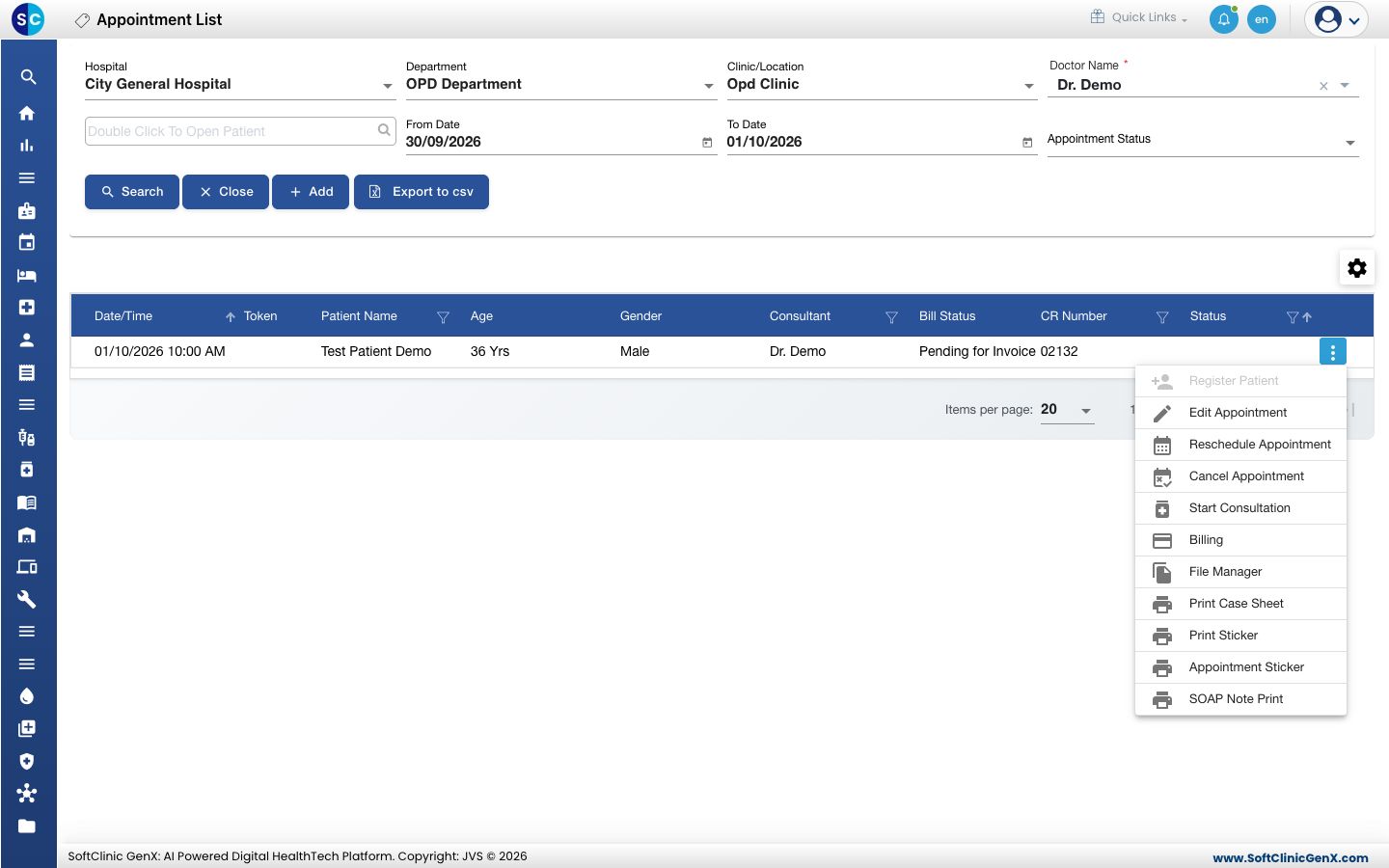
- Patient Tracking उघडा.
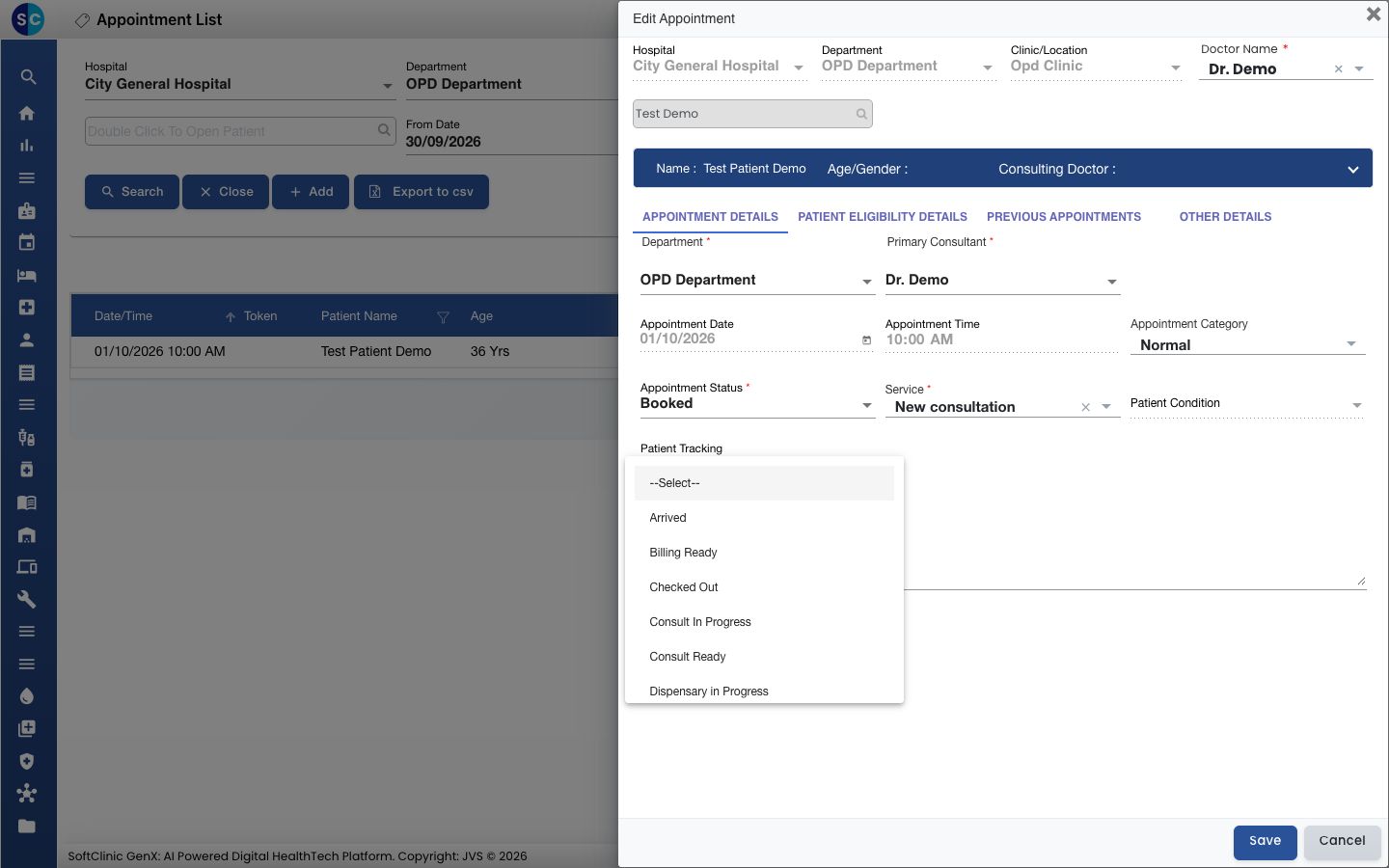
- Arrived निवडा.
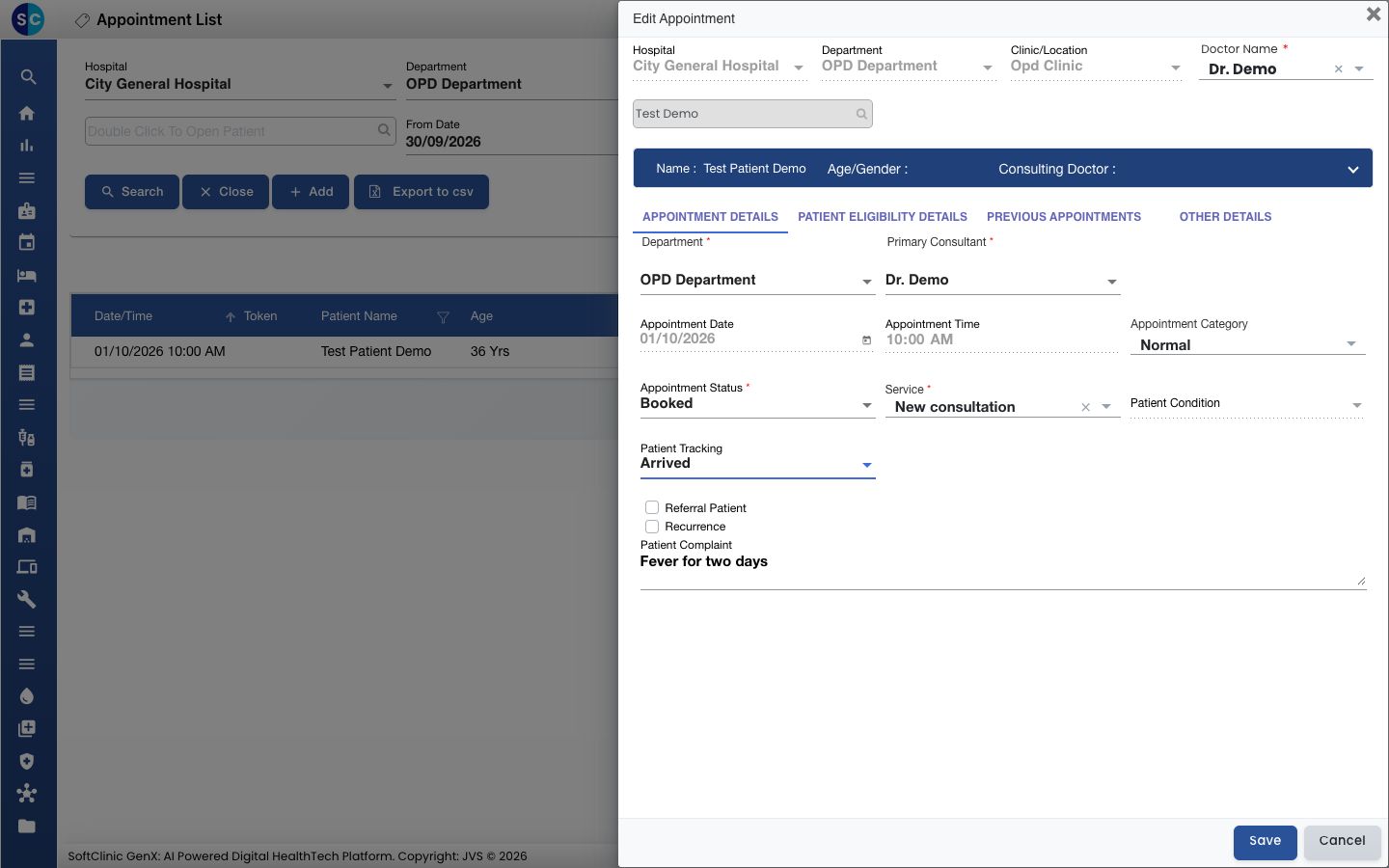
- Save क्लिक करा. तुम्हाला Record updated successfully दिसते.
- यादीच्या Token कॉलममधील टोकन नंबर पाहा आणि रुग्णाला सांगा.
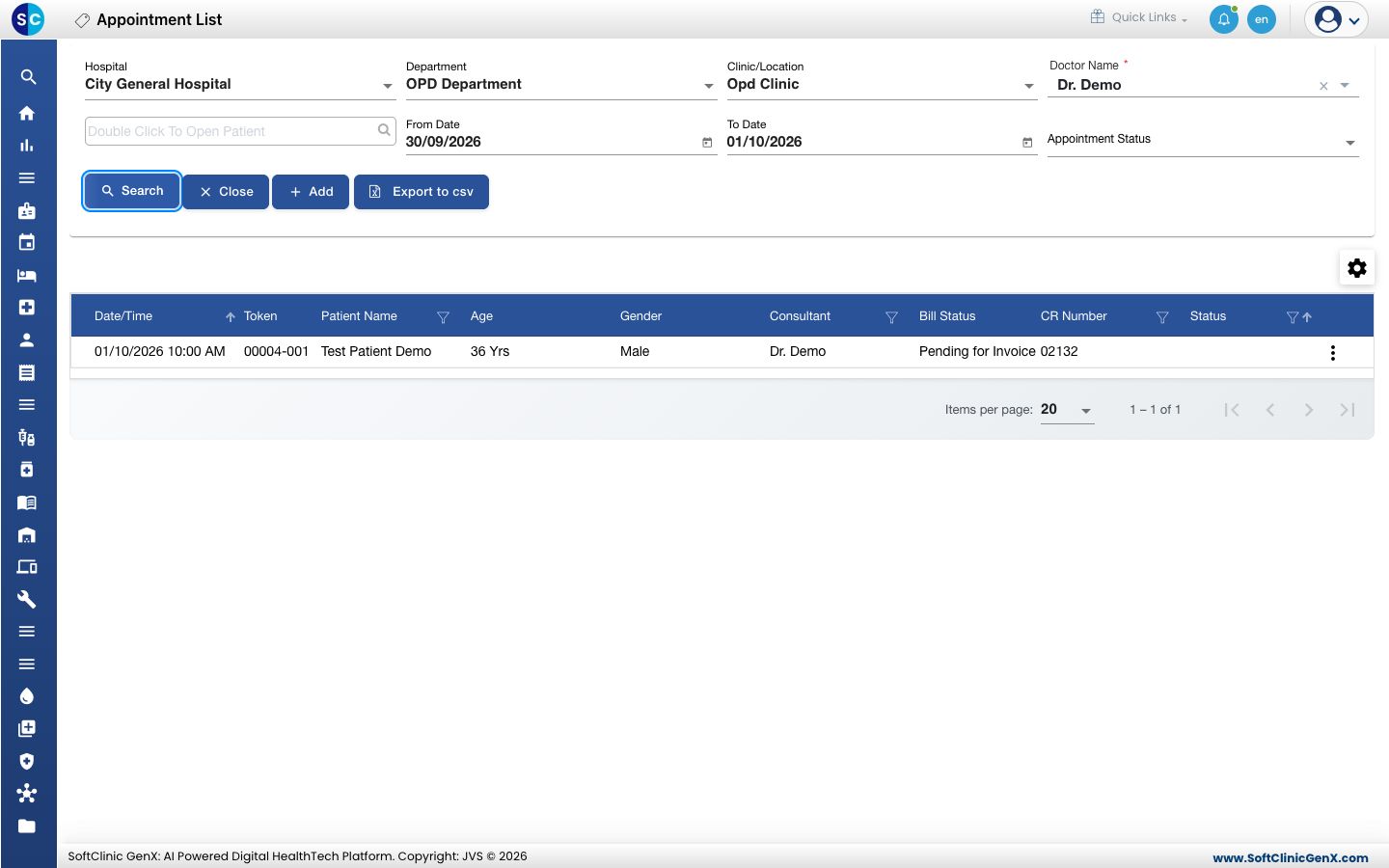
तुम्ही अपॉइंटमेंट पुन्हा उघडल्यावर, Patient Tracking च्या शेजारी टोकन त्याच्या रांगेतील स्थितीसह दिसते, उदाहरणार्थ Waiting.
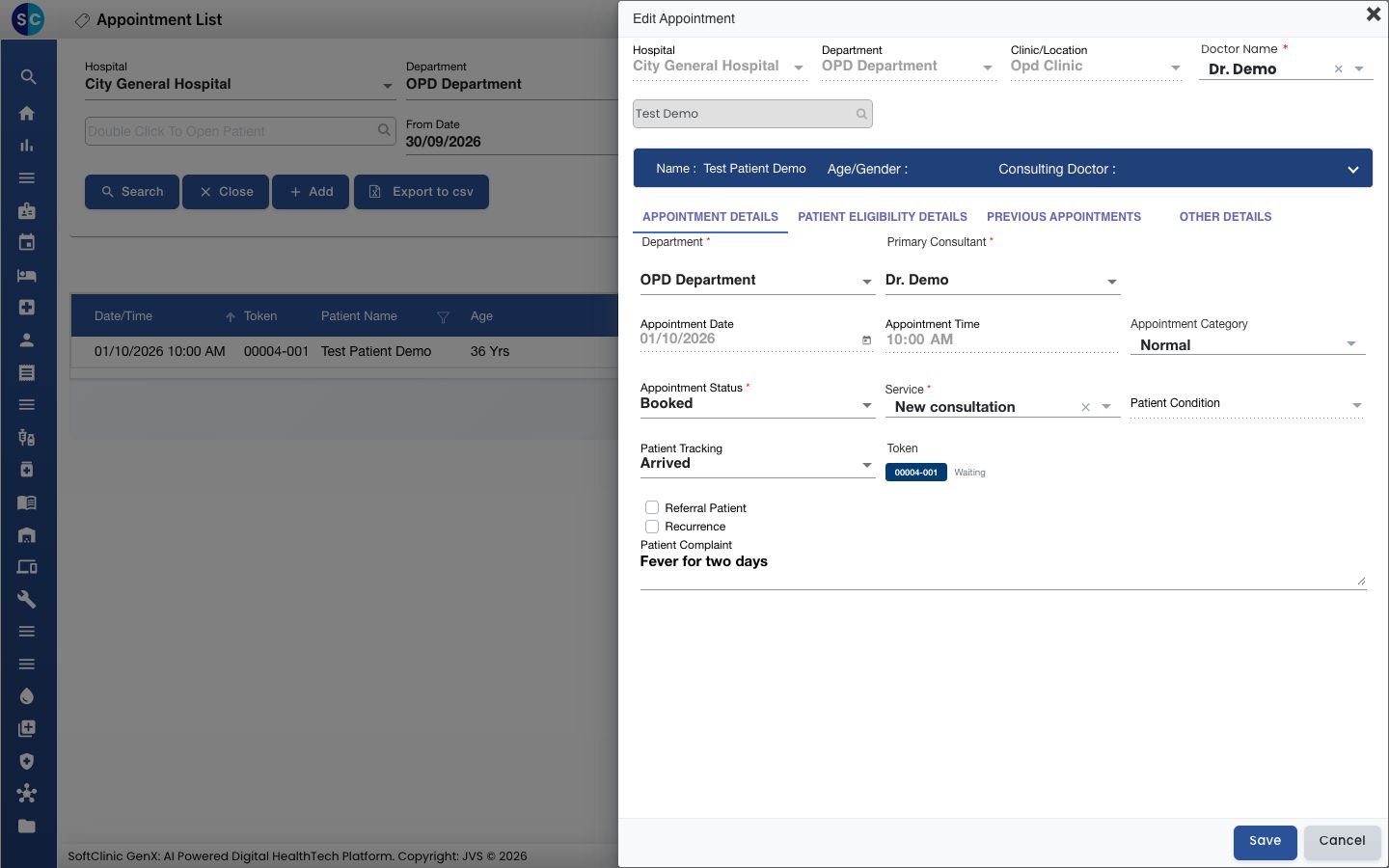
तोच Edit Appointment पर्याय कॅलेंडरवरही आहे: Outpatient Scheduling मध्ये अपॉइंटमेंटवर क्लिक करा.
ट्रॅकिंगचे इतर टप्पे
Patient Tracking मध्ये Nurse Ready, Consult Ready, Billing Ready आणि Checked Out असे टप्पेही आहेत. भेटीदरम्यान प्रत्येक रुग्ण कुठे आहे याचा मागोवा तुमचे हॉस्पिटल ठेवत असेल तर ते वापरा.
काही चुकल्यास
| तुम्हाला काय दिसते | याचा अर्थ काय | काय करावे |
|---|---|---|
| Token कॉलम अजूनही रिकामा आहे | बदल सेव्ह झाला नाही, किंवा यादी रिफ्रेश झाली नाही. | यादीवर Search क्लिक करा. तरीही रिकामा असल्यास, अपॉइंटमेंट एडिट करा आणि Arrived पुन्हा सेव्ह करा. |
| रुग्ण यादीत दिसत नाही | यादी दुसऱ्या डॉक्टरसाठी किंवा तारखेसाठी फिल्टर केलेली आहे. | Doctor Name All वर सेट करा आणि दोन्ही तारखा आजच्या ठेवा, नंतर Search क्लिक करा. |
संबंधित
- वॉक-इन अपॉइंटमेंट बुक करा: बुकिंग आणि चेक-इन एकाच वेळी करा.
- अपॉइंटमेंट स्टिकर प्रिंट करा: रुग्णाच्या फाइलसाठी लेबल प्रिंट करा.
- अपॉइंटमेंट्स FAQs: यादीबद्दलचे नेहमीचे प्रश्न.