दिवसाच्या अपॉइंटमेंट्स पाहा
कॅलेंडरवर डॉक्टरकडे कोणाचे बुकिंग आहे ते पाहा, किंवा कोणत्याही तारीख श्रेणीतील अपॉइंटमेंट्सची यादी काढा आणि एक्सपोर्ट करा.
तुम्ही अपॉइंटमेंट्स दोन प्रकारे पाहू शकता. Outpatient Scheduling मधील कॅलेंडर एका डॉक्टरचा दिवस, आठवडा किंवा महिना दाखवते. Appointment List बुकिंग्स ओळींच्या रूपात दाखवते, ज्या तुम्ही फिल्टर करू शकता, एक्सपोर्ट करू शकता आणि त्यांवर क्रिया करू शकता.
हे कोण करू शकते: फ्रंट डेस्क, अपॉइंटमेंट स्टाफ आणि डॉक्टर
कुठे: Appointments › Outpatient Scheduling, आणि Appointments › Views › Appointment List
डॉक्टरचे कॅलेंडर पाहा
- Appointments › Outpatient Scheduling येथे जा.
- Department, Clinic/Location आणि Doctor Name निवडा, नंतर Search क्लिक करा.
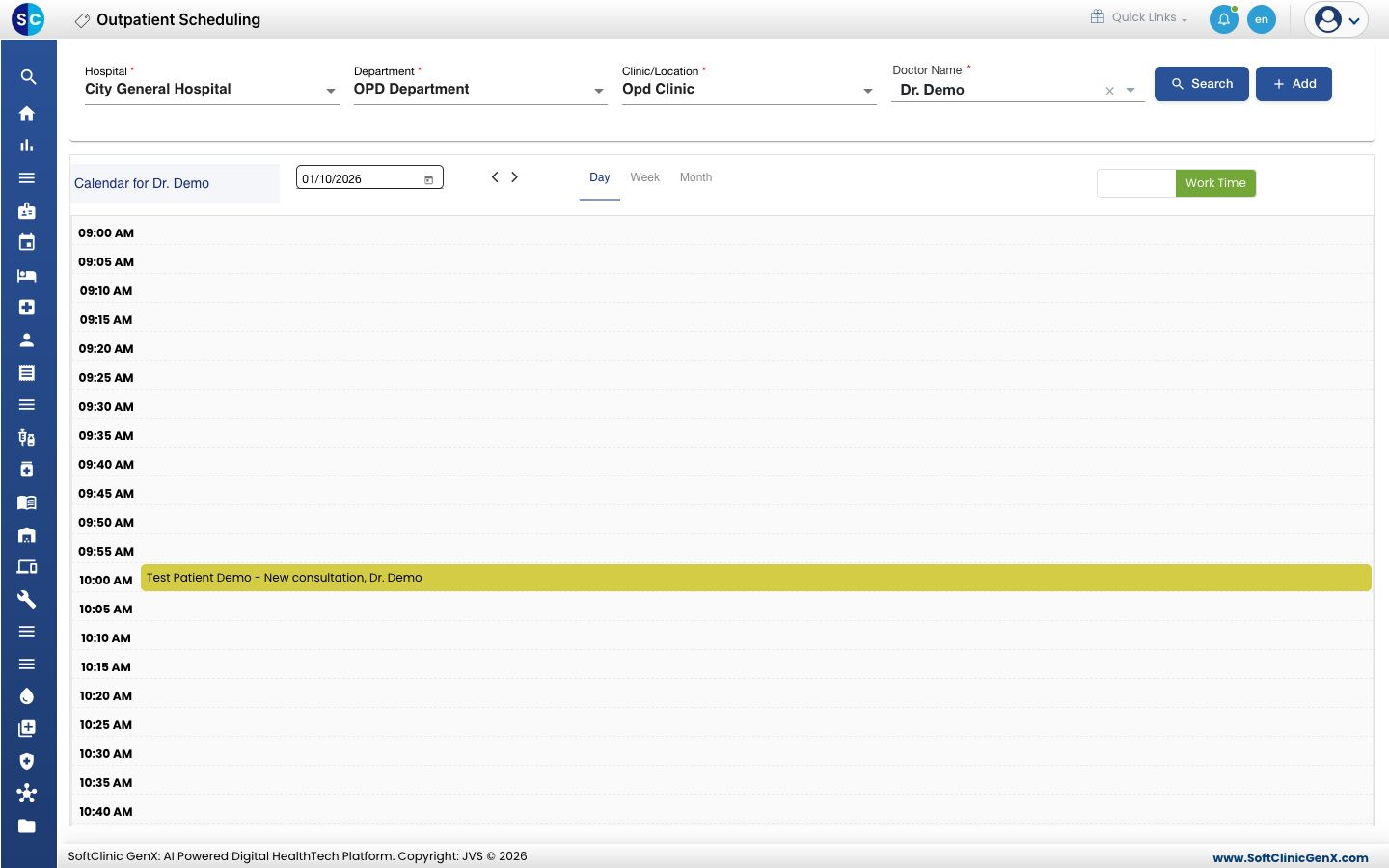
- एक दिवस पाहण्यासाठी Day क्लिक करा. दुसऱ्या तारखेवर जाण्यासाठी बाण किंवा तारखेचा बॉक्स वापरा.
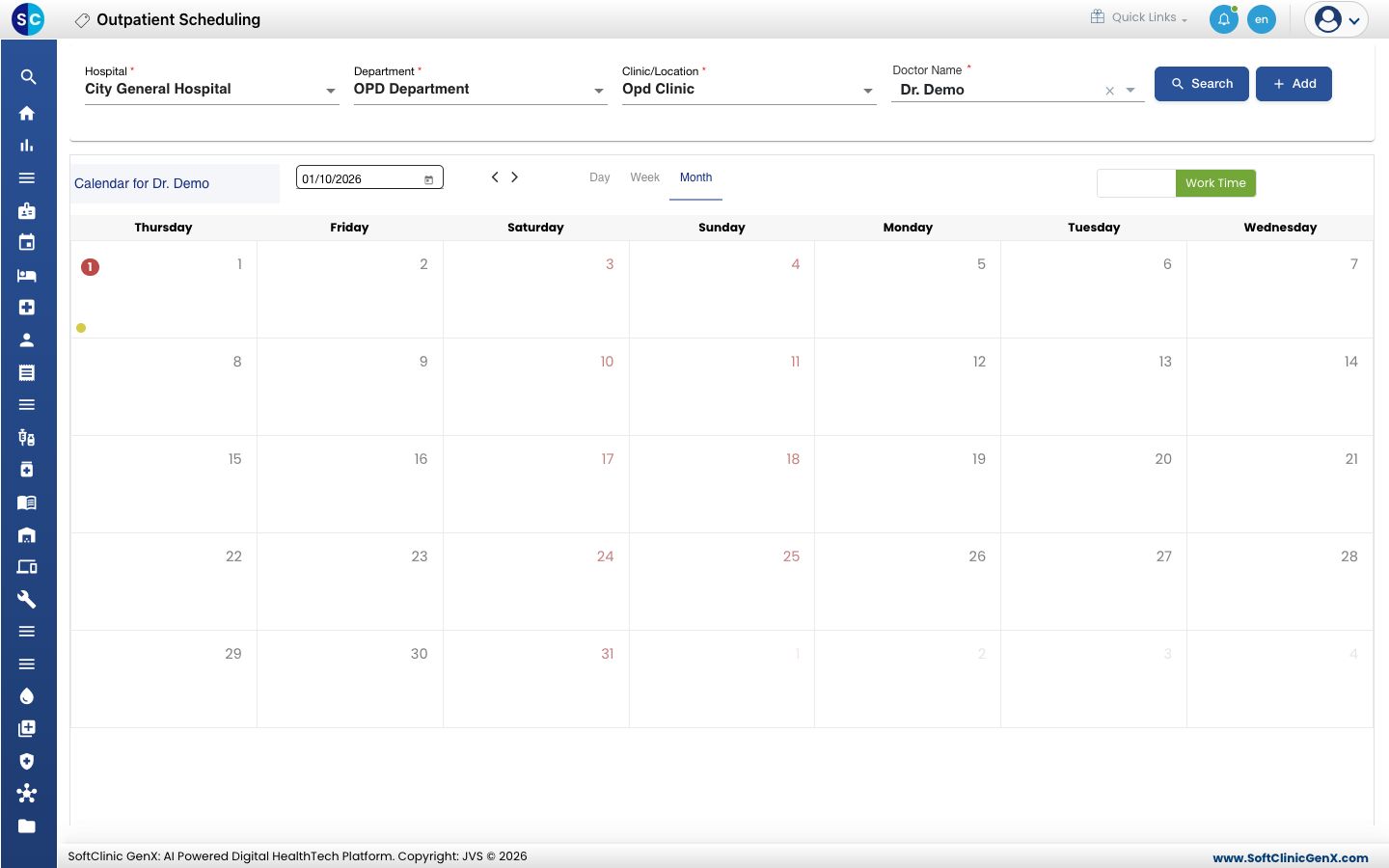
- पूर्ण महिना पाहण्यासाठी Month क्लिक करा. तारखेवरील आकडा त्या दिवशी किती अपॉइंटमेंट्स बुक आहेत ते दाखवतो. ती तारीख Day व्ह्यूमध्ये उघडण्यासाठी तिच्यावर क्लिक करा.
- अपॉइंटमेंटचा मेनू उघडण्यासाठी तिच्यावर क्लिक करा: Edit Appointment, Reschedule Appointment, Cancel Appointment, Start Consultation आणि Billing.
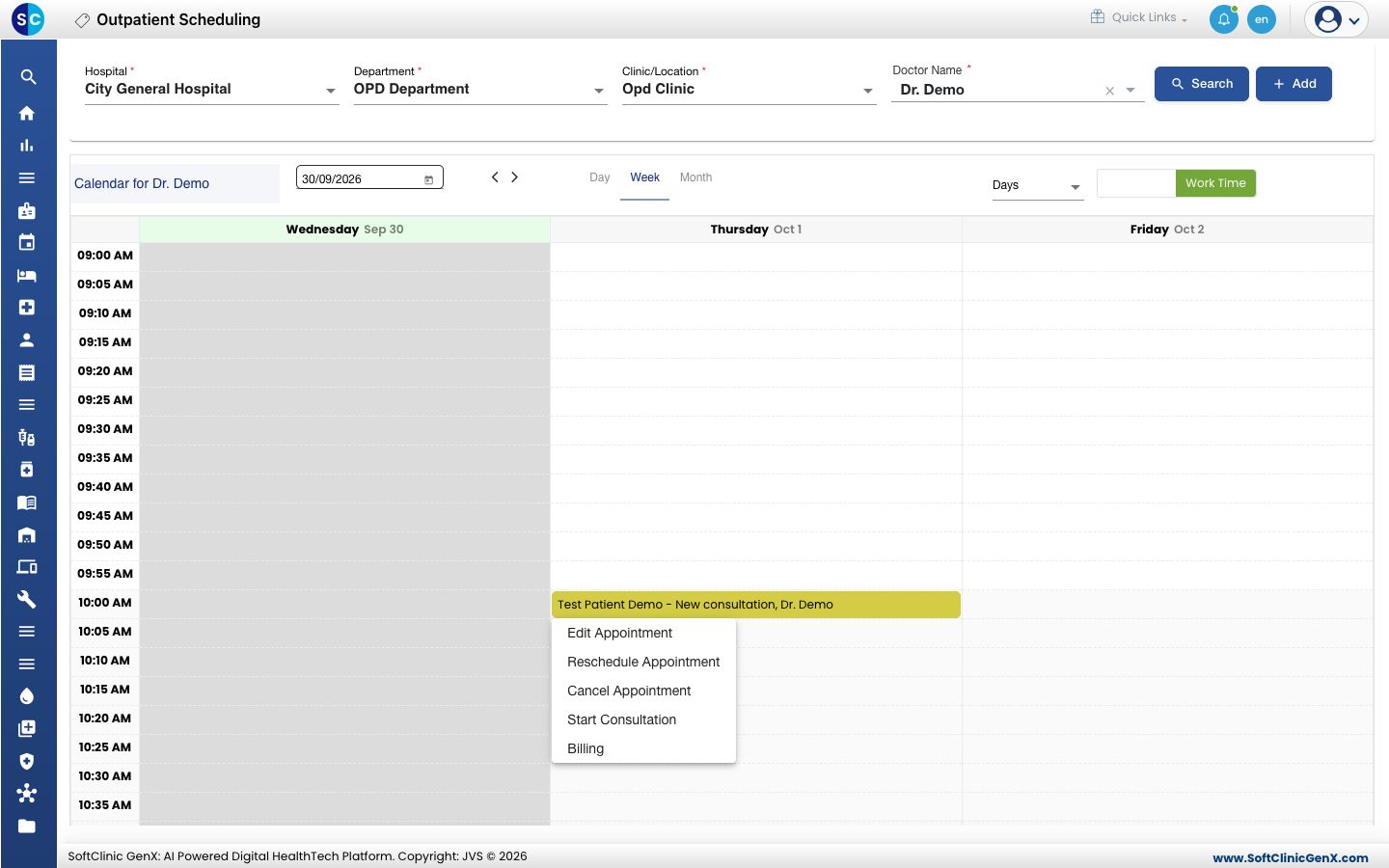
कॅलेंडरचे कंट्रोल्स:
- Day / Week / Month: दाखवला जाणारा कालावधी.
- Days: Week व्ह्यू शेजारी-शेजारी किती दिवस दाखवतो, 1 ते 7.
- All Days / Work Time: पूर्ण 24 तास, किंवा फक्त डॉक्टरचे कामाचे तास.
- Doctor Name › All: क्लिनिकमधील सर्व डॉक्टर एकाच कॅलेंडरवर.
बुक झालेली अपॉइंटमेंट पिवळी, कन्फर्म झालेली फिकट निळी आणि रद्द केलेली लाल दिसते.
तारीख श्रेणीतील अपॉइंटमेंट्सची यादी पाहा
- Appointments › Views › Appointment List येथे जा.
- Department, Clinic/Location आणि Doctor Name निवडा. सर्व डॉक्टर समाविष्ट करण्यासाठी All निवडा.
- From Date आणि To Date सेट करा. दिवसाच्या यादीसाठी दोन्हींमध्ये आजची तारीख भरा.
- Search क्लिक करा. प्रत्येक ओळ तारीख आणि वेळ, टोकन, रुग्ण, कन्सल्टंट, बिल स्टेटस आणि CR क्रमांक दाखवते.
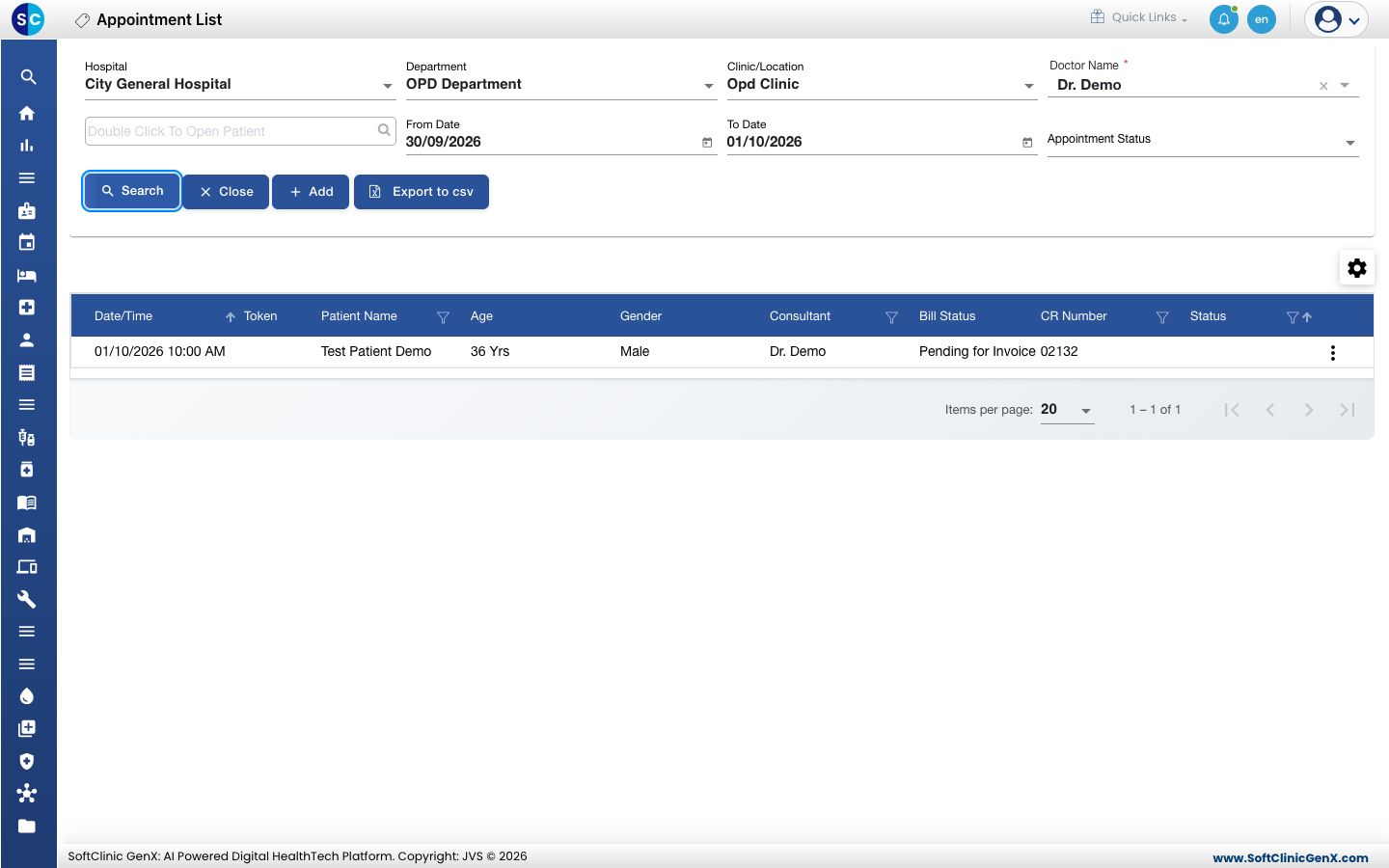
- एक रुग्ण शोधण्यासाठी, तारखांच्या वर असलेल्या पेशंट बॉक्समध्ये टाइप करा, किंवा Patient Name किंवा CR Number सारख्या कॉलम हेडिंगमध्ये टाइप करा.
- ओळीवरील क्रियांसाठी तिच्या शेवटी असलेल्या तीन ठिपक्यांवर क्लिक करा.
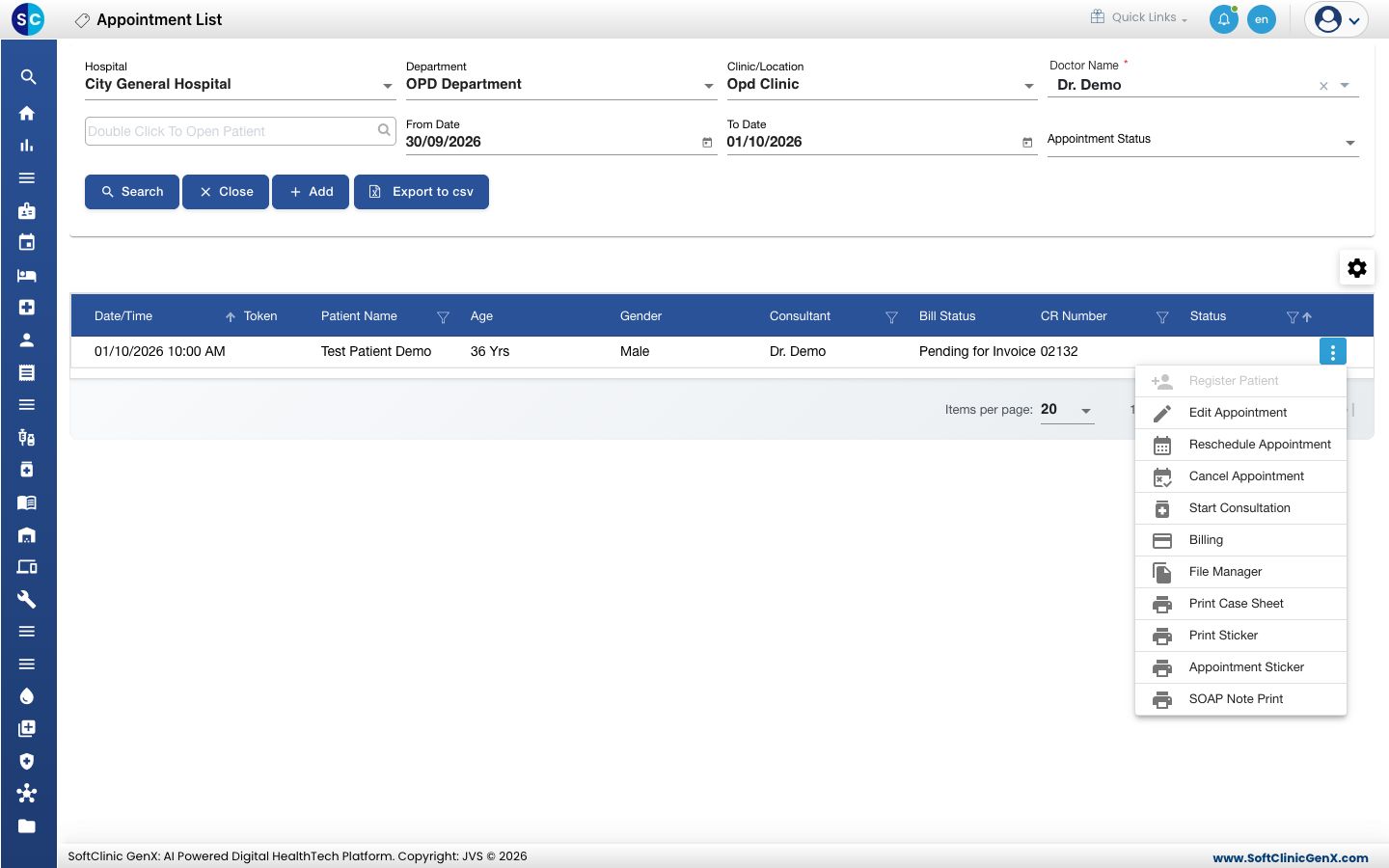
तुम्हाला दिसणारी यादी डाउनलोड करण्यासाठी Export to csv क्लिक करा. कोणते कॉलम दिसावेत हे निवडण्यासाठी ग्रिडच्या वर असलेल्या गियर आयकॉनवर क्लिक करा.
काही चुकल्यास
| तुम्हाला काय दिसते | याचा अर्थ काय | काय करावे |
|---|---|---|
| No Records Found | फिल्टरशी जुळणारी एकही अपॉइंटमेंट नाही. | Doctor Name आणि तारखा तपासा, नंतर पुन्हा Search क्लिक करा. |
| यादीत जुन्या अपॉइंटमेंट्स दिसतात | From Date रिकामी आहे. | From Date भरा आणि Search क्लिक करा. |
| पूर्ण कॅलेंडर राखाडी दिसते | दाखवलेल्या कालावधीत डॉक्टरचे कामाचे तास नाहीत. | दुसऱ्या तारखेवर जा, किंवा Resource Calendar सेट अप करा पाहा. |
संबंधित
- अपॉइंटमेंट बुक करा: कॅलेंडरवरून बुकिंग जोडा.
- रुग्ण आल्याची नोंद करा: रुग्ण आल्यावर टोकन द्या.
- अपॉइंटमेंट्स FAQs: यादीबद्दलचे नेहमीचे प्रश्न.