अपॉइंटमेंट स्टिकर प्रिंट करा
भेटीच्या फाइलसाठी रुग्णाचे नाव, वय, भेटीची तारीख आणि CR क्रमांकाचा बारकोड असलेले लेबल प्रिंट करा.
अपॉइंटमेंट स्टिकर म्हणजे रुग्णाच्या फाइलसाठी किंवा OPD कार्डसाठी असलेले छोटे लेबल. त्यावर रुग्णाचे नाव, जन्मतारीख, वय, भेटीची तारीख आणि बारकोडच्या रूपात CR क्रमांक असतो.
note
हे कोण करू शकते: फ्रंट डेस्क आणि अपॉइंटमेंट स्टाफ
कुठे: Appointments › Views › Appointment List › ओळीचा मेनू › Appointment Sticker
सुरू करण्यापूर्वी
- तुमच्या कॉम्प्युटरवर लेबल प्रिंटर, किंवा स्टिकर पेपर लावलेला प्रिंटर सेट अप केलेला असणे आवश्यक आहे.
- अपॉइंटमेंट बुक केलेली असणे आवश्यक आहे. अपॉइंटमेंट बुक करा पाहा.
स्टिकर प्रिंट करा
- Appointments › Views › Appointment List येथे जा आणि अपॉइंटमेंट शोधा. दिवसाच्या अपॉइंटमेंट्स पाहा पाहा.
- ओळीच्या शेवटी असलेल्या तीन ठिपक्यांवर क्लिक करा आणि Appointment Sticker निवडा.
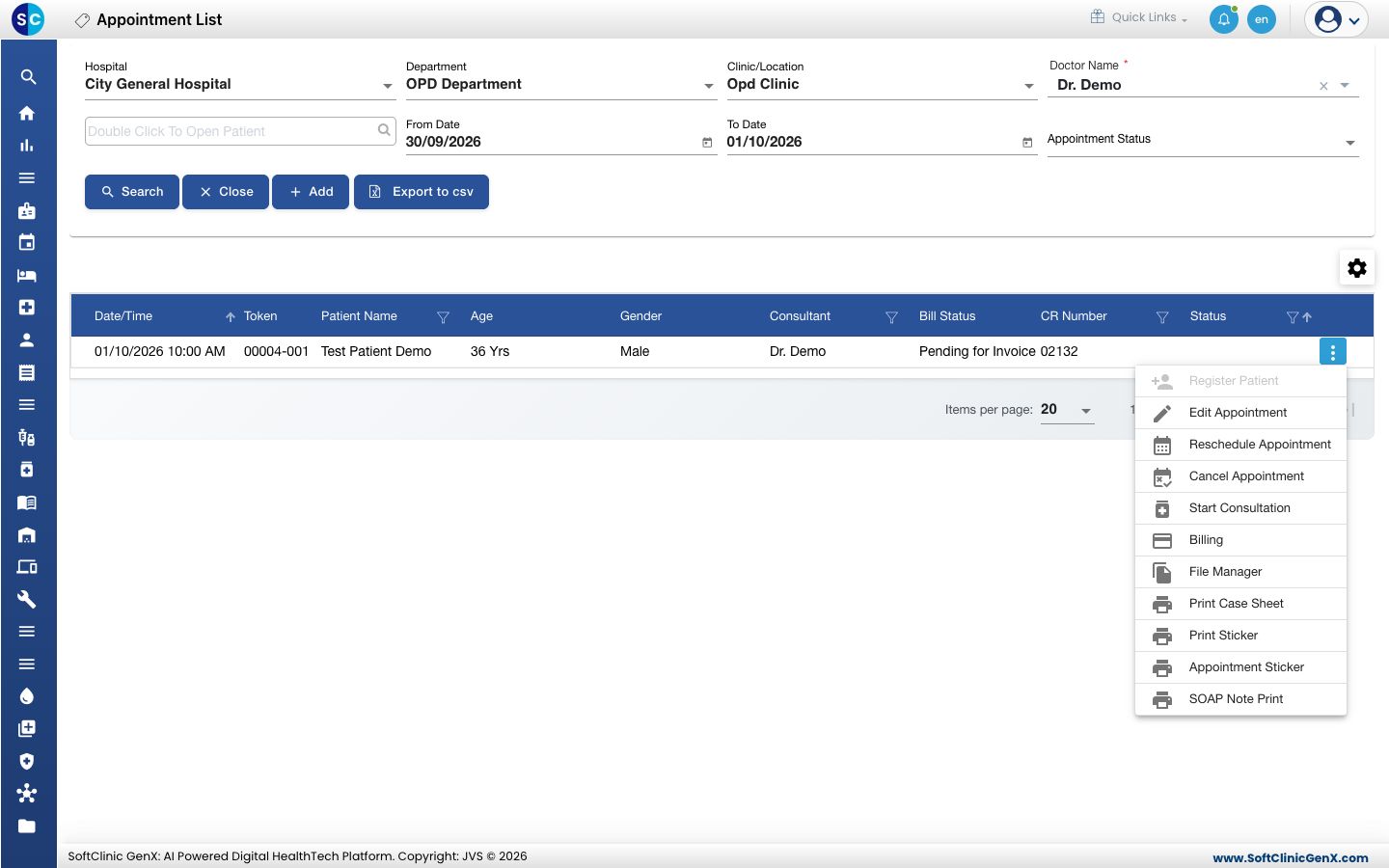
- स्टिकर प्रिंट प्रिव्ह्यूमध्ये उघडतो. नाव आणि भेटीची तारीख तपासा.
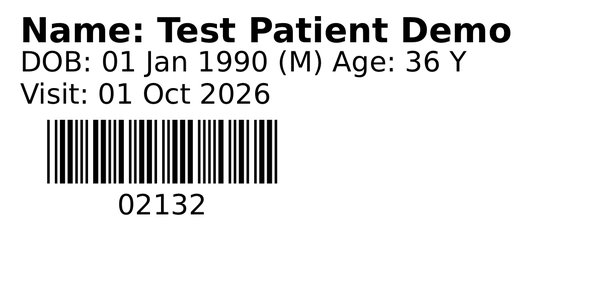
- तुमचा लेबल प्रिंटर निवडा आणि प्रिंट करा, किंवा डाउनलोड करा. यादीवर परत जाण्यासाठी प्रिव्ह्यू बंद करा.
त्याच मेनूमधील इतर प्रिंट्स
- Print Sticker: रुग्णाचा स्टिकर, भेटीच्या तारखेशिवाय. रुग्णाचा स्टिकर प्रिंट करा पाहा.
- Print Case Sheet: भेटीची OPD केस शीट.
- SOAP Note Print: डॉक्टरच्या कन्सल्टेशन नोट्स, त्या लिहून झाल्यावर.
काही चुकल्यास
| तुम्हाला काय दिसते | याचा अर्थ काय | काय करावे |
|---|---|---|
| स्टिकर प्रिंट करता आला नाही असा मेसेज | या अपॉइंटमेंटसाठी स्टिकर तयार होऊ शकला नाही. | थोड्या वेळाने पुन्हा प्रयत्न करा. असे वारंवार होत असल्यास, रुग्णाच्या CR क्रमांकासह सपोर्टशी संपर्क साधा. |
| स्टिकर चुकीच्या आकाराच्या पेपरवर प्रिंट होतो | प्रिंटरचा पेपर साइज लेबलशी जुळत नाही. | प्रिंट करण्यापूर्वी प्रिंट विंडोमध्ये लेबलचा साइज निवडा. |
संबंधित
- रुग्णाचा स्टिकर प्रिंट करा: भेटीच्या तारखेशिवाय असलेले लेबल.
- रुग्ण आल्याची नोंद करा: प्रिंट करण्यापूर्वी टोकन द्या.
- अपॉइंटमेंट्स FAQs: यादीबद्दलचे नेहमीचे प्रश्न.