Marquer un patient comme arrivé
Enregistrez l'arrivée d'un patient qui a réservé à l'avance pour qu'un numéro de ticket soit attribué et que le patient entre dans la file d'attente du médecin.
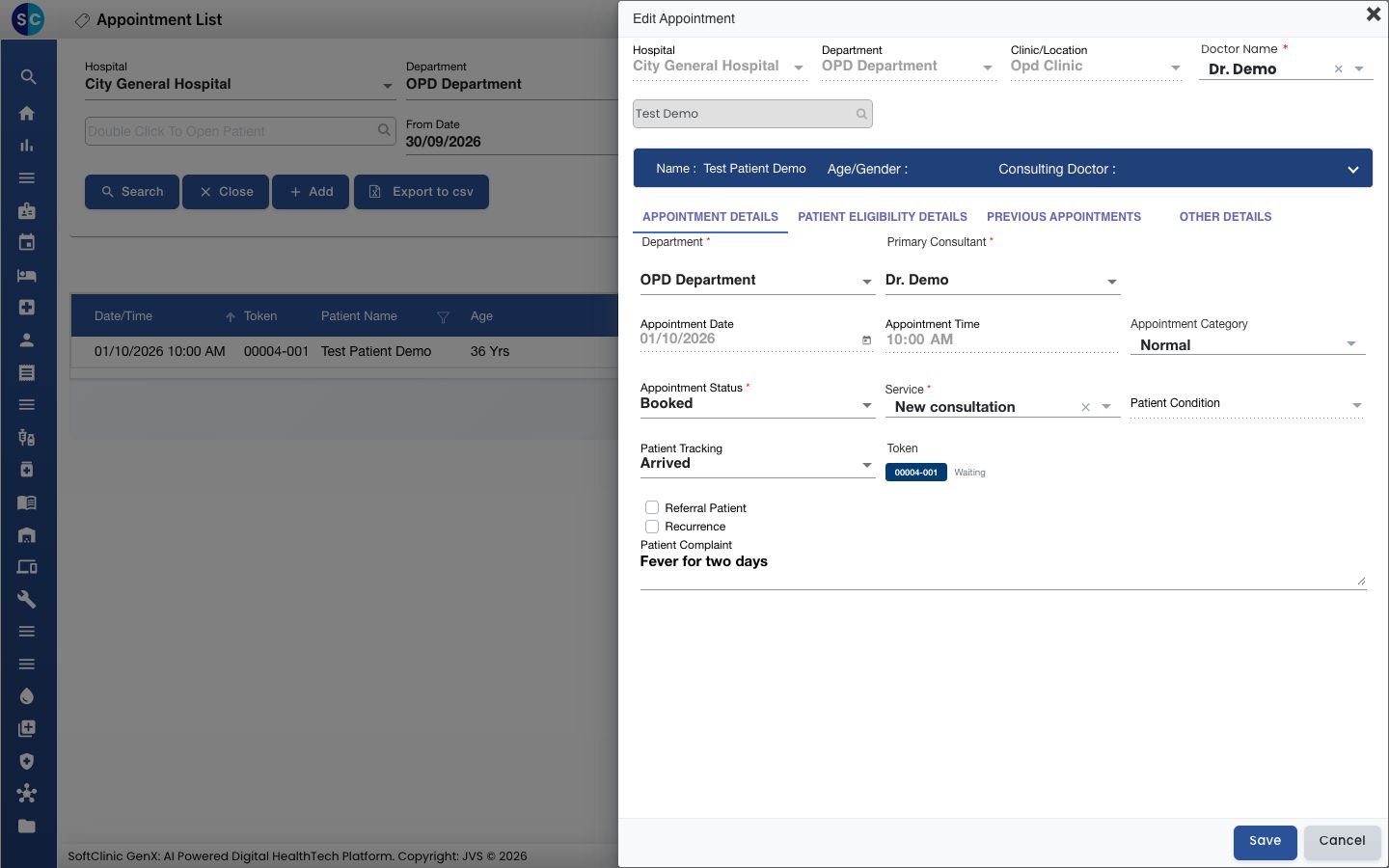
Quand un patient qui a un rendez-vous arrive à l'accueil, réglez Patient Tracking sur Arrived dans le rendez-vous. Le patient reçoit un numéro de ticket, qui est sa place dans la file d'attente du médecin.
Qui fait cela : personnel d'accueil et de prise de rendez-vous
Où : Appointments › Views › Appointment List › menu de la ligne › Edit Appointment
Avant de commencer
- Le rendez-vous doit être réservé. Voir Prendre un rendez-vous.
- Un patient sans rendez-vous réservé avec Add est déjà marqué comme arrivé. Voir Prendre un rendez-vous sans réservation.
Marquer l'arrivée
- Allez dans Appointments › Views › Appointment List et trouvez le patient. Voir Voir les rendez-vous du jour.
- Cliquez sur les trois points à la fin de la ligne et choisissez Edit Appointment.
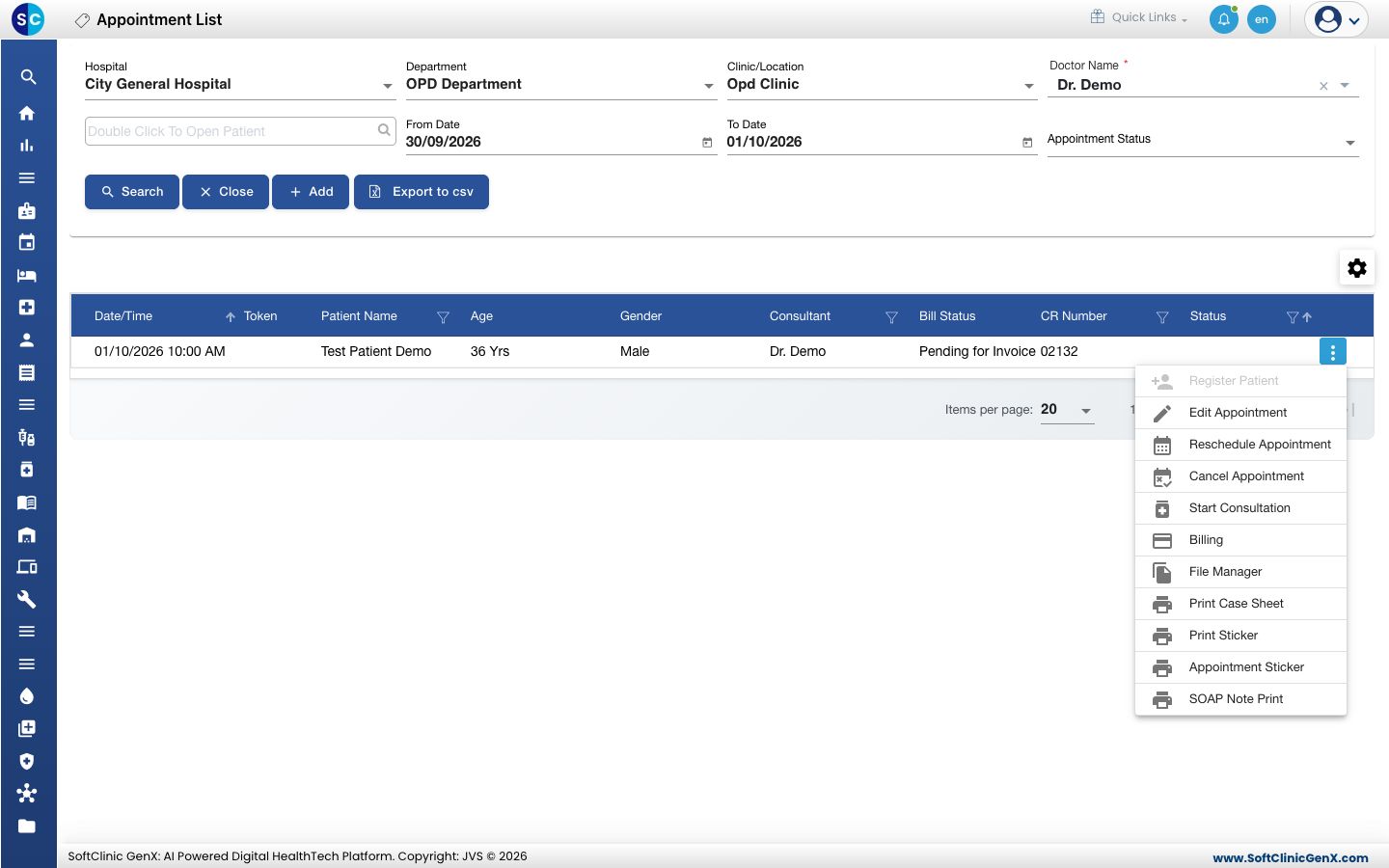
- Ouvrez Patient Tracking.
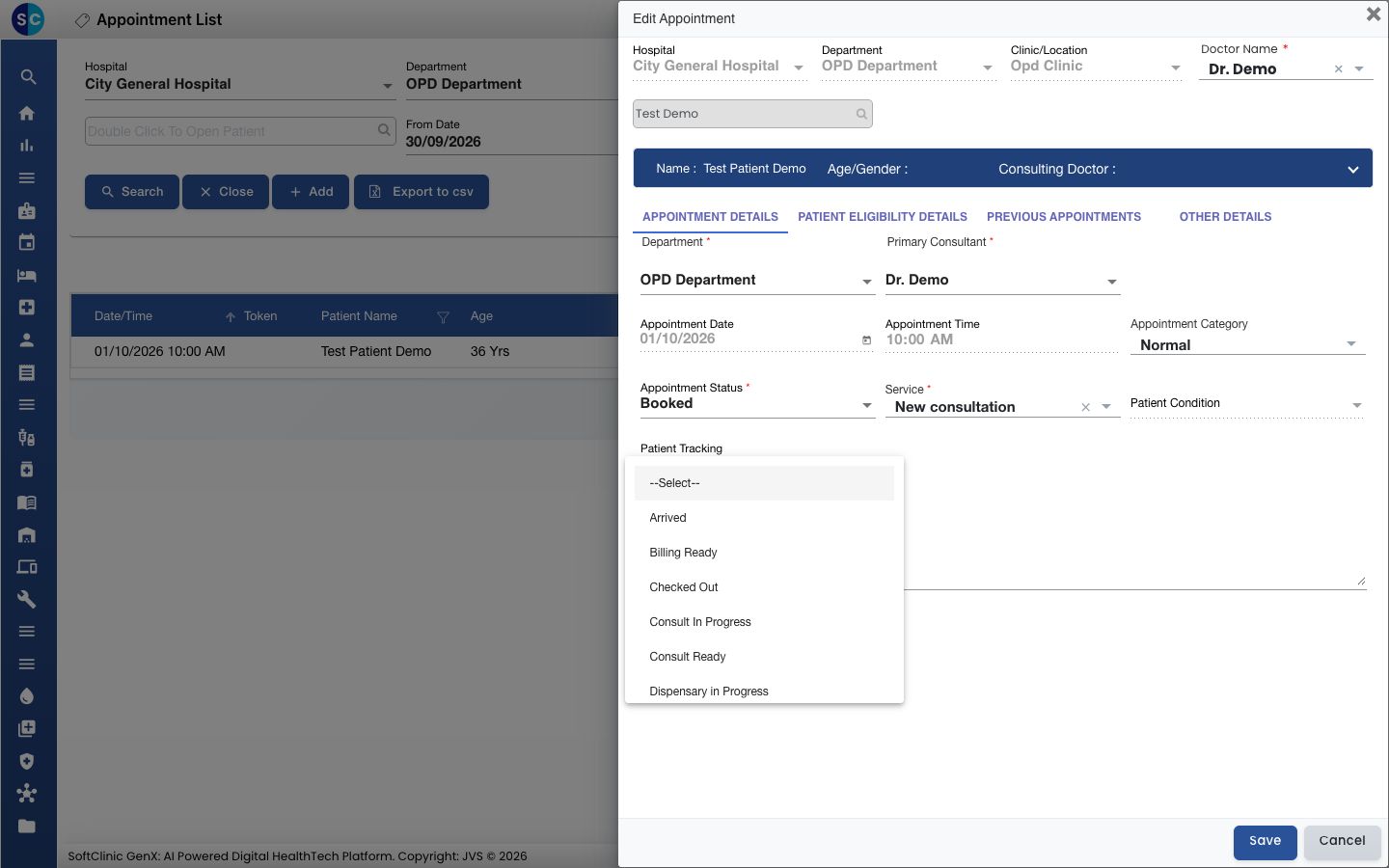
- Choisissez Arrived.
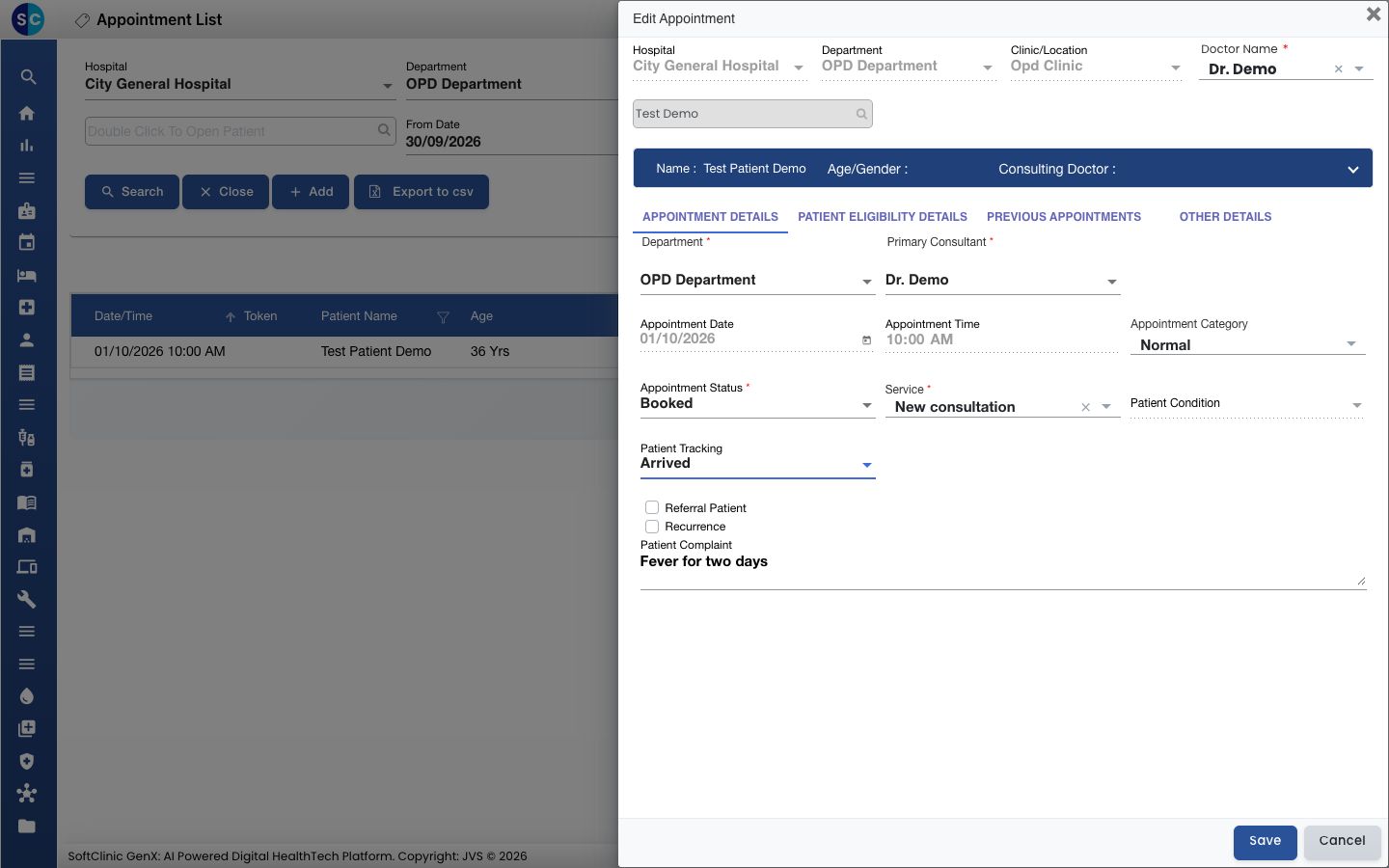
- Cliquez sur Save. Le message Record updated successfully s'affiche.
- Lisez le numéro de ticket dans la colonne Token de la liste et donnez-le au patient.
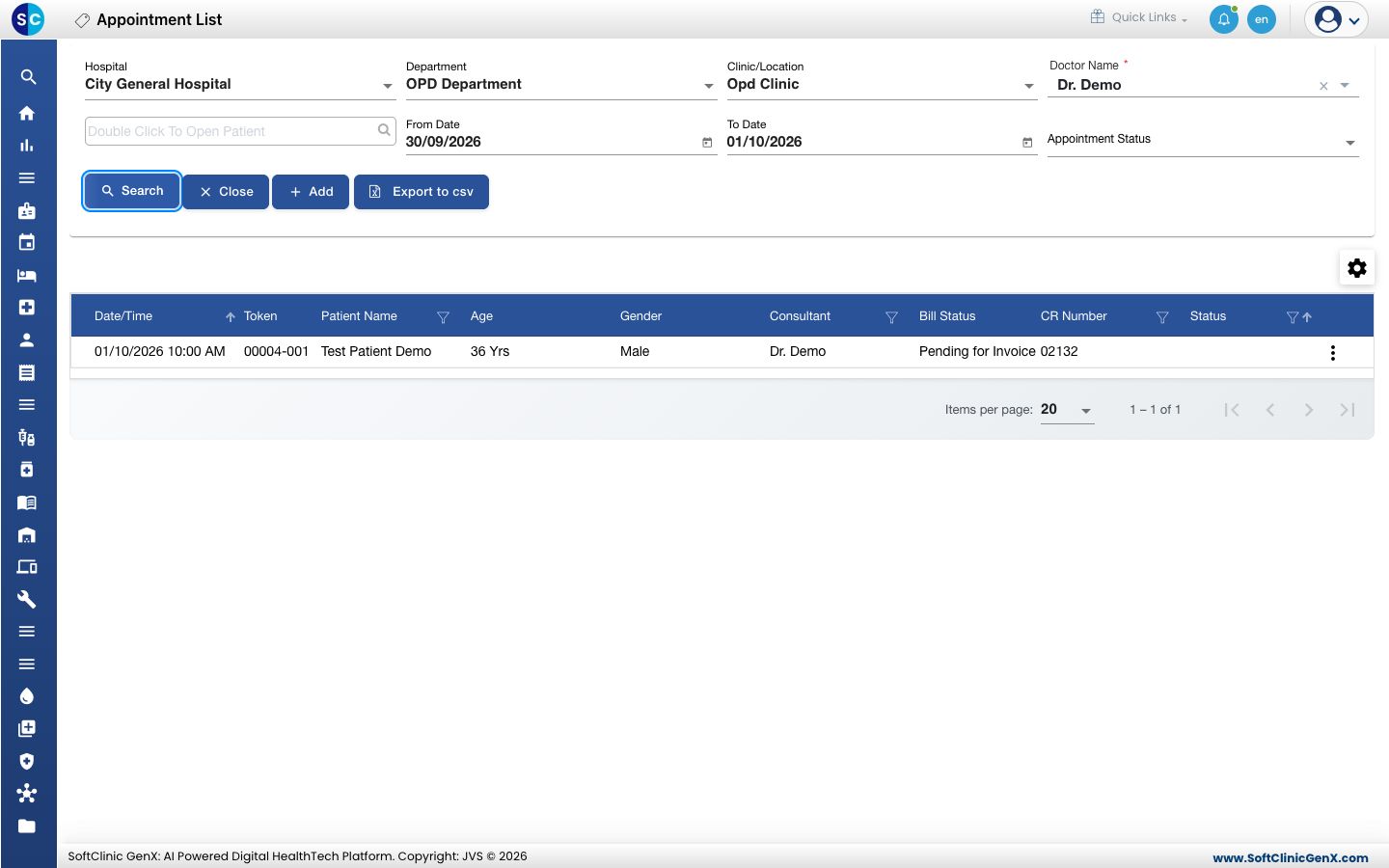
Quand vous ouvrez de nouveau le rendez-vous, le ticket s'affiche à côté de Patient Tracking avec son état dans la file d'attente, par exemple Waiting.
La même option Edit Appointment se trouve dans l'agenda : cliquez sur le rendez-vous dans Outpatient Scheduling.
Autres étapes de suivi
Patient Tracking propose aussi des étapes comme Nurse Ready, Consult Ready, Billing Ready et Checked Out. Utilisez-les si votre hôpital suit où se trouve chaque patient pendant la visite.
En cas de problème
| Ce que vous voyez | Ce que cela signifie | Que faire |
|---|---|---|
| La colonne Token est toujours vide | La modification n'a pas été enregistrée, ou la liste n'a pas été actualisée. | Cliquez sur Search dans la liste. Si elle est toujours vide, modifiez le rendez-vous et enregistrez de nouveau Arrived. |
| Le patient n'est pas dans la liste | La liste est filtrée sur un autre médecin ou une autre date. | Réglez Doctor Name sur All et les deux dates sur aujourd'hui, puis cliquez sur Search. |
Voir aussi
- Prendre un rendez-vous sans réservation : réserver et enregistrer l'arrivée en même temps.
- Imprimer une étiquette de rendez-vous : imprimer une étiquette pour le dossier du patient.
- FAQ Rendez-vous : questions fréquentes sur la liste.