लोकेशन सेट अप कशी करावी
संपूर्ण ग्रुपपासून ते शाखा, डिपार्टमेंट्स, वॉर्ड्स, रूम्स, स्टोअर्स आणि अधिक — हॉस्पिटलची रचना लोकेशन्सच्या झाडासारख्या रचनेत तयार करा, जी इतर प्रत्येक स्क्रीन वापरते.
हे कोण करू शकते: हॉस्पिटल प्रशासक कुठे: मास्टर्स › लोकेशन मास्टर्स › लोकेशन (General Masters › Location Masters › Location)
लोकेशन्स हॉस्पिटलमध्ये गोष्टी कुठे घडतात हे दर्शवतात, संपूर्ण ग्रुपपासून ते एका बेडपर्यंत. प्रत्येक लोकेशनला एक प्रकार असतो आणि ते एका पॅरेंट लोकेशनखाली असते, ज्यामुळे एक झाडासारखी रचना तयार होते: उदाहरणार्थ, EnterpriseGroup › Facility › Department › Specific Area. फॅसिलिटीज, डिपार्टमेंट्स, वॉर्ड्स, रूम्स, बेड्स आणि स्टोअर्स हे सर्व इतर स्क्रीन्सवर या झाडातूनच निवडले जातात.
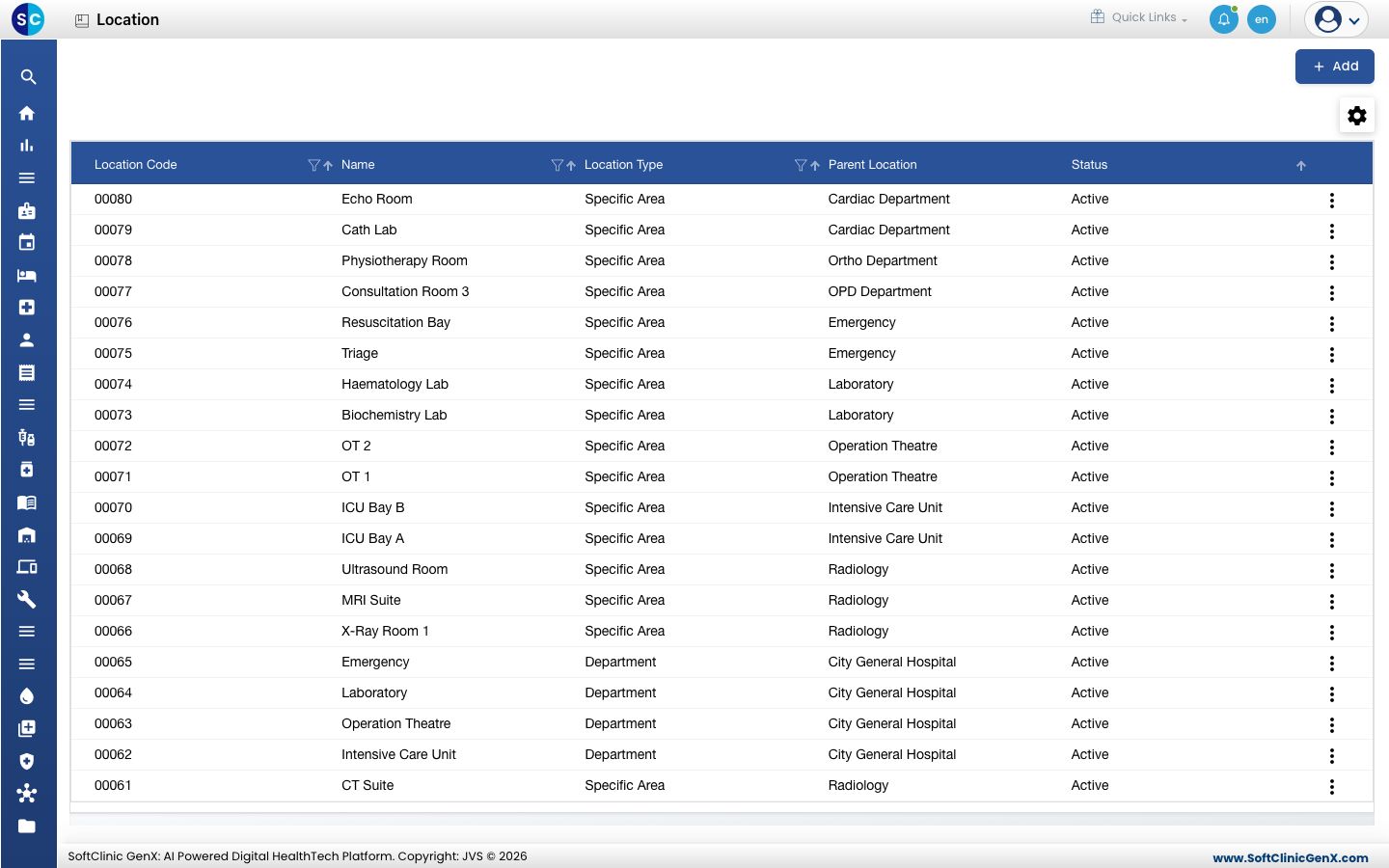
लोकेशन जोडा
-
मास्टर्स › लोकेशन मास्टर्स › लोकेशन येथे जा.
-
Add क्लिक करा. Location Master पॅनेल उजवीकडे उघडते.
-
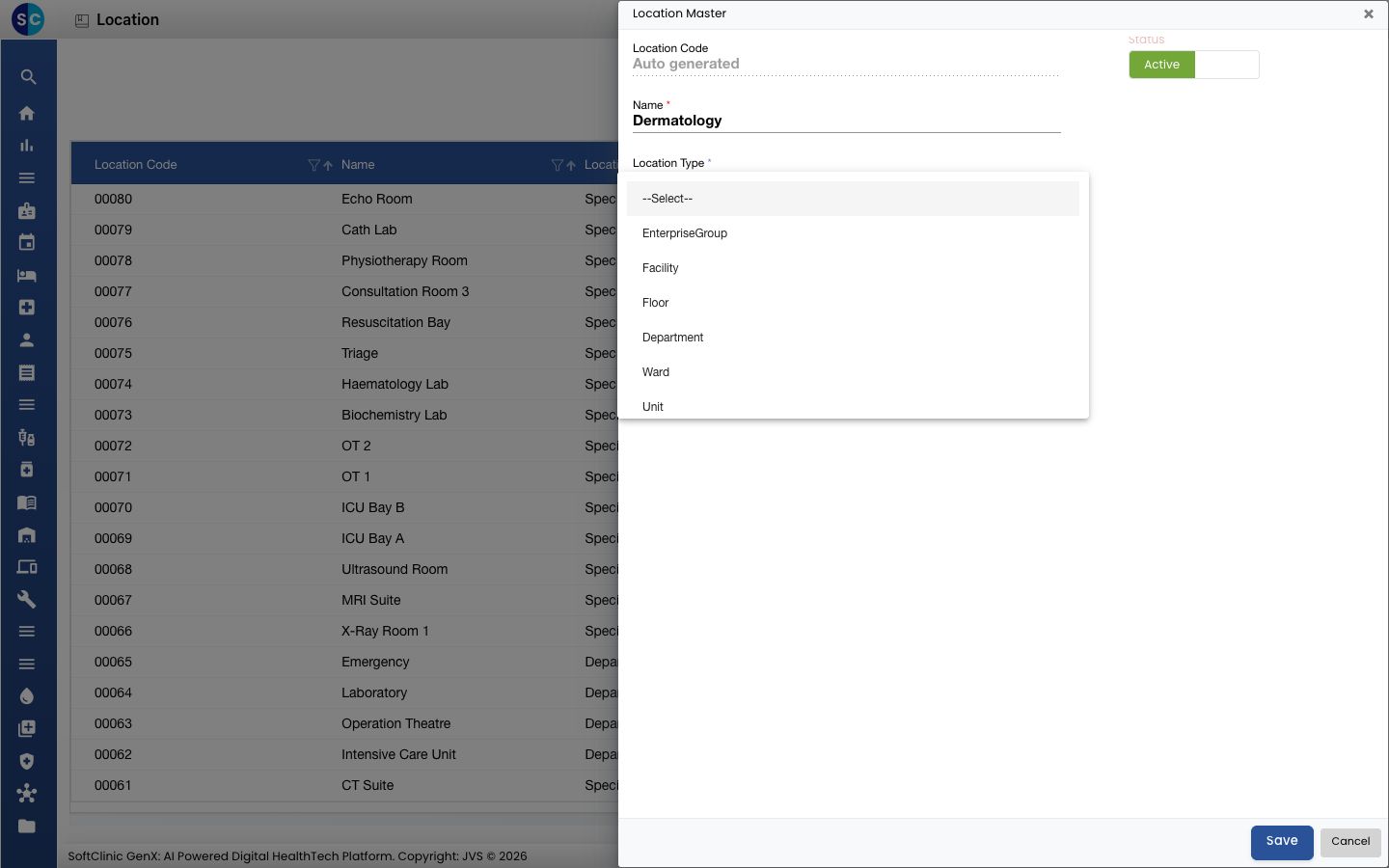
Name भरा आणि Location Type निवडा.
-
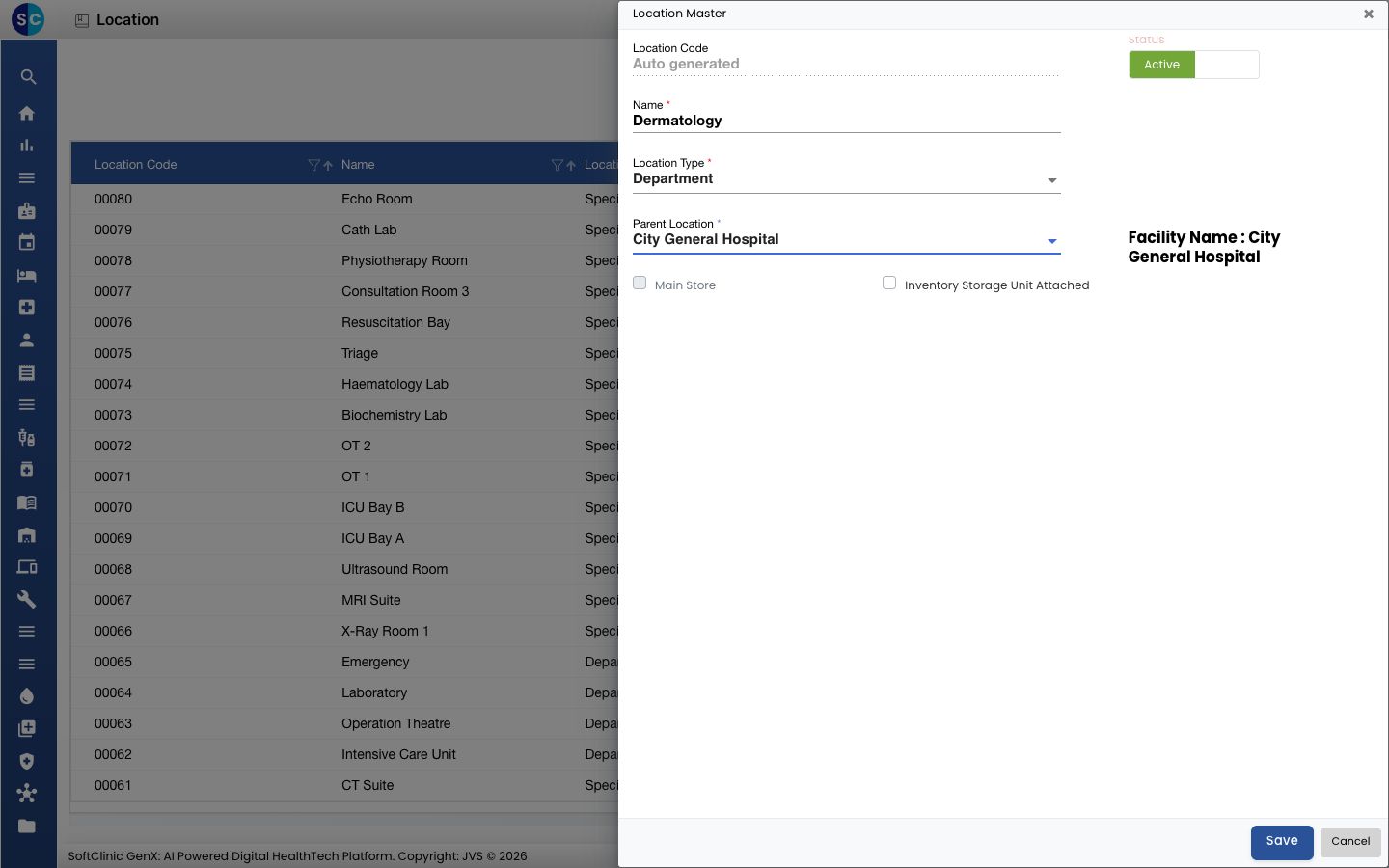
Parent Location निवडा. या यादीत फक्त हा प्रकार ज्याखाली येऊ शकतो अशी लोकेशन्सच दिसतात. लोकेशन ज्या फॅसिलिटीचा भाग आहे ते तिच्या शेजारी दाखवले जाते.
-
फील्ड्स भरा:
फील्ड काय भरावे आवश्यक Location Code सेव्ह केल्यावर आपोआप भरला जातो. — Status Active वरच ठेवा. — Name लोकेशनचे नाव, उदाहरणार्थ DermatologyकिंवाWard 3. जास्तीत जास्त 150 अक्षरे.होय Location Type हे कोणत्या प्रकारचे ठिकाण आहे. होय Parent Location ते ज्याखाली असते ते लोकेशन. EnterpriseGroup साठी गरज नाही. होय, EnterpriseGroup सोडून Main Store फक्त Store प्रकारच्या लोकेशनसाठी: हे हॉस्पिटलचे मुख्य स्टोअर असल्यास टिक करा. नाही Inventory Storage Unit Attached या लोकेशनला स्टॉकसाठी स्वतःचे स्टोरेज युनिट असल्यास टिक करा. नाही -
Save क्लिक करा. पॅनेल बंद होते आणि लोकेशन त्याच्या कोडसह यादीत दिसते.
प्रत्येक प्रकाराला कोणता पॅरेंट लागतो
| Location Type | Parent Location |
|---|---|
| EnterpriseGroup | काहीही नाही — हे झाडाच्या सर्वात वर आहे |
| Facility | EnterpriseGroup |
| Department, Ward, Floor, Unit, Store, Laboratory, Sample Location, Facility Pharmacy, Operation Theatre, Area/Desk, Bay Area | Facility |
| Clinic, Specific Area | Department |
| Room | Ward, Department किंवा Specific Area |
| Bed | Room |
लोकेशन बदला किंवा निष्क्रिय करा
- यादीत, रांगेच्या शेवटी असलेल्या ⋮ बटणावर क्लिक करून Edit निवडा.
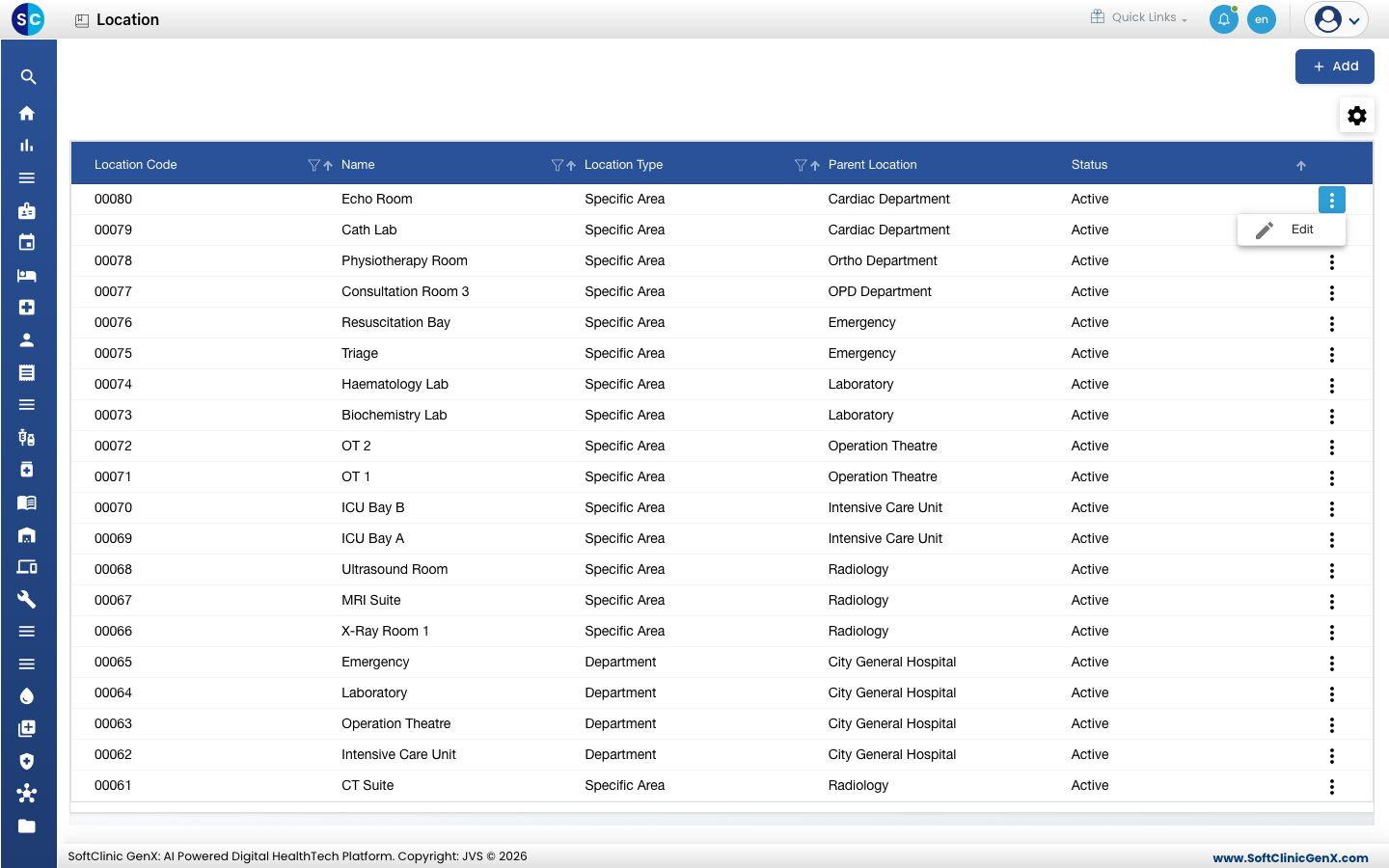
- आवश्यक ते फील्ड्स बदला. लोकेशन वापरणे थांबवण्यासाठी Status ला Inactive करा.
- Save क्लिक करा.
लोकेशन्स डिलीट करता येत नाहीत. त्याऐवजी लोकेशन Inactive करा.
लक्षात ठेवण्यासारखे
- झाडाची रचना वरून सुरू करा: आधी EnterpriseGroup, नंतर प्रत्येक Facility, त्यानंतर डिपार्टमेंट्स, वॉर्ड्स आणि उर्वरित.
- फक्त एकच EnterpriseGroup असू शकतो.
- Department प्रकाराचे लोकेशन सेव्ह केल्याने ते आपोआप डिपार्टमेंट यादीत जोडले जाते. इथे त्याचे नाव बदलणे किंवा निष्क्रिय करणे डिपार्टमेंटलाही लागू होते.
- Facility लोकेशनसाठी अजूनही फॅसिलिटी स्क्रीनवर तिचे तपशील भरावे लागतात.
- त्याच पॅरेंटखाली त्याच प्रकारच्या दुसऱ्या लोकेशनने आधीच वापरलेले नाव तुम्ही लोकेशनला देऊ शकत नाही.