लोकेशन (Location) कैसे सेट करें
हॉस्पिटल का ढाँचा — ग्रुप, ब्रांच, डिपार्टमेंट, वॉर्ड, रूम, स्टोर और बाक़ी सब — लोकेशनों के एक ट्री के तौर पर बनाएँ, जिसे बाक़ी हर स्क्रीन इस्तेमाल करती है।
कौन करता है: हॉस्पिटल एडमिनिस्ट्रेटर कहाँ: जनरल मास्टर्स › लोकेशन मास्टर्स › लोकेशन (Location)
लोकेशन बताती हैं कि हॉस्पिटल में चीज़ें कहाँ होती हैं, पूरे ग्रुप से लेकर एक अकेले बेड तक। हर लोकेशन का एक टाइप होता है और वह किसी पैरेंट लोकेशन के नीचे आती है, जिससे एक ट्री बनता है: उदाहरण के लिए EnterpriseGroup › Facility › Department › Specific Area। फ़ैसिलिटी, डिपार्टमेंट, वॉर्ड, रूम, बेड और स्टोर — सब कुछ बाक़ी स्क्रीनों पर इसी ट्री में से चुना जाता है।
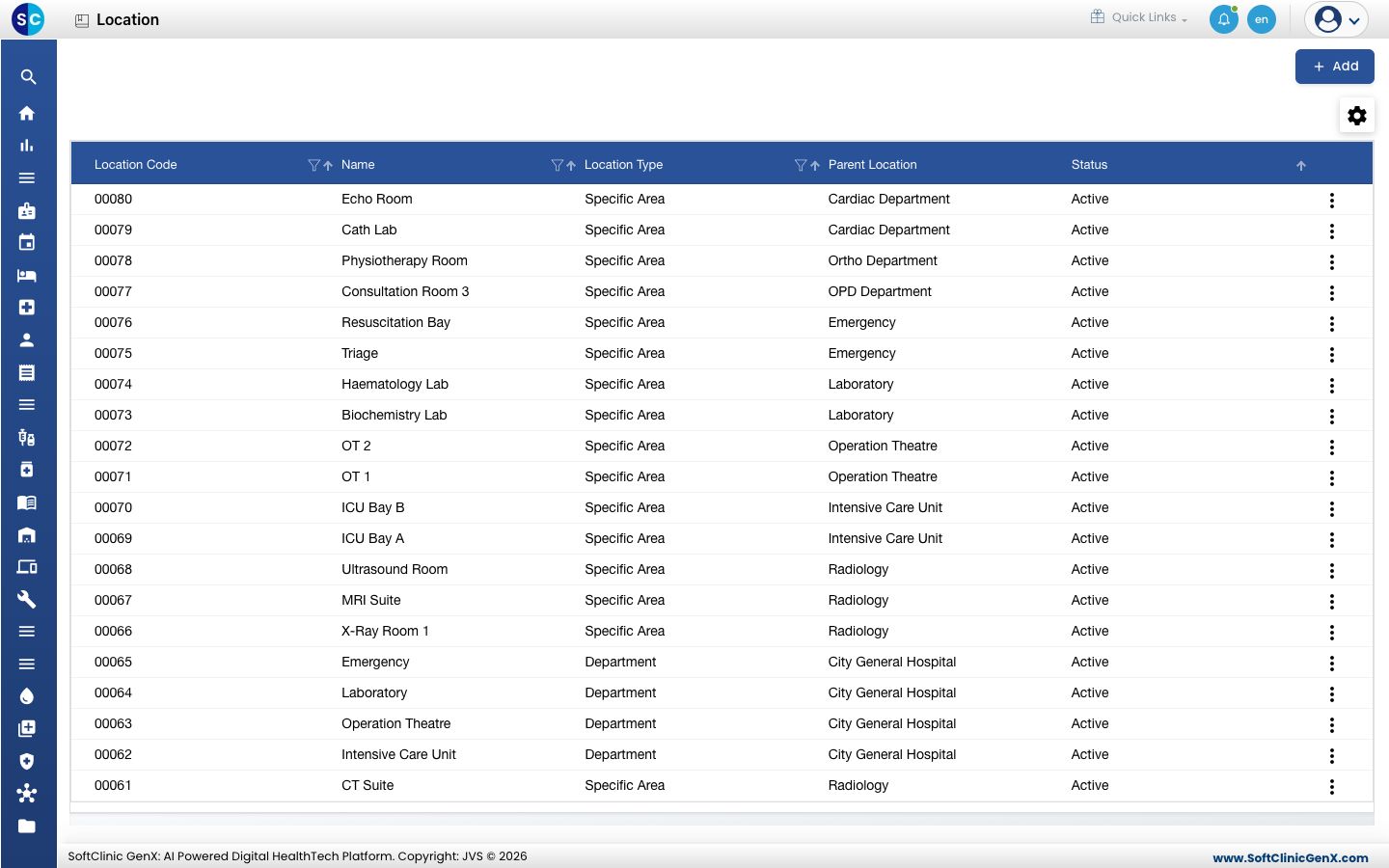
लोकेशन जोड़ना
-
जनरल मास्टर्स › लोकेशन मास्टर्स › लोकेशन पर जाएँ।
-
Add पर क्लिक करें। दाईं ओर Location Master पैनल खुलता है।
-
Name डालें और Location Type चुनें।
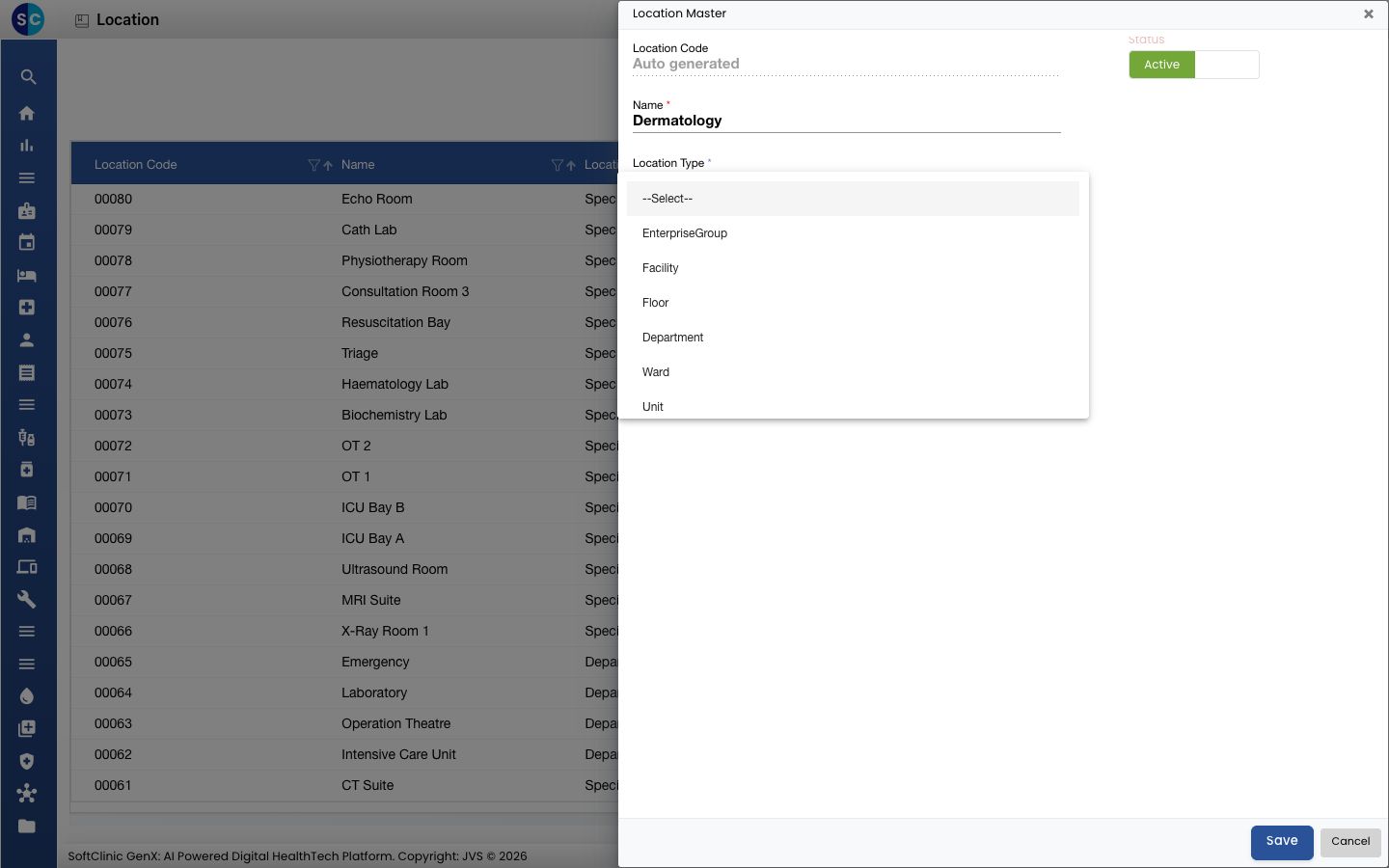
-
Parent Location चुनें। लिस्ट में सिर्फ़ वे लोकेशन दिखती हैं जिनके नीचे यह टाइप आ सकता है। लोकेशन जिस फ़ैसिलिटी की है वह उसके बगल में दिखती है।
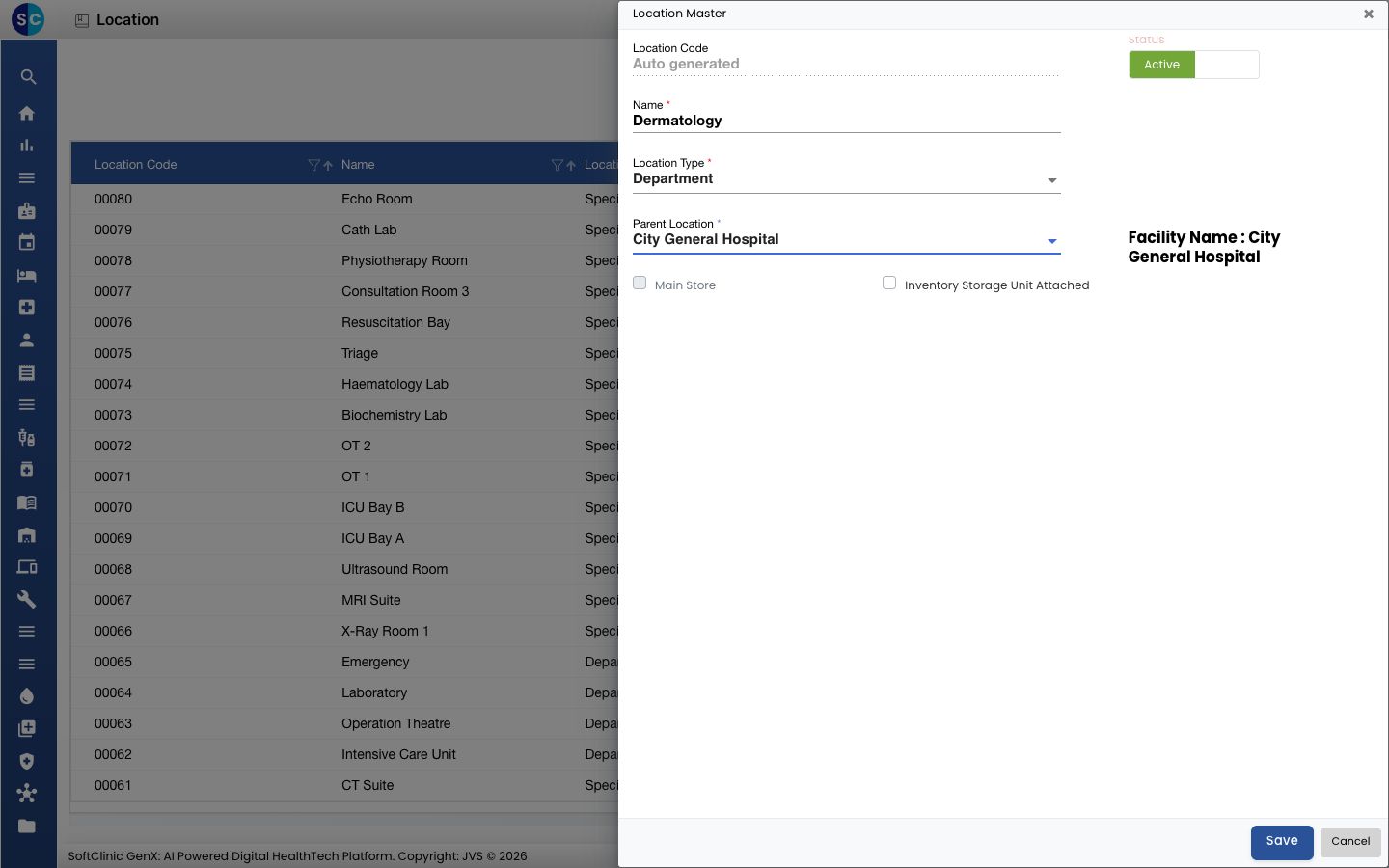
-
फ़ील्ड भरें:
फ़ील्ड क्या डालें ज़रूरी Location Code सेव करते ही अपने आप भर जाता है। — Status Active पर रहने दें। — Name लोकेशन का नाम, जैसे DermatologyयाWard 3। ज़्यादा से ज़्यादा 150 अक्षर।हाँ Location Type यह किस तरह की जगह है। हाँ Parent Location वह लोकेशन जिसके नीचे यह आती है। EnterpriseGroup के लिए ज़रूरी नहीं। हाँ, EnterpriseGroup को छोड़कर Main Store सिर्फ़ Store लोकेशन के लिए: अगर यह हॉस्पिटल का मुख्य स्टोर है तो टिक करें। नहीं Inventory Storage Unit Attached अगर इस लोकेशन की अपनी स्टॉक स्टोरेज यूनिट है तो टिक करें। नहीं -
Save पर क्लिक करें। पैनल बंद हो जाता है और लोकेशन अपने कोड के साथ लिस्ट में दिखने लगती है।
हर टाइप को कौन-सा पैरेंट चाहिए
| Location Type | Parent Location |
|---|---|
| EnterpriseGroup | कोई नहीं — यह ट्री का सबसे ऊपरी हिस्सा है |
| Facility | EnterpriseGroup |
| Department, Ward, Floor, Unit, Store, Laboratory, Sample Location, Facility Pharmacy, Operation Theatre, Area/Desk, Bay Area | Facility |
| Clinic, Specific Area | Department |
| Room | Ward, Department या Specific Area |
| Bed | Room |
लोकेशन बदलना या निष्क्रिय करना
- लिस्ट में, रो के आख़िर में ⋮ बटन पर क्लिक करें और Edit चुनें।
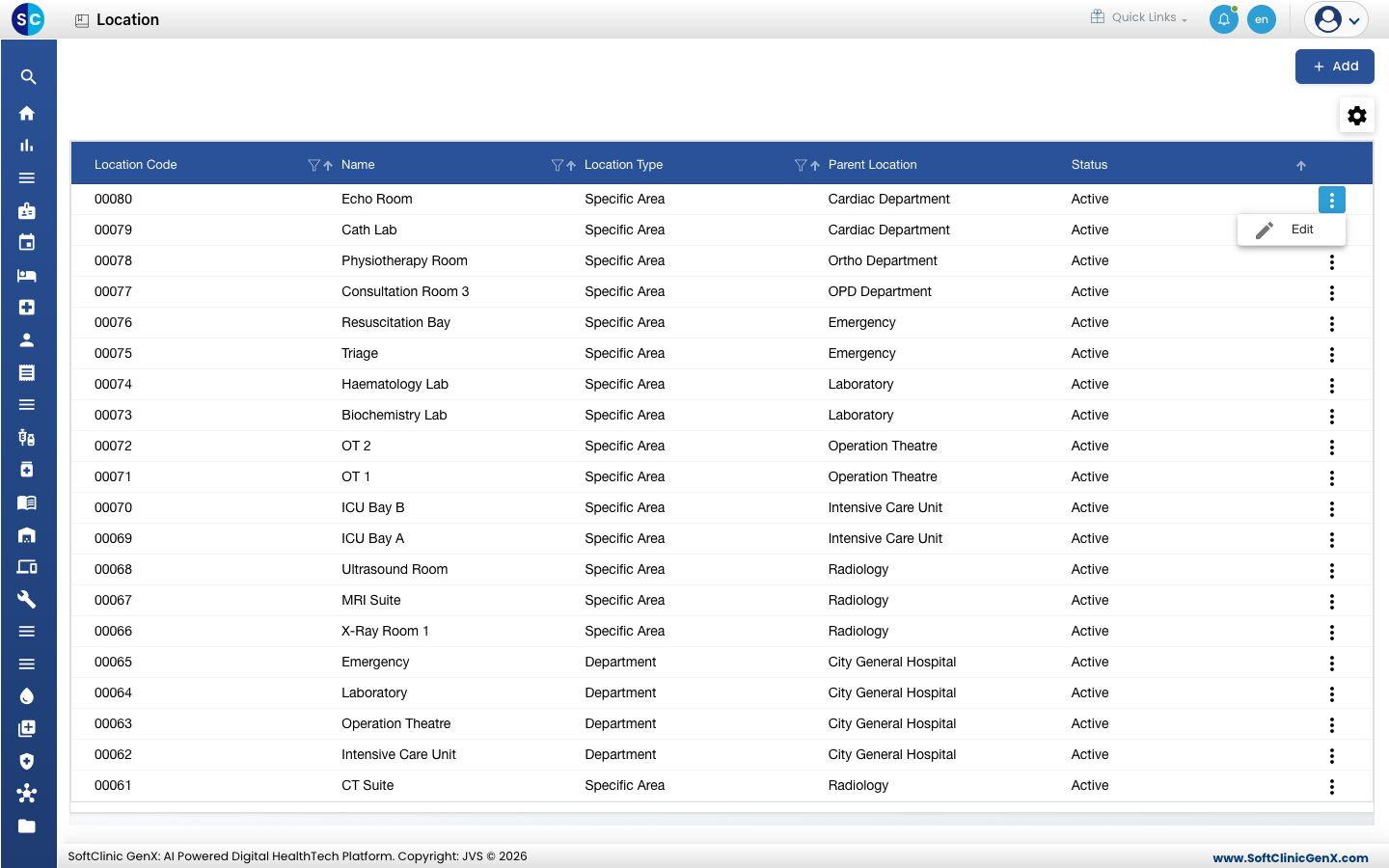
- ज़रूरी फ़ील्ड बदलें। लोकेशन का इस्तेमाल बंद करने के लिए Status को Inactive पर सेट करें।
- Save पर क्लिक करें।
लोकेशन को डिलीट नहीं किया जा सकता। इसकी जगह लोकेशन को Inactive बनाएँ।
जानने लायक बातें
- ट्री सबसे ऊपर से बनाएँ: पहले EnterpriseGroup, फिर हर Facility, फिर डिपार्टमेंट, वॉर्ड और बाक़ी सब।
- सिर्फ़ एक ही EnterpriseGroup हो सकता है।
- Department लोकेशन सेव करने पर वह अपने आप डिपार्टमेंट लिस्ट में भी जुड़ जाती है। यहाँ इसका नाम बदलने या इसे निष्क्रिय करने से डिपार्टमेंट में भी वही बदलाव आता है।
- Facility लोकेशन की डिटेल अब भी फ़ैसिलिटी स्क्रीन पर भरनी होती है।
- किसी लोकेशन का नाम उस नाम पर नहीं बदला जा सकता जो उसी पैरेंट के नीचे उसी टाइप की किसी और लोकेशन का पहले से हो।