Configurar Ubicación
Construye la estructura del hospital — grupo, sucursales, departamentos, salas, habitaciones, almacenes y más — como un árbol de ubicaciones que usan todas las demás pantallas.
Quién puede hacerlo: administrador del hospital Dónde: Maestros Generales › Maestros de Ubicación › Ubicación (General Masters › Location Masters › Location)
Las ubicaciones describen dónde ocurren las cosas en el hospital, desde todo el grupo hasta una sola cama. Cada ubicación tiene un tipo y pertenece a una ubicación superior, formando un árbol: Grupo Empresarial › Sede › Departamento › Zona Específica, por ejemplo. Las sedes, departamentos, salas, habitaciones, camas y almacenes se eligen todos de este árbol en otras pantallas.
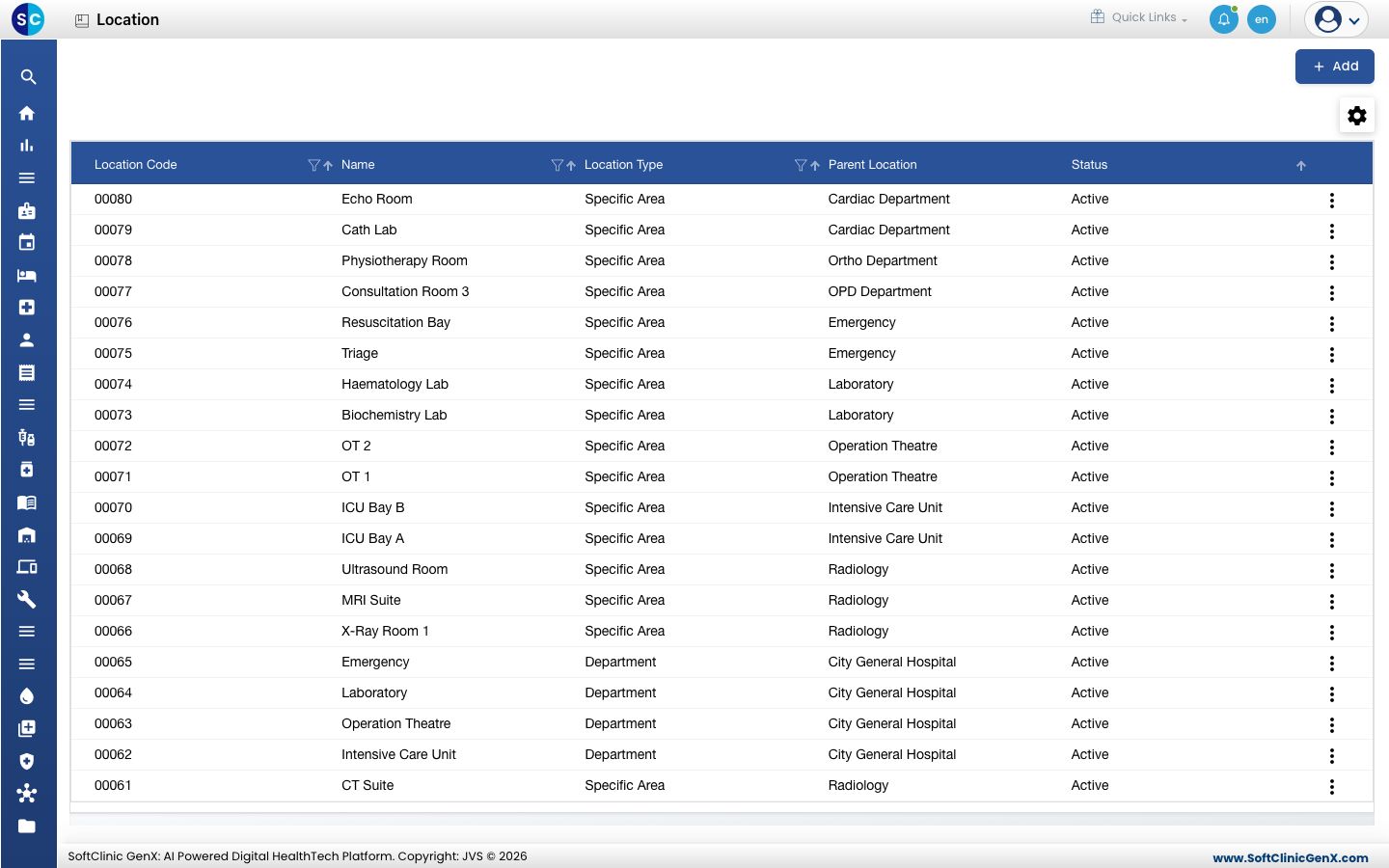
Agregar una ubicación
-
Ve a Maestros Generales › Maestros de Ubicación › Ubicación.
-
Haz clic en Agregar (Add). El panel Maestro de Ubicación (Location Master) se abre a la derecha.
-
Ingresa el Nombre (Name) y elige el Tipo de Ubicación (Location Type).
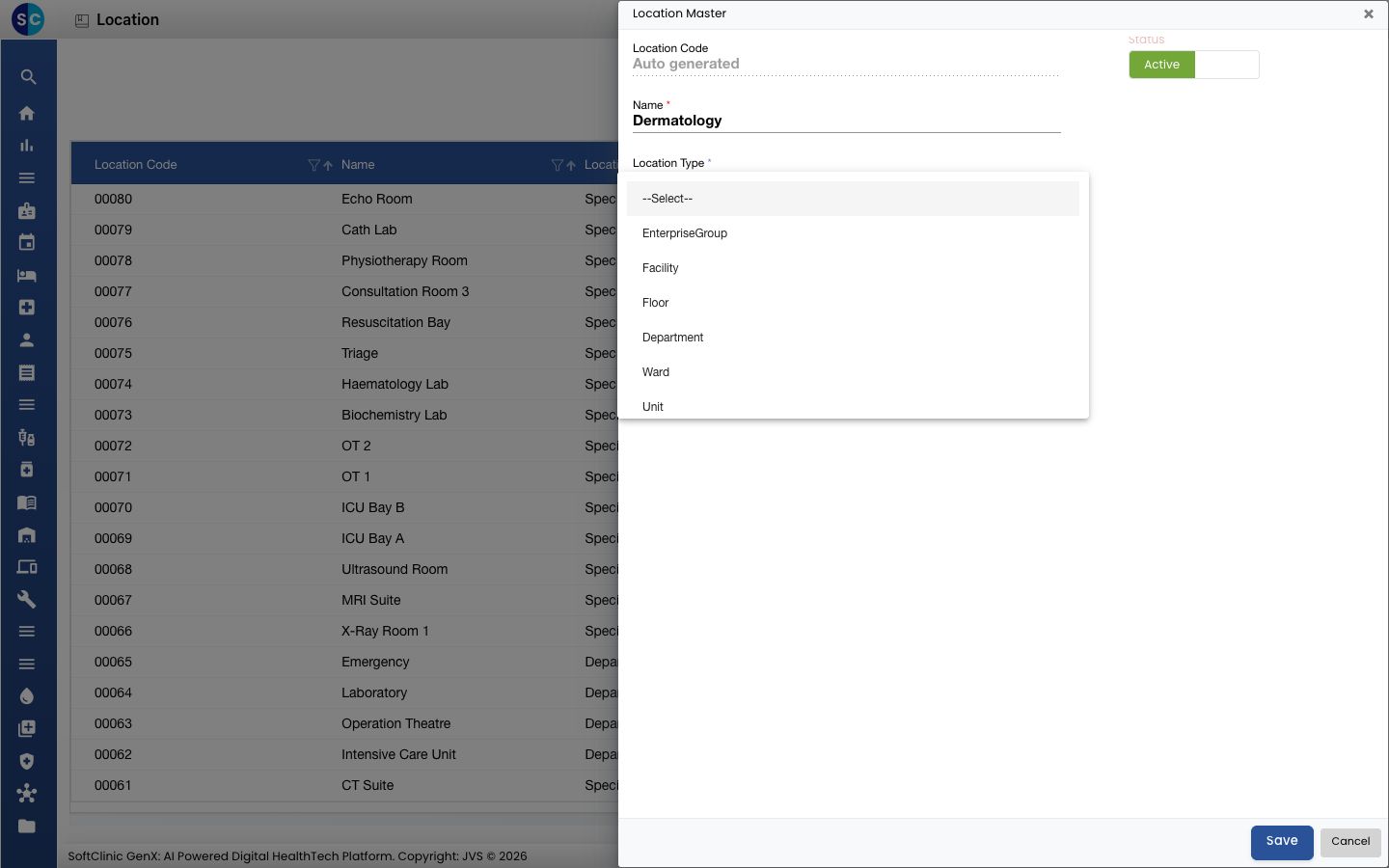
-
Elige la Ubicación Superior (Parent Location). La lista solo muestra las ubicaciones bajo las que puede estar este tipo. Junto a ella se muestra la sede a la que pertenece la ubicación.
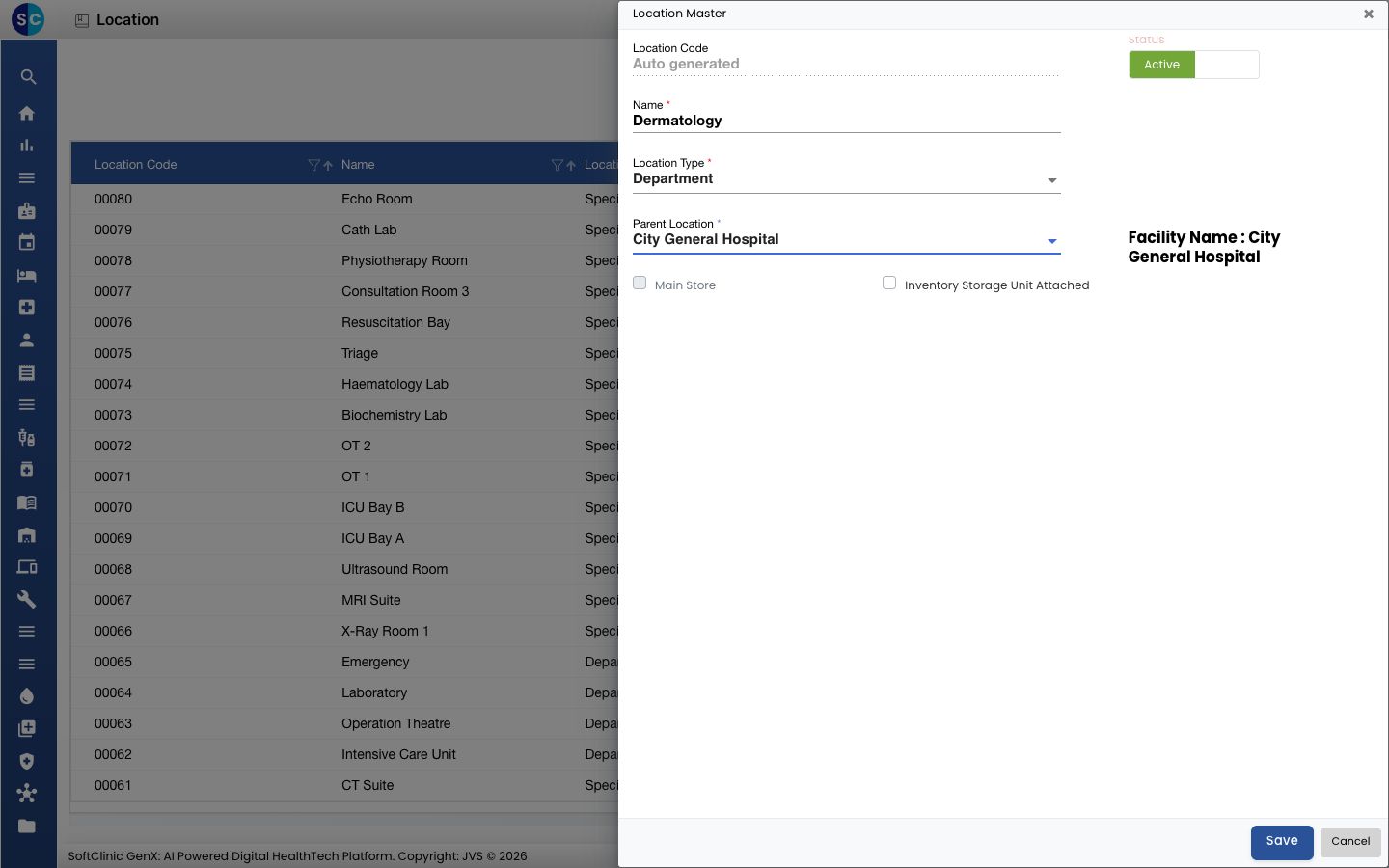
-
Completa los campos:
Campo Qué ingresar Obligatorio Código de Ubicación (Location Code) Se completa automáticamente al guardar. — Estado (Status) Déjalo en Activo (Active). — Nombre (Name) El nombre de la ubicación, por ejemplo DermatologíaoSala 3. Hasta 150 caracteres.Sí Tipo de Ubicación (Location Type) Qué tipo de lugar es. Sí Ubicación Superior (Parent Location) La ubicación bajo la que se encuentra. No se necesita para Grupo Empresarial (EnterpriseGroup). Sí, excepto para Grupo Empresarial Almacén Principal (Main Store) Solo para una ubicación de tipo Almacén (Store): marca si es el almacén principal del hospital. No Unidad de Almacenamiento de Inventario Adjunta (Inventory Storage Unit Attached) Marca si esta ubicación tiene su propia unidad de almacenamiento para stock. No -
Haz clic en Guardar (Save). El panel se cierra y la ubicación aparece en la lista con su código.
Qué ubicación superior necesita cada tipo
| Tipo de Ubicación | Ubicación Superior |
|---|---|
| Grupo Empresarial (EnterpriseGroup) | Ninguna — es la parte superior del árbol |
| Sede (Facility) | Grupo Empresarial |
| Departamento, Sala, Piso, Unidad, Almacén, Laboratorio, Ubicación de Muestra, Farmacia de la Sede, Quirófano, Zona/Escritorio, Zona de Box (Department, Ward, Floor, Unit, Store, Laboratory, Sample Location, Facility Pharmacy, Operation Theatre, Area/Desk, Bay Area) | Sede |
| Clínica, Zona Específica (Clinic, Specific Area) | Departamento |
| Habitación (Room) | Sala, Departamento o Zona Específica |
| Cama (Bed) | Habitación |
Cambiar o desactivar una ubicación
- En la lista, haz clic en el botón ⋮ al final de la fila y elige Editar (Edit).
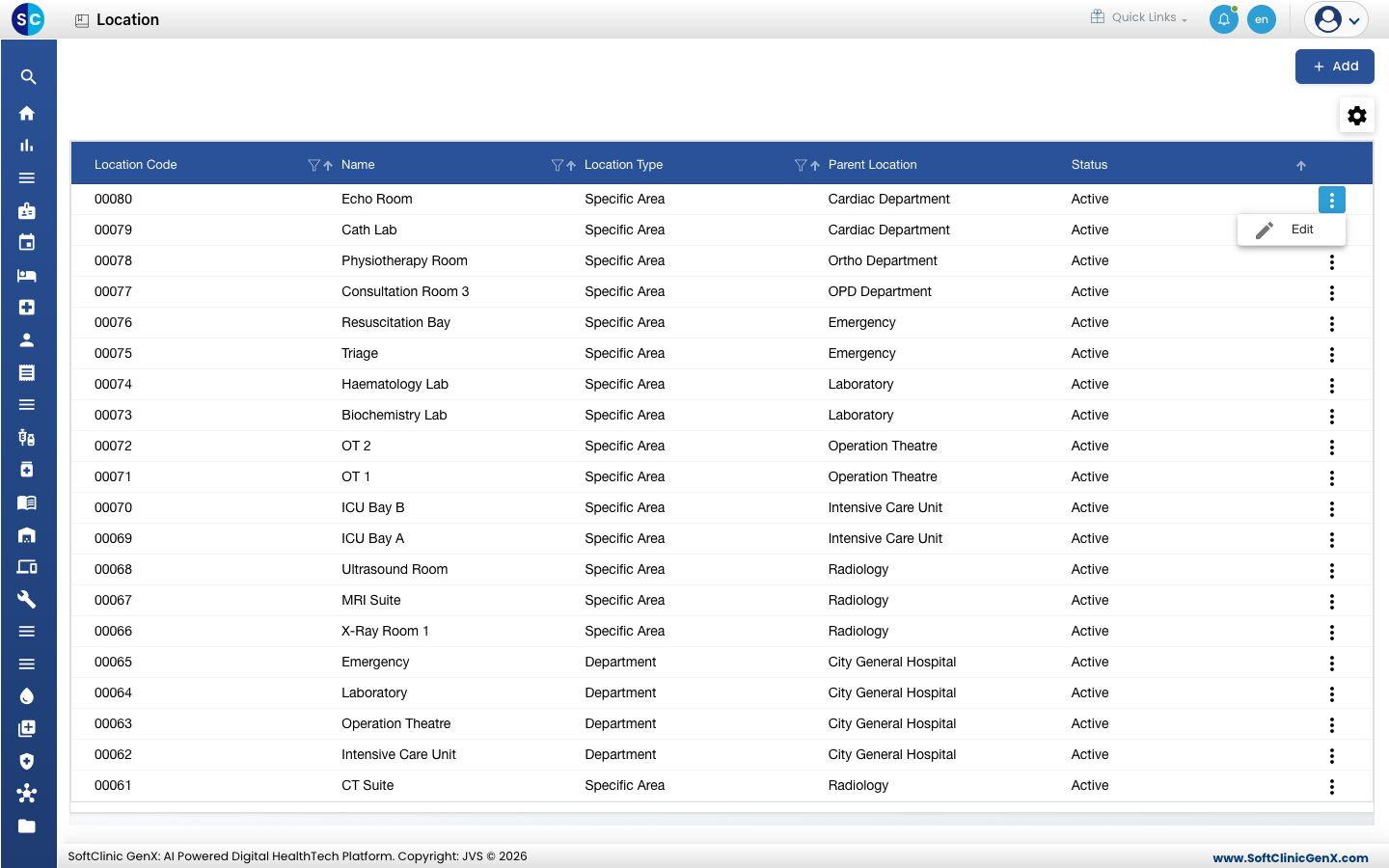
- Cambia los campos que necesites. Para dejar de usar la ubicación, cambia Estado a Inactivo (Inactive).
- Haz clic en Guardar.
Las ubicaciones no se pueden eliminar. En su lugar, marca una ubicación como Inactiva.
Para tener en cuenta
- Construye el árbol desde arriba: primero el Grupo Empresarial, luego cada Sede, después departamentos, salas y el resto.
- Solo puede haber un Grupo Empresarial.
- Guardar una ubicación de tipo Departamento la agrega automáticamente a la lista Departamento. Renombrarla o desactivarla aquí también actualiza el departamento.
- Una ubicación de tipo Sede todavía necesita que se completen sus datos en la pantalla Sede.
- No puedes renombrar una ubicación con un nombre ya usado por otra ubicación del mismo tipo bajo la misma ubicación superior.
Relacionado
- Anterior: Configurar Departamento
- Siguiente: Configurar País
- Preguntas frecuentes de Maestros Generales