లొకేషన్ను ఎలా సెటప్ చేయాలి
హాస్పిటల్ లేఅవుట్ను — గ్రూప్, బ్రాంచ్లు, డిపార్ట్మెంట్లు, వార్డ్లు, రూమ్లు, స్టోర్లు మరియు మరిన్నింటిని — ఇతర ప్రతి స్క్రీన్ వాడే లొకేషన్ల ట్రీగా నిర్మించండి.
ఇది ఎవరు చేయగలరు: హాస్పిటల్ అడ్మినిస్ట్రేటర్ ఎక్కడ: జనరల్ మాస్టర్స్ › లొకేషన్ మాస్టర్స్ › లొకేషన్ (General Masters › Location Masters › Location)
లొకేషన్లు హాస్పిటల్లో ఎక్కడ ఏమి జరుగుతుందో వివరిస్తాయి, మొత్తం గ్రూప్ నుండి ఒక్క బెడ్ వరకు. ప్రతి లొకేషన్కు ఒక టైప్ ఉంటుంది మరియు అది ఒక పేరెంట్ లొకేషన్ కింద ఉంటుంది, ఒక ట్రీగా ఏర్పడుతుంది: ఉదాహరణకు EnterpriseGroup › Facility › Department › Specific Area. ఫెసిలిటీలు, డిపార్ట్మెంట్లు, వార్డ్లు, రూమ్లు, బెడ్లు మరియు స్టోర్లు అన్నీ ఇతర స్క్రీన్లలో ఈ ట్రీ నుండే ఎంచుకోబడతాయి.
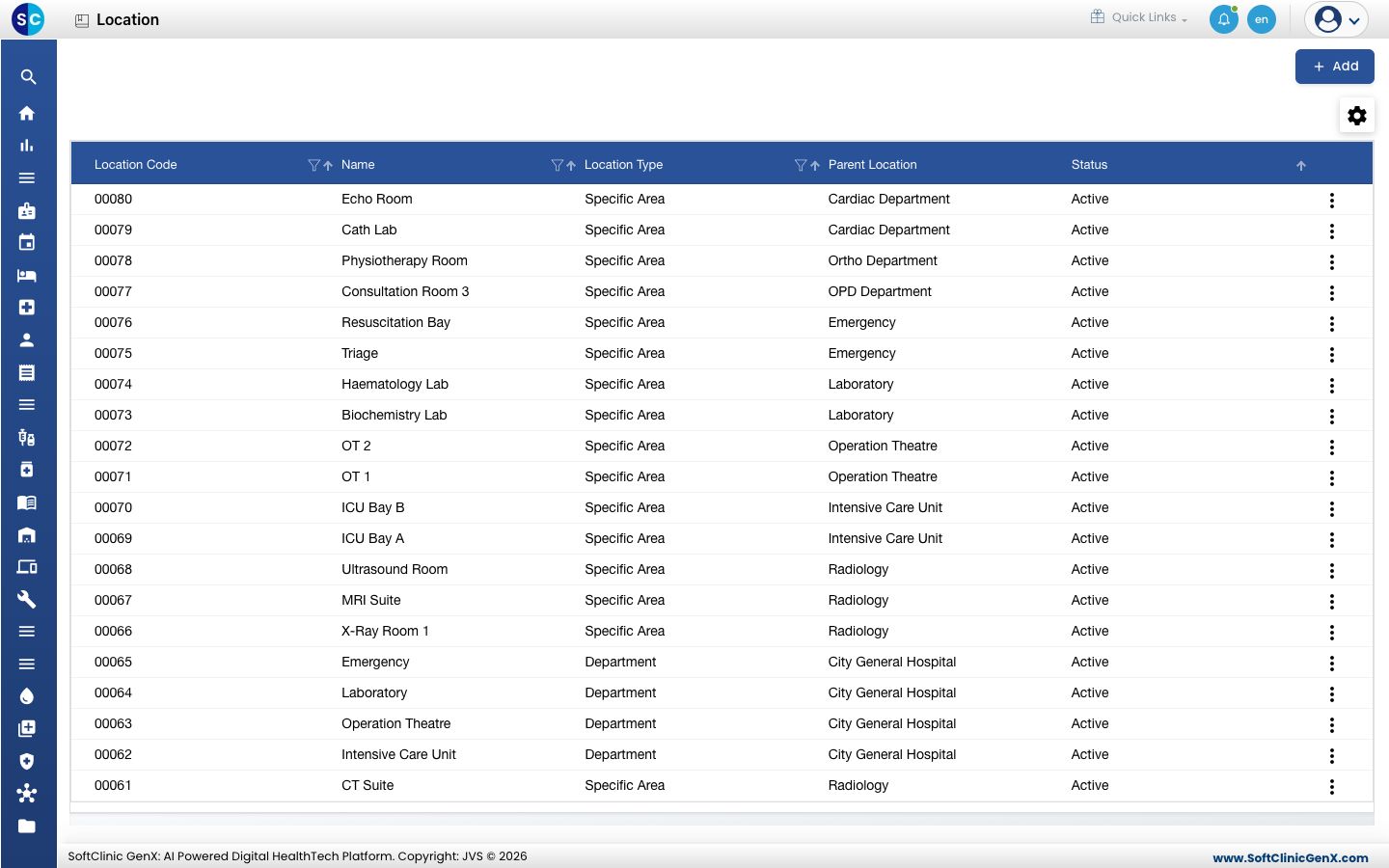
లొకేషన్ను జోడించండి
-
**జనరల్ మాస్టర్స్ › లొకేషన్ మాస్టర్స్ › లొకేషన్ (General Masters › Location Masters › Location)**కి వెళ్లండి.
-
యాడ్ (Add) క్లిక్ చేయండి. లొకేషన్ మాస్టర్ (Location Master) ప్యానెల్ కుడివైపు తెరుచుకుంటుంది.
-
నేమ్ (Name) ఎంటర్ చేసి **లొకేషన్ టైప్ (Location Type)**ను ఎంచుకోండి.
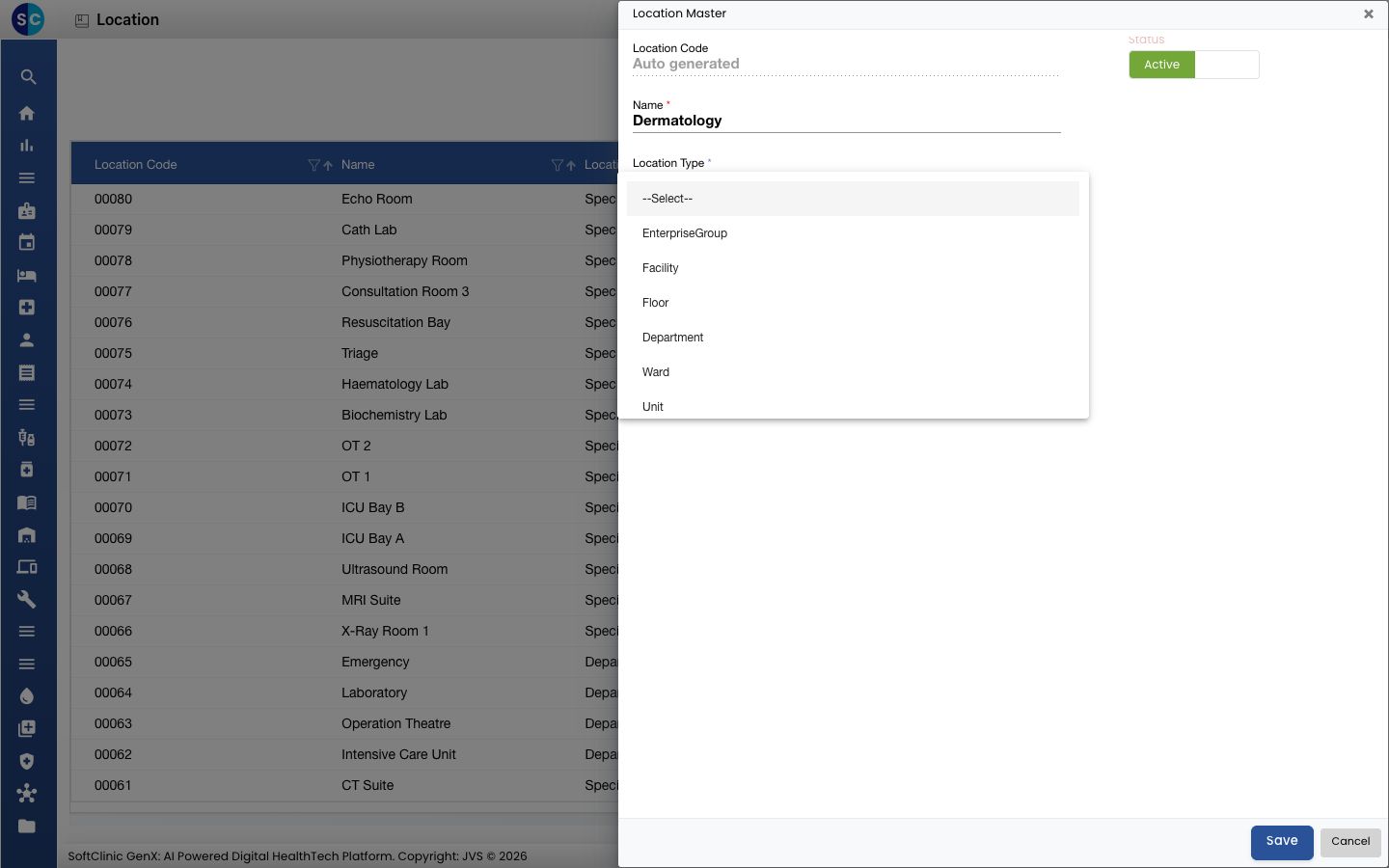
-
**పేరెంట్ లొకేషన్ (Parent Location)**ను ఎంచుకోండి. ఈ టైప్ ఏ లొకేషన్ల కింద ఉండగలదో ఆ లిస్ట్ మాత్రమే చూపిస్తుంది. లొకేషన్ ఏ ఫెసిలిటీకి చెందుతుందో దాని పక్కన చూపబడుతుంది.
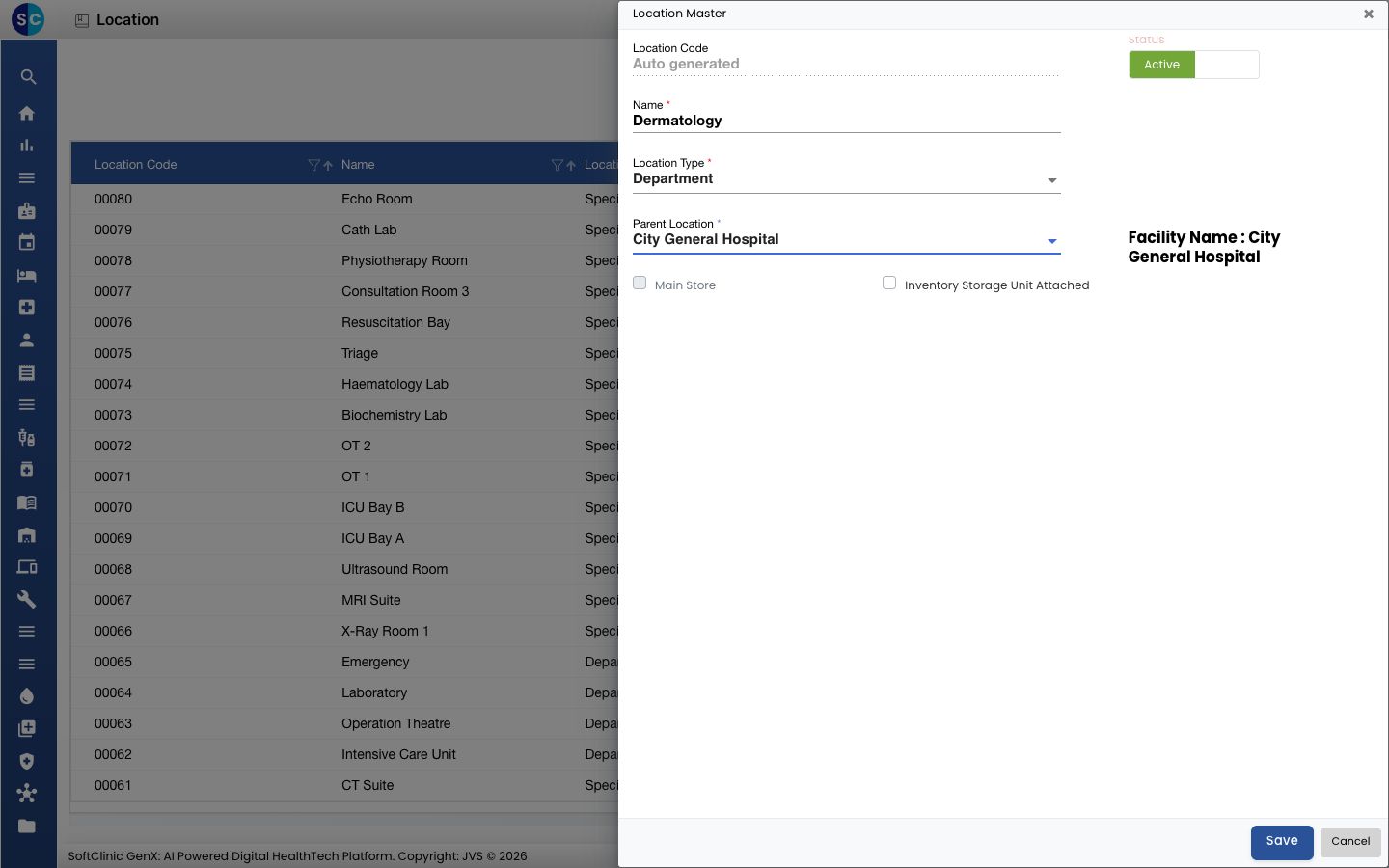
-
ఫీల్డ్లను నింపండి:
ఫీల్డ్ ఏమి ఎంటర్ చేయాలి తప్పనిసరా లొకేషన్ కోడ్ (Location Code) సేవ్ చేసినప్పుడు ఆటోమేటిక్గా నింపబడుతుంది. — స్టేటస్ (Status) యాక్టివ్ (Active) మీద ఉంచండి. — నేమ్ (Name) లొకేషన్ పేరు, ఉదాహరణకు DermatologyలేదాWard 3. 150 అక్షరాల వరకు.అవును లొకేషన్ టైప్ (Location Type) అది ఎలాంటి ప్రదేశమో. అవును పేరెంట్ లొకేషన్ (Parent Location) అది ఏ లొకేషన్ కింద ఉంటుందో. EnterpriseGroup కోసం అవసరం లేదు. అవును, EnterpriseGroup తప్ప మెయిన్ స్టోర్ (Main Store) స్టోర్ (Store) లొకేషన్ కోసం మాత్రమే: ఇది హాస్పిటల్ యొక్క మెయిన్ స్టోర్ అయితే టిక్ చేయండి. కాదు ఇన్వెంటరీ స్టోరేజ్ యూనిట్ అటాచ్డ్ (Inventory Storage Unit Attached) ఈ లొకేషన్కు స్టాక్ కోసం సొంత స్టోరేజ్ యూనిట్ ఉంటే టిక్ చేయండి. కాదు -
సేవ్ (Save) క్లిక్ చేయండి. ప్యానెల్ మూసుకుని లొకేషన్ దాని కోడ్తో లిస్ట్లో కనిపిస్తుంది.
ప్రతి టైప్కు ఏ పేరెంట్ కావాలి
| లొకేషన్ టైప్ (Location Type) | పేరెంట్ లొకేషన్ (Parent Location) |
|---|---|
| EnterpriseGroup | ఏదీ లేదు — ఇది ట్రీకి పైభాగం |
| Facility | EnterpriseGroup |
| Department, Ward, Floor, Unit, Store, Laboratory, Sample Location, Facility Pharmacy, Operation Theatre, Area/Desk, Bay Area | Facility |
| Clinic, Specific Area | Department |
| Room | Ward, Department లేదా Specific Area |
| Bed | Room |
లొకేషన్ను మార్చడం లేదా డీయాక్టివేట్ చేయడం
- లిస్ట్లో, రో చివర ఉన్న ⋮ బటన్ను క్లిక్ చేసి ఎడిట్ (Edit) ఎంచుకోండి.
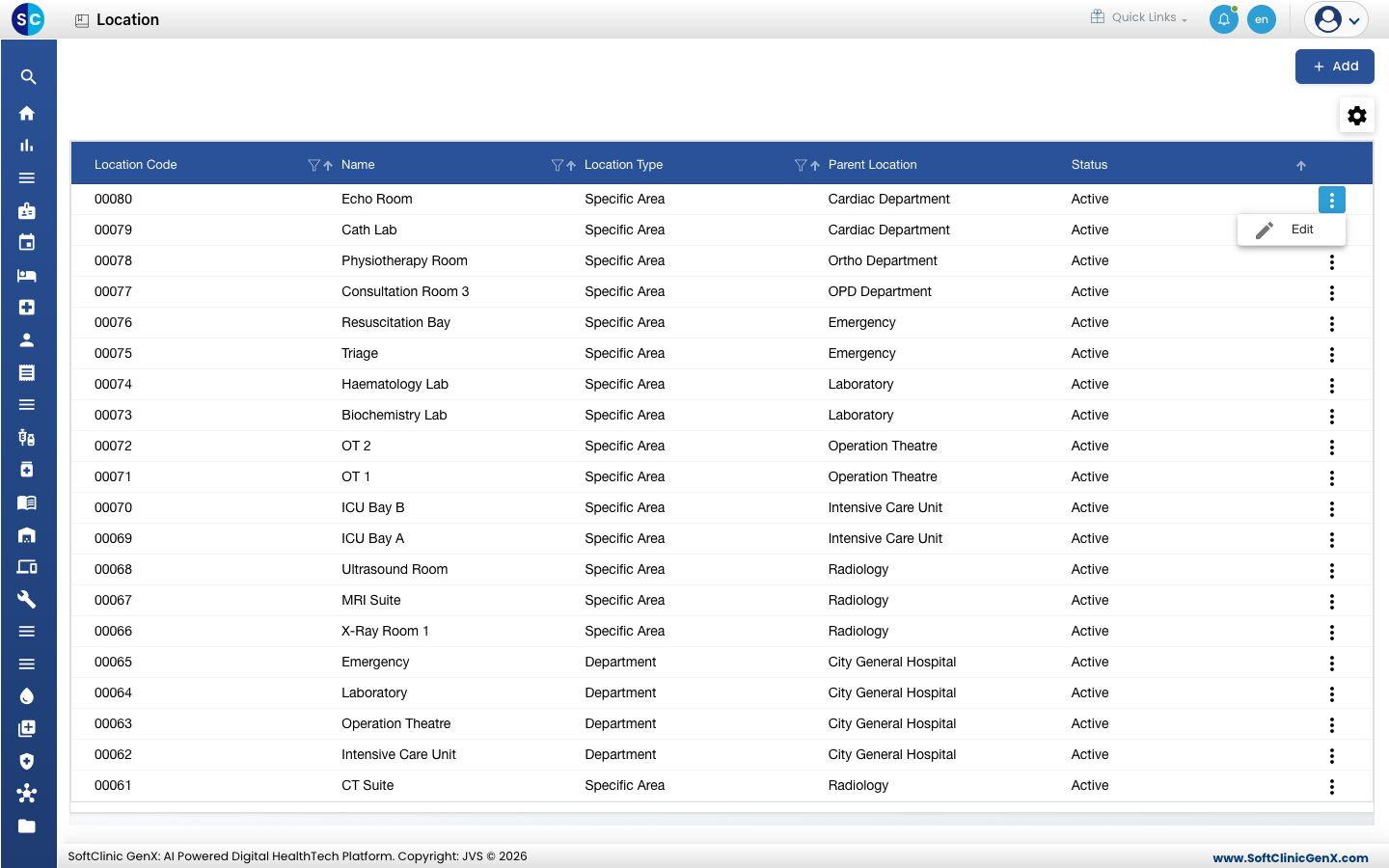
- మీకు అవసరమైన ఫీల్డ్లను మార్చండి. లొకేషన్ను వాడకుండా ఆపడానికి, **స్టేటస్ (Status)**ను **ఇనాక్టివ్ (Inactive)**కి మార్చండి.
- సేవ్ (Save) క్లిక్ చేయండి.
లొకేషన్లను డిలీట్ చేయడం సాధ్యం కాదు. బదులుగా లొకేషన్ను ఇనాక్టివ్ (Inactive) చేయండి.
తెలుసుకోవలసినవి
- ట్రీని పైనుండి నిర్మించండి: మొదట EnterpriseGroup, తర్వాత ప్రతి Facility, తర్వాత డిపార్ట్మెంట్లు, వార్డ్లు మరియు మిగతావి.
- ఒకే ఒక EnterpriseGroup మాత్రమే ఉండగలదు.
- ఒక డిపార్ట్మెంట్ (Department) లొకేషన్ను సేవ్ చేయడం దాన్ని డిపార్ట్మెంట్ (Department) లిస్ట్కు ఆటోమేటిక్గా జోడిస్తుంది. ఇక్కడ దాన్ని రీనేమ్ చేయడం లేదా డీయాక్టివేట్ చేయడం డిపార్ట్మెంట్ను కూడా అప్డేట్ చేస్తుంది.
- ఒక ఫెసిలిటీ (Facility) లొకేషన్కు దాని వివరాలు ఫెసిలిటీ (Facility) స్క్రీన్లో ఇంకా నింపాల్సి ఉంటుంది.
- ఒకే పేరెంట్ కింద అదే టైప్ యొక్క మరో లొకేషన్ ఇప్పటికే వాడుతున్న పేరుకు మీరు లొకేషన్ను రీనేమ్ చేయలేరు.