Configurer Emplacement
Construisez l'organisation de l'hôpital — groupe, antennes, services, unités, chambres, magasins, etc. — sous forme d'arborescence d'emplacements utilisée par tous les autres écrans.
Qui fait cela : administrateur de l'hôpital Où : Paramètres généraux › Paramètres de localisation › Emplacement (General Masters › Location Masters › Location)
Les emplacements décrivent où les choses se passent dans l'hôpital, depuis le groupe entier jusqu'à un simple lit. Chaque emplacement a un type et se situe sous un emplacement parent, formant une arborescence : Groupe d'entreprise › Établissement › Service › Zone spécifique, par exemple. Les établissements, services, unités, chambres, lits et magasins sont tous choisis dans cette arborescence sur d'autres écrans.
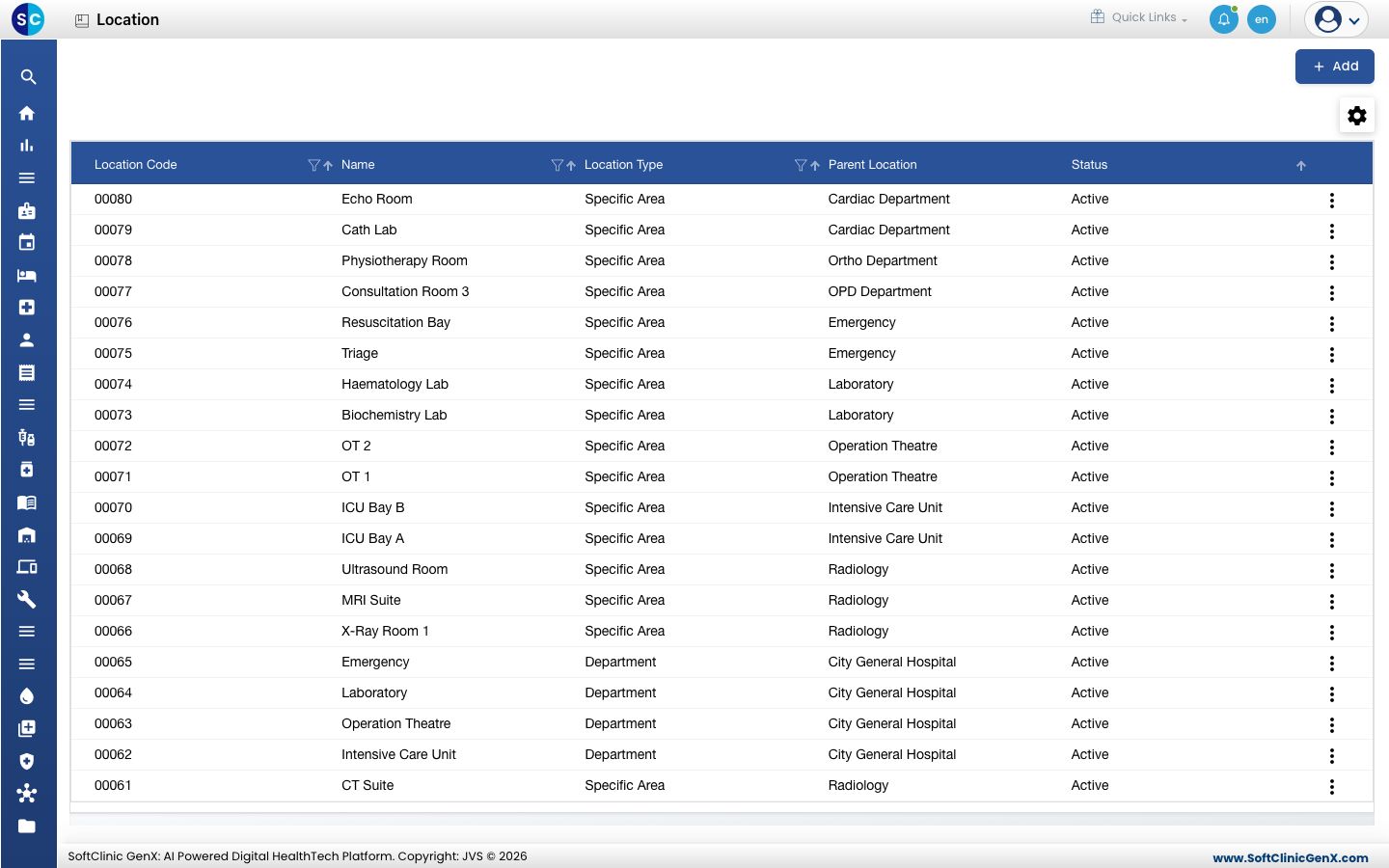
Ajouter un emplacement
-
Allez dans Paramètres généraux › Paramètres de localisation › Emplacement.
-
Cliquez sur Ajouter (Add). Le panneau Référentiel Emplacement (Location Master) s'ouvre à droite.
-
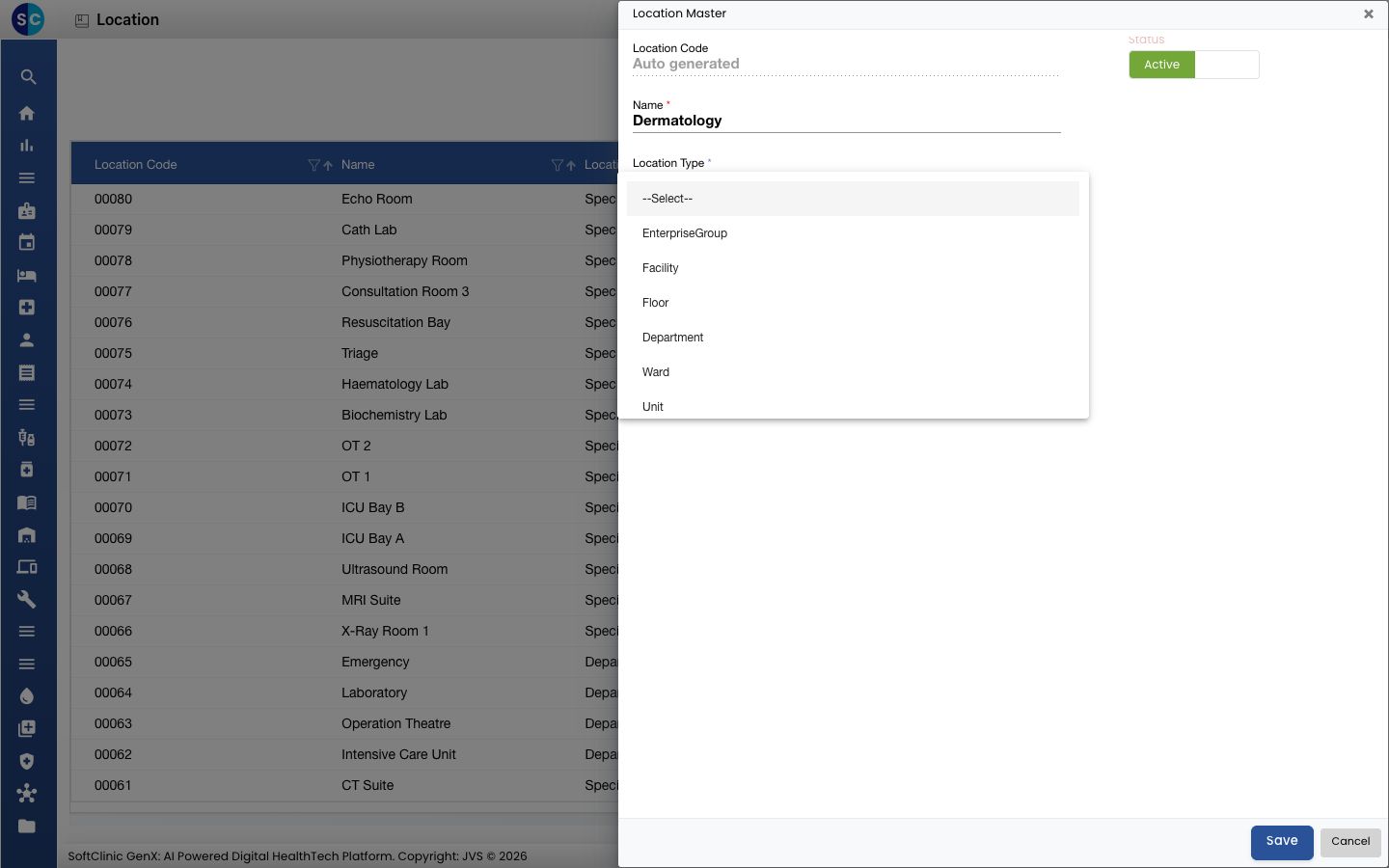
Saisissez le Nom (Name) et choisissez le Type d'emplacement (Location Type).
-
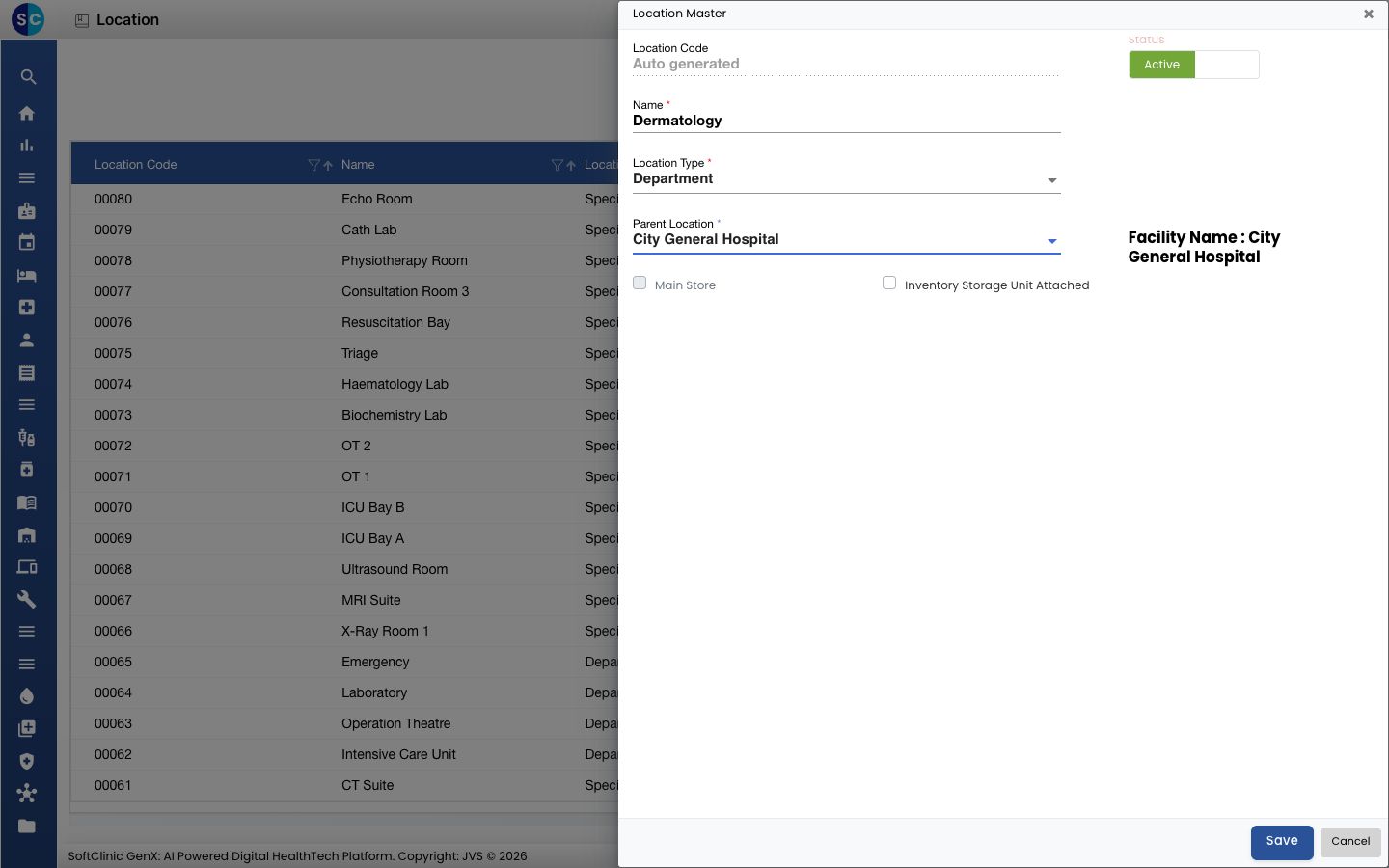
Choisissez l'Emplacement parent (Parent Location). La liste n'affiche que les emplacements sous lesquels ce type peut se situer. L'établissement auquel appartient l'emplacement est affiché à côté.
-
Renseignez les champs :
Champ Que saisir Obligatoire Code emplacement (Location Code) Rempli automatiquement à l'enregistrement. — Statut (Status) Laissez sur Actif (Active). — Nom (Name) Le nom de l'emplacement, par exemple DermatologieouUnité 3. 150 caractères maximum.Oui Type d'emplacement (Location Type) Le genre de lieu dont il s'agit. Oui Emplacement parent (Parent Location) L'emplacement sous lequel il se situe. Non nécessaire pour Groupe d'entreprise (EnterpriseGroup). Oui, sauf pour Groupe d'entreprise Magasin principal (Main Store) Pour un emplacement Magasin (Store) uniquement : cochez si c'est le magasin principal de l'hôpital. Non Unité de stockage d'inventaire rattachée (Inventory Storage Unit Attached) Cochez si cet emplacement dispose de sa propre unité de stockage pour les stocks. Non -
Cliquez sur Enregistrer (Save). Le panneau se ferme et l'emplacement apparaît dans la liste avec son code.
Quel parent chaque type nécessite
| Type d'emplacement | Emplacement parent |
|---|---|
| Groupe d'entreprise (EnterpriseGroup) | Aucun — c'est le sommet de l'arborescence |
| Établissement (Facility) | Groupe d'entreprise |
| Service, Unité, Étage, Section, Magasin, Laboratoire, Emplacement d'échantillon, Pharmacie de l'établissement, Bloc opératoire, Zone/Bureau, Zone de box (Department, Ward, Floor, Unit, Store, Laboratory, Sample Location, Facility Pharmacy, Operation Theatre, Area/Desk, Bay Area) | Établissement |
| Clinique, Zone spécifique (Clinic, Specific Area) | Service |
| Chambre (Room) | Unité, Service ou Zone spécifique |
| Lit (Bed) | Chambre |
Modifier ou désactiver un emplacement
- Dans la liste, cliquez sur le bouton ⋮ à la fin de la ligne et choisissez Modifier (Edit).
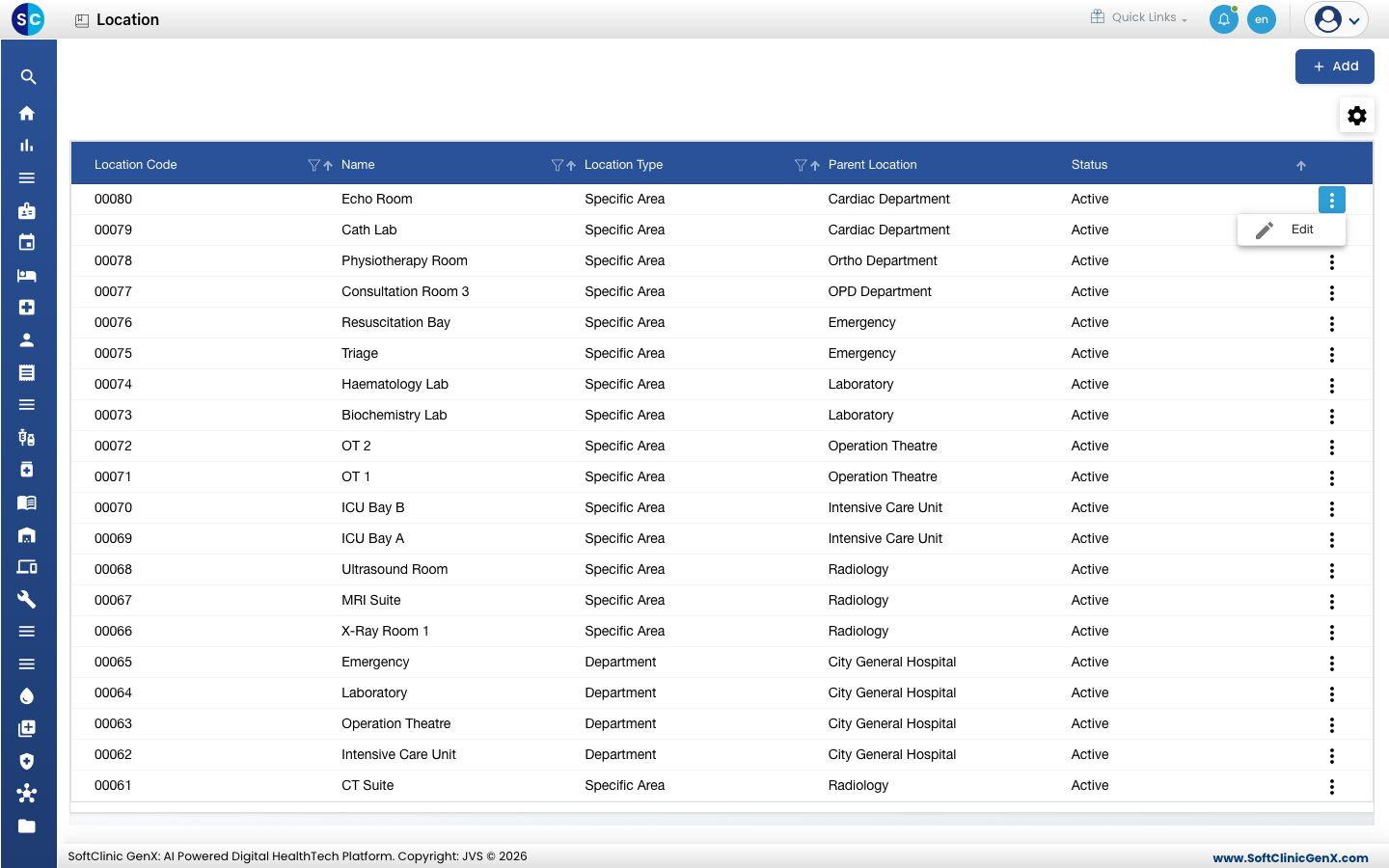
- Modifiez les champs nécessaires. Pour cesser d'utiliser l'emplacement, basculez Statut sur Inactif (Inactive).
- Cliquez sur Enregistrer.
Les emplacements ne peuvent pas être supprimés. Passez plutôt un emplacement en Inactif.
Bon à savoir
- Construisez l'arborescence depuis le sommet : le Groupe d'entreprise en premier, puis chaque Établissement, puis les services, unités et le reste.
- Il ne peut y avoir qu'un seul Groupe d'entreprise.
- Enregistrer un emplacement de type Service l'ajoute automatiquement à la liste Service. Le renommer ou le désactiver ici met aussi à jour le service.
- Un emplacement de type Établissement nécessite encore que ses détails soient renseignés sur l'écran Établissement.
- Vous ne pouvez pas renommer un emplacement avec un nom déjà utilisé par un autre emplacement du même type sous le même parent.
Voir aussi
- Précédent : Configurer Service
- Suivant : Configurer Pays
- FAQ Paramètres généraux