स्टॉक ट्रान्सफर स्वीकारा
तुमच्या स्टोअरला पाठवलेले ट्रान्सफर स्वीकारा, म्हणजे स्टॉक तुमच्या स्टोअरमध्ये जोडला जाईल.
दुसऱ्या स्टोअरने तुम्हाला स्टॉक पाठवला की ट्रान्सफर तुमच्या स्टोअरने स्वीकारण्याची वाट पाहते. ते स्वीकारल्याने माल पोहोचल्याची खात्री होते आणि तो तुमच्या स्टोअरच्या स्टॉकमध्ये जोडला जातो.
note
हे कोण करू शकते: स्वीकारणाऱ्या स्टोअरचा स्टाफ · कुठे: Inventory Management › Dispense › Stock Transfer
सुरू करण्यापूर्वी
- पाठवणाऱ्या स्टोअरने ट्रान्सफर सेव्ह केले आहे. स्टॉक दुसऱ्या स्टोअरमध्ये हलवा पाहा.
- आलेला माल ट्रान्सफरशी ताडून मोजा.
ट्रान्सफर स्वीकारा
- Inventory Management › Dispense › Stock Transfer उघडा.
- Destination Store मध्ये तुमचे स्टोअर निवडा आणि Search क्लिक करा. यादीत तुमच्या स्टोअरला पाठवलेले ट्रान्सफर, सर्वात नवीन आधी, दिसतात.
- काय पाठवले आहे ते पाहण्यासाठी ट्रान्सफरवरील ⋮ मेनू उघडा आणि View Only Stock Transfer Items क्लिक करा.
- ट्रान्सफरवरील ⋮ मेनू उघडा आणि Accept Transfer क्लिक करा.
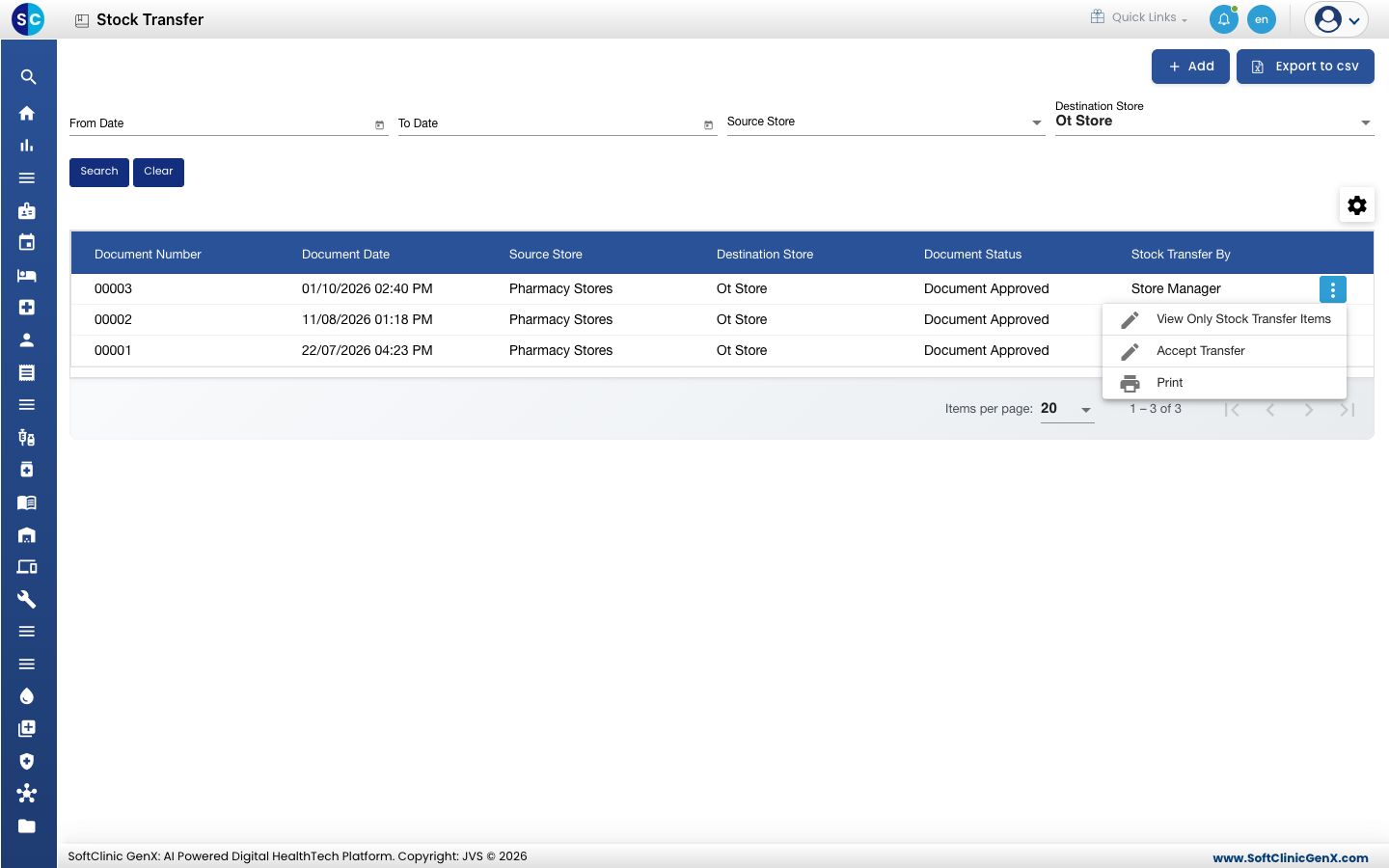
- तुम्हाला Record saved successfully दिसते. स्टॉक आता तुमच्या स्टोअरमध्ये आहे.
Accept Transfer फक्त अजून स्वीकारलेल्या नसलेल्या ट्रान्सफरसाठीच उपलब्ध असते.
स्टॉक पोहोचल्याची खात्री करा
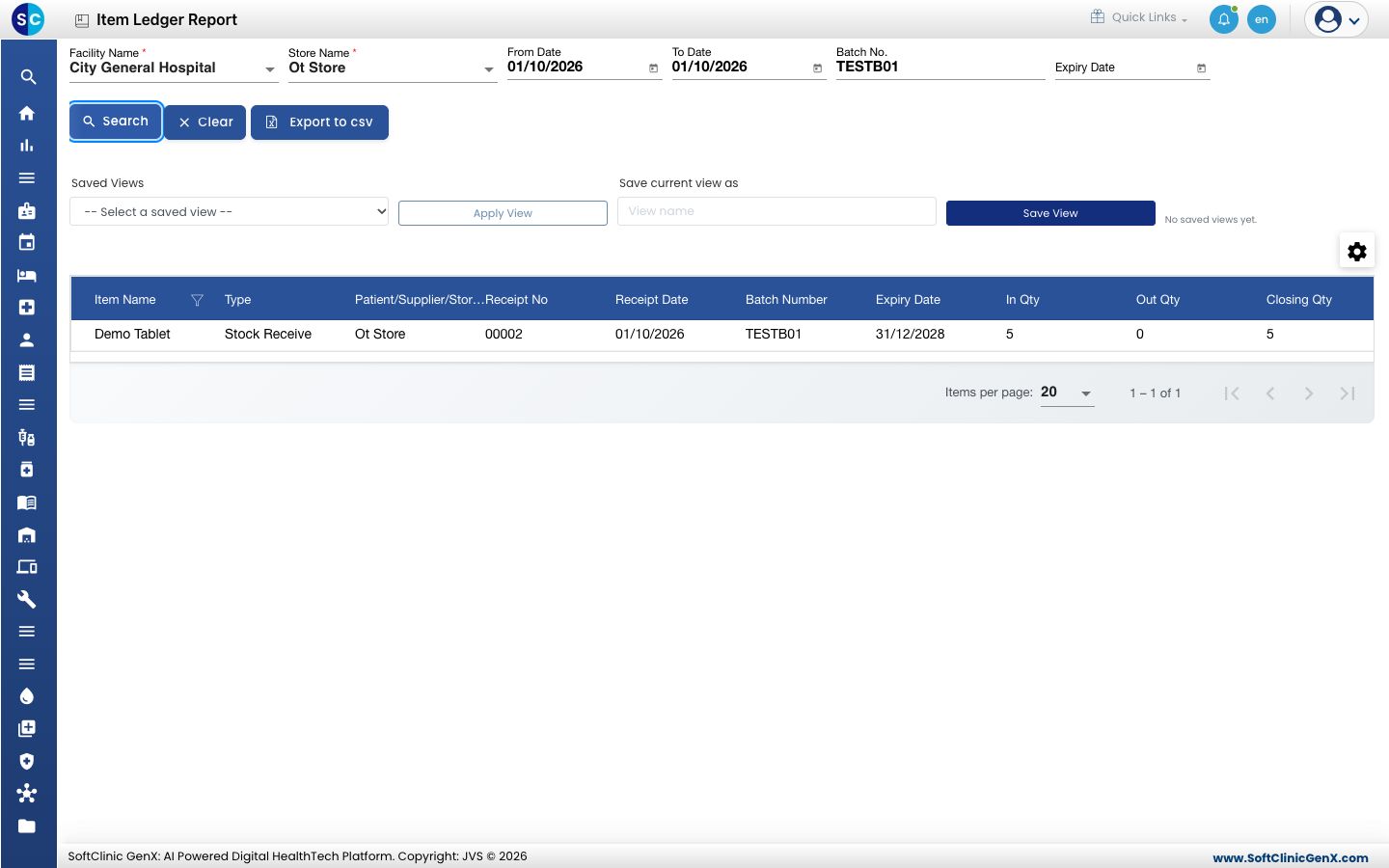
- Inventory Management › Stock Report › Item Ledger Report उघडा.
- Store Name मध्ये तुमचे स्टोअर निवडा, तारखा सेट करा आणि हवे असल्यास Batch No. टाका.
- Search क्लिक करा. स्वीकारलेले ट्रान्सफर Stock Receive ओळ म्हणून दिसते आणि प्रमाण In Qty मध्ये असते.
ट्रान्सफर प्रिंट करा
ट्रान्सफरवरील ⋮ मेनू उघडा आणि Print क्लिक करा.
अडचण आल्यास
| तुम्हाला काय दिसते | याचा अर्थ | काय करावे |
|---|---|---|
| ट्रान्सफर यादीत दिसत नाही | यादी दुसऱ्या स्टोअरनुसार किंवा तारखांनुसार फिल्टर केलेली आहे. | Destination Store, From Date आणि To Date तपासा, मग Search क्लिक करा. |
| Accept Transfer धूसर (greyed out) आहे | ट्रान्सफर आधीच स्वीकारले गेले आहे. | Item Ledger Report मध्ये स्टॉक तपासा. |
| आलेले प्रमाण ट्रान्सफरपेक्षा वेगळे आहे | माल कमी आला किंवा खराब झाला होता. | स्वीकारण्यापूर्वी पाठवणाऱ्या स्टोअरशी संपर्क साधा. |
संबंधित
- स्टॉक दुसऱ्या स्टोअरमध्ये हलवा: पाठवणारे स्टोअर ट्रान्सफर कसे तयार करते.
- सध्याचा स्टॉक आणि आयटम लेजर तपासा: प्रत्येक स्टोअरमधील स्टॉक पाहा.
- इन्व्हेंटरी व्यवस्थापन FAQs: वारंवार विचारले जाणारे प्रश्न.