قبول عملية نقل مخزون
اقبل عملية نقل أُرسلت إلى مخزنك ليُضاف المخزون إلى مخزنك.
عندما يرسل إليك مخزن آخر مخزونًا، تنتظر عملية النقل أن يقبلها مخزنك. قبولها يؤكد أن البضائع وصلت ويضيفها إلى مخزون مخزنك.
ملاحظة
من يمكنه تنفيذ ذلك: موظفو المخزن المستلِم · أين: Inventory Management › Dispense › Stock Transfer
قبل أن تبدأ
- المخزن المُرسِل حفظ عملية النقل. راجع نقل المخزون إلى مخزن آخر.
- عُدّ البضائع التي وصلت وقارنها بعملية النقل.
قبول عملية النقل
- افتح Inventory Management › Dispense › Stock Transfer.
- اختر مخزنك في Destination Store وانقر على Search. تعرض القائمة عمليات النقل المرسلة إلى مخزنك، الأحدث أولًا.
- للتحقق مما أُرسل، افتح القائمة ⋮ على عملية النقل وانقر على View Only Stock Transfer Items.
- افتح القائمة ⋮ على عملية النقل وانقر على Accept Transfer.
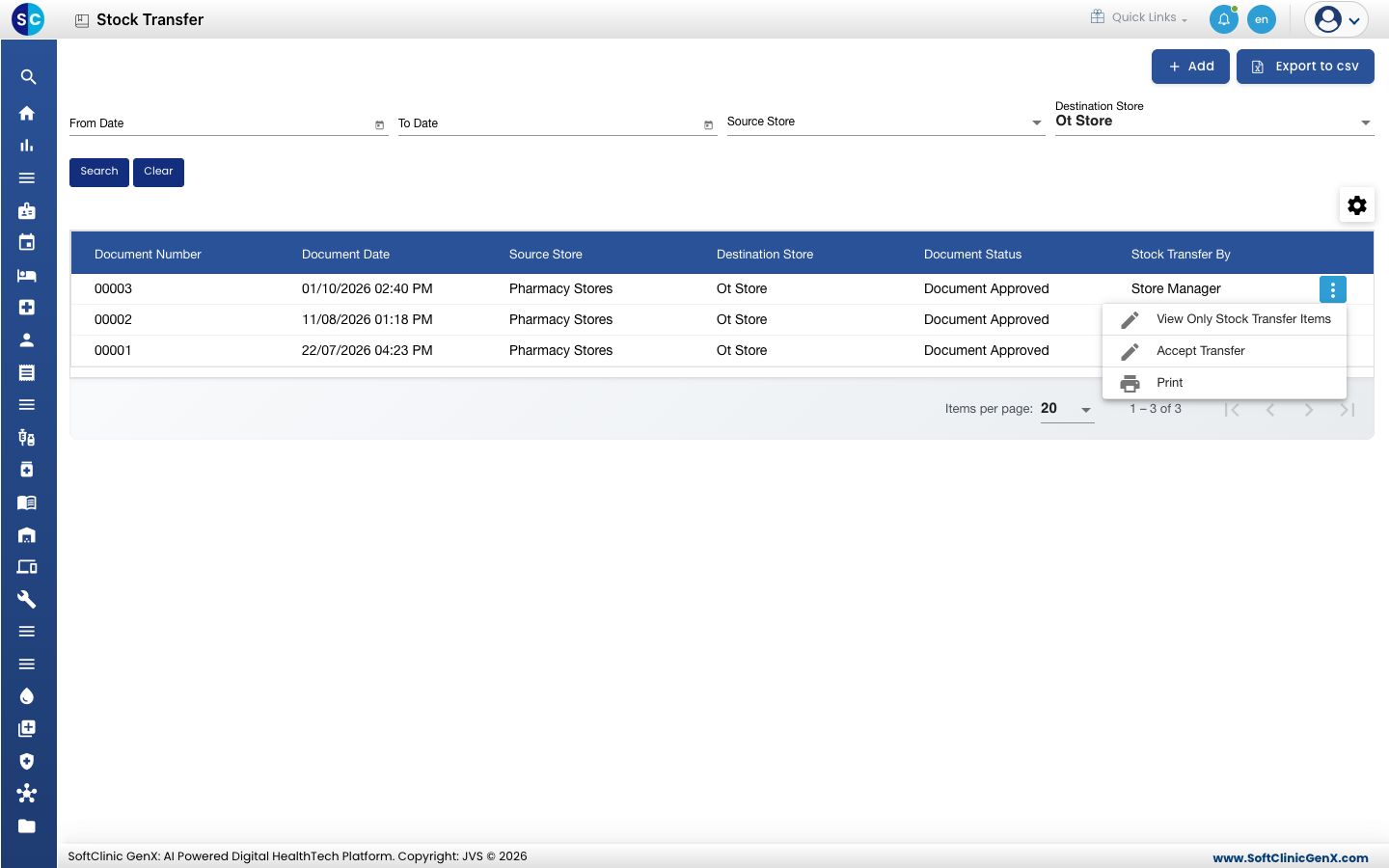
- تظهر لك الرسالة Record saved successfully. أصبح المخزون الآن في مخزنك.
Accept Transfer متاح فقط لعملية نقل لم تُقبل بعد.
التحقق من وصول المخزون
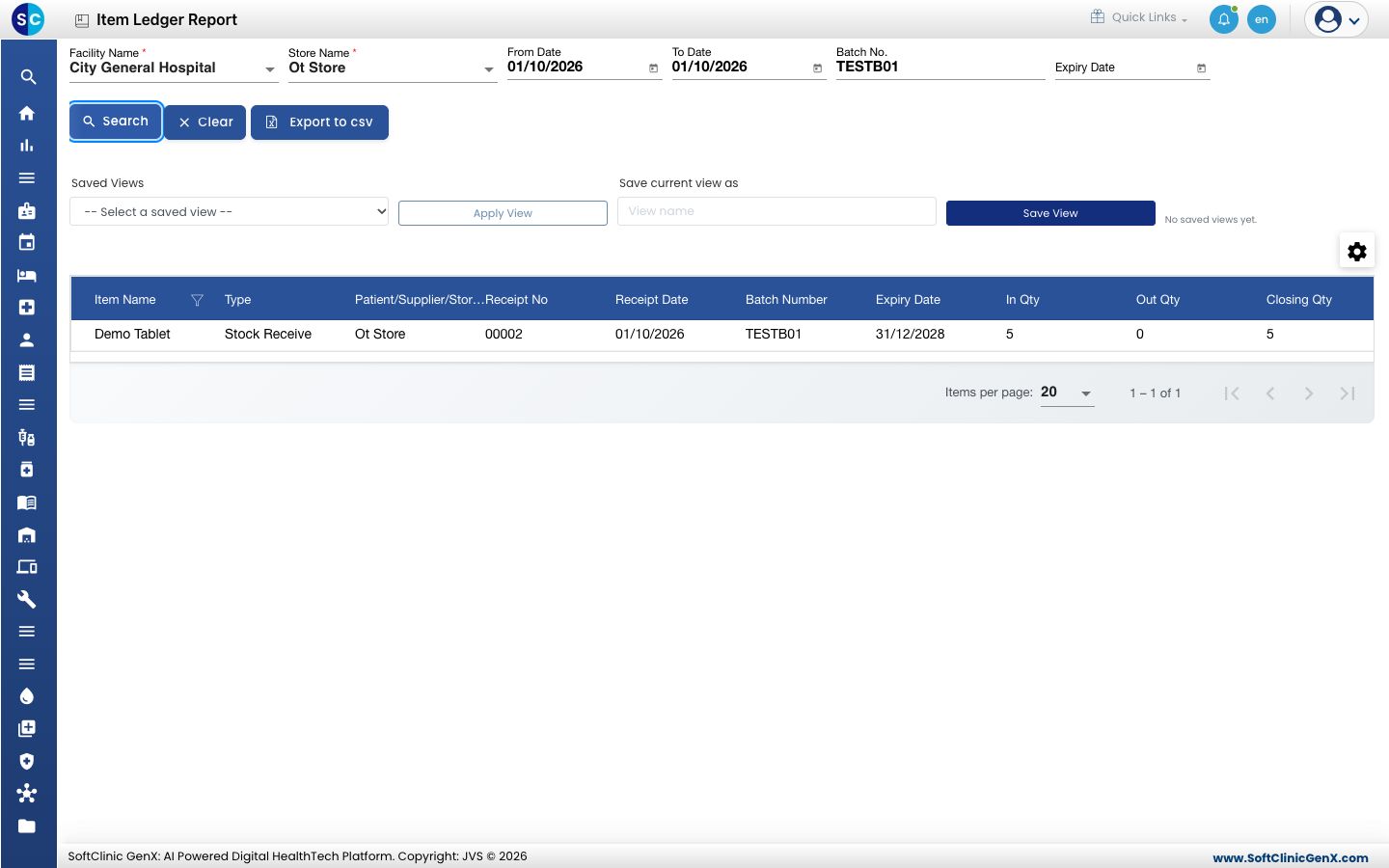
- افتح Inventory Management › Stock Report › Item Ledger Report.
- اختر مخزنك في Store Name، وحدّد التواريخ، وأدخل Batch No. اختياريًا.
- انقر على Search. تظهر عملية النقل المقبولة كسطر Stock Receive مع الكمية في In Qty.
طباعة عملية نقل
افتح القائمة ⋮ على عملية النقل وانقر على Print.
استكشاف الأخطاء وإصلاحها
| ما تراه | ماذا يعني | ما العمل |
|---|---|---|
| عملية النقل غير ظاهرة في القائمة | القائمة مصفّاة على مخزن أو تواريخ أخرى. | تحقق من Destination Store وFrom Date وTo Date، ثم انقر على Search. |
| Accept Transfer معطّل (رمادي) | عملية النقل قُبلت من قبل. | تحقق من المخزون في Item Ledger Report. |
| الكمية التي وصلت تختلف عن كمية عملية النقل | البضائع ناقصة أو تالفة. | تواصل مع المخزن المُرسِل قبل أن تقبل. |
ذات صلة
- نقل المخزون إلى مخزن آخر: كيف ينشئ المخزن المُرسِل عملية النقل.
- التحقق من المخزون الحالي ودفتر الصنف: اطّلع على المخزون في كل مخزن.
- الأسئلة الشائعة حول إدارة المخزون: أسئلة شائعة.