खरेदी ऑर्डरनुसार माल स्वीकारा
मंजूर खरेदी ऑर्डरसाठी गुड्स रिसीट नोट (GRN) नोंदवा, पुरवठादाराचे इनव्हॉइस आणि प्रत्येक वस्तूचा बॅच व एक्स्पायरी सह.
गुड्स रिसीट नोट (GRN) मध्ये मंजूर खरेदी ऑर्डरनुसार पुरवठादाराकडून काय आले याची नोंद होते. तुम्ही सेव्ह केल्यावर, टाकलेल्या बॅच आणि एक्स्पायरीसह प्रमाण स्टोअरच्या स्टॉकमध्ये जाते.
note
हे कोण करू शकते: स्टोअर स्टाफ · कुठे: Inventory Management › Procurement › Goods Receipt Note
सुरू करण्यापूर्वी
- खरेदी ऑर्डर मंजूर आहे. खरेदी ऑर्डर तयार करा आणि प्रिंट करा पाहा.
- पुरवठादाराचे इनव्हॉइस हाताशी ठेवा: त्यातील इनव्हॉइस नंबर, तारीख आणि प्रत्येक वस्तूचा बॅच, एक्स्पायरी व MRP तुम्हाला लागतो.
खरेदी ऑर्डरवरून GRN सुरू करा
- Inventory Management › Procurement › Goods Receipt Note उघडा. Purchase Orders List टॅबवर निवडलेल्या Store साठी मंजूर ऑर्डर दिसतात.
- ऑर्डर शोधा. ती आजपेक्षा जुनी असल्यास From Date आणि To Date बदला आणि Search क्लिक करा.
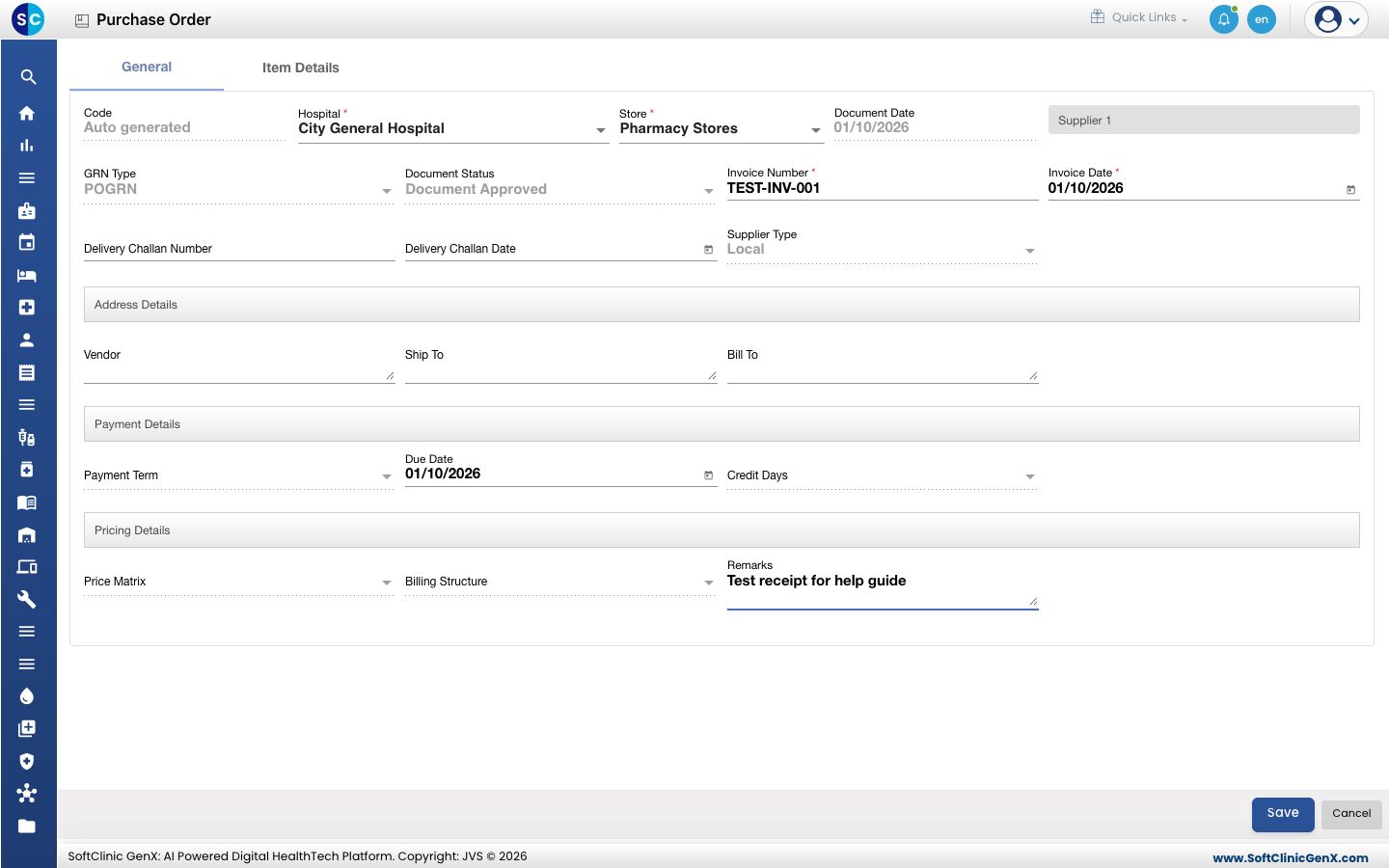
- ऑर्डरवरील ⋮ मेनू उघडा आणि Initiate Goods Receipt Note(GRN) क्लिक करा. GRN General टॅबवर उघडते; स्टोअर आणि ऑर्डरमधील वस्तू आधीच भरलेल्या असतात.
इनव्हॉइसचा तपशील टाका
- Vendor/Supplier बॉक्समधील पुरवठादार तपासा. तो रिकामा असल्यास पुरवठादाराचे नाव टाइप करून निवडा.
- पुरवठादाराच्या इनव्हॉइसवरून Invoice Number आणि Invoice Date टाका. दोन्ही आवश्यक आहेत.
- ऐच्छिक: Delivery Challan Number आणि Delivery Challan Date, पेमेंटचा तपशील आणि Remarks टाका.
बॅच, एक्स्पायरी आणि प्रमाण टाका
- Item Details टॅब उघडा. प्रत्येक ओळीत PO Quantity, Already Received आणि Pending दिसते.
- प्रत्येक ओळीसाठी पॅकवर छापलेला Batch Number आणि Expiry Date टाका.
- MRP आणि Selling Price टाका.
- Quantity तपासा. ती सुरुवातीला बाकी (pending) प्रमाणाइतकी असते. कमी नग आले असतील तर ती बदला.
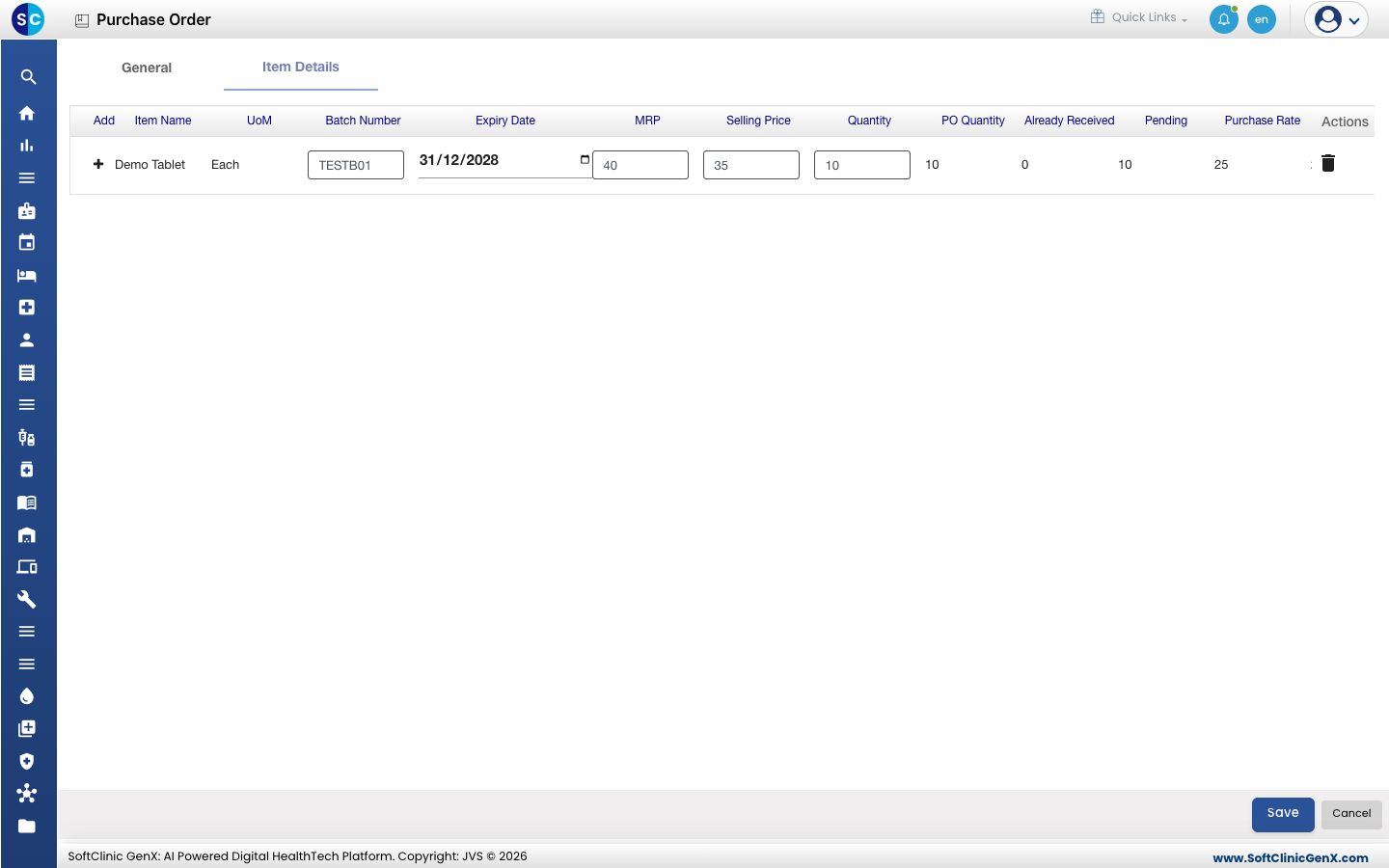
- प्रत्येक ओळीची एकूण रक्कम तपासण्यासाठी ग्रिड उजवीकडे स्क्रोल करा: Purchase Rate, Purchase Amount, Tax Structure, सवलती आणि Net Amt.
- Save क्लिक करा. तुम्ही Goods Receipt Note स्क्रीनवर परत येता.
प्रमाण लगेच स्टोअरच्या स्टॉकमध्ये, तुम्ही टाकलेल्या बॅच आणि एक्स्पायरीसह जोडले जाते.
सेव्ह केलेला GRN शोधा
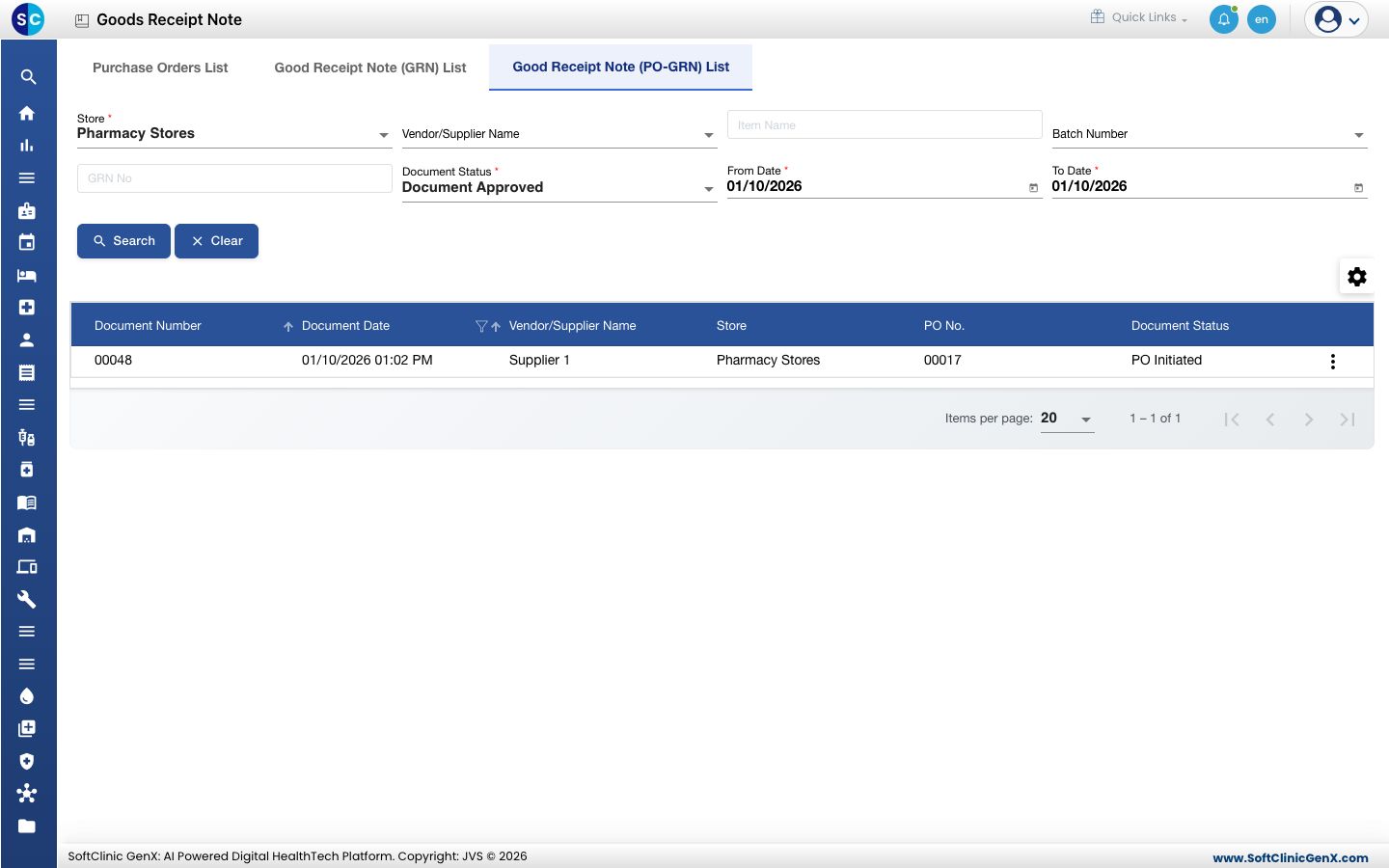
Good Receipt Note (PO-GRN) List टॅब उघडा. त्यात खरेदी ऑर्डरवरून बनवलेले GRN, त्यांचा Document Number, पुरवठादार, Store आणि PO No. दिसतात.
अडचण आल्यास
| तुम्हाला काय दिसते | याचा अर्थ | काय करावे |
|---|---|---|
| Vendor/Supplier This field is required. | General टॅबवरील पुरवठादाराचा बॉक्स रिकामा आहे. | Vendor/Supplier मध्ये पुरवठादाराचे नाव टाइप करून निवडा, मग Save क्लिक करा. |
| ऑर्डर Purchase Orders List मध्ये दिसत नाही | ती मंजूर नाही, किंवा ती दुसऱ्या स्टोअरची किंवा तारखेची आहे. | ऑर्डर मंजूर करा, मग Store, From Date आणि To Date तपासा. |
| GRN Good Receipt Note (PO-GRN) List मध्ये दिसत नाही | यादी स्टोअर, स्टेटस आणि तारखेनुसार फिल्टर होते. | Store, Document Status आणि तारखा तपासा, मग Search क्लिक करा. |
संबंधित
- खरेदी ऑर्डर तयार करा आणि प्रिंट करा: आधी ऑर्डर तयार करा आणि मंजूर करा.
- सध्याचा स्टॉक आणि आयटम लेजर तपासा: स्वीकारलेला स्टॉक पाहा.
- इन्व्हेंटरी व्यवस्थापन FAQs: वारंवार विचारले जाणारे प्रश्न.