Accepter un transfert de stock
Acceptez un transfert envoyé à votre magasin pour que le stock soit ajouté à votre magasin.
Quand un autre magasin vous envoie du stock, le transfert attend que votre magasin l'accepte. L'accepter confirme que les marchandises sont arrivées et les ajoute au stock de votre magasin.
remarque
Qui fait cela : personnel du magasin destinataire · Où : Inventory Management › Dispense › Stock Transfer
Avant de commencer
- Le magasin expéditeur a enregistré le transfert. Voir Transférer du stock vers un autre magasin.
- Comptez les marchandises arrivées par rapport au transfert.
Accepter le transfert
- Ouvrez Inventory Management › Dispense › Stock Transfer.
- Choisissez votre magasin dans Destination Store et cliquez sur Search. La liste montre les transferts envoyés à votre magasin, du plus récent au plus ancien.
- Pour vérifier ce qui a été envoyé, ouvrez le menu ⋮ du transfert et cliquez sur View Only Stock Transfer Items.
- Ouvrez le menu ⋮ du transfert et cliquez sur Accept Transfer.
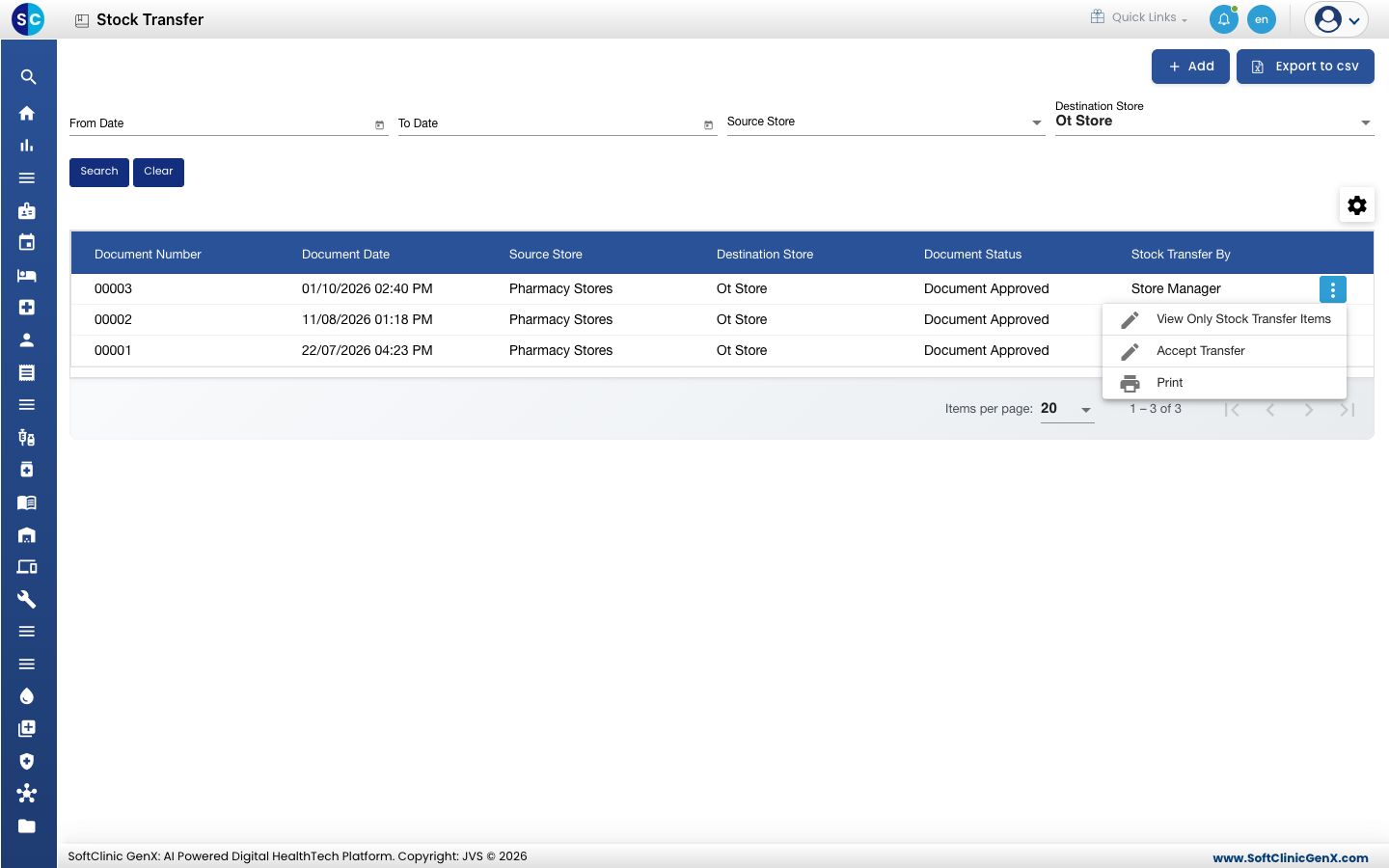
- Vous voyez Record saved successfully. Le stock est maintenant dans votre magasin.
Accept Transfer n'est disponible que pour un transfert pas encore accepté.
Vérifier que le stock est arrivé
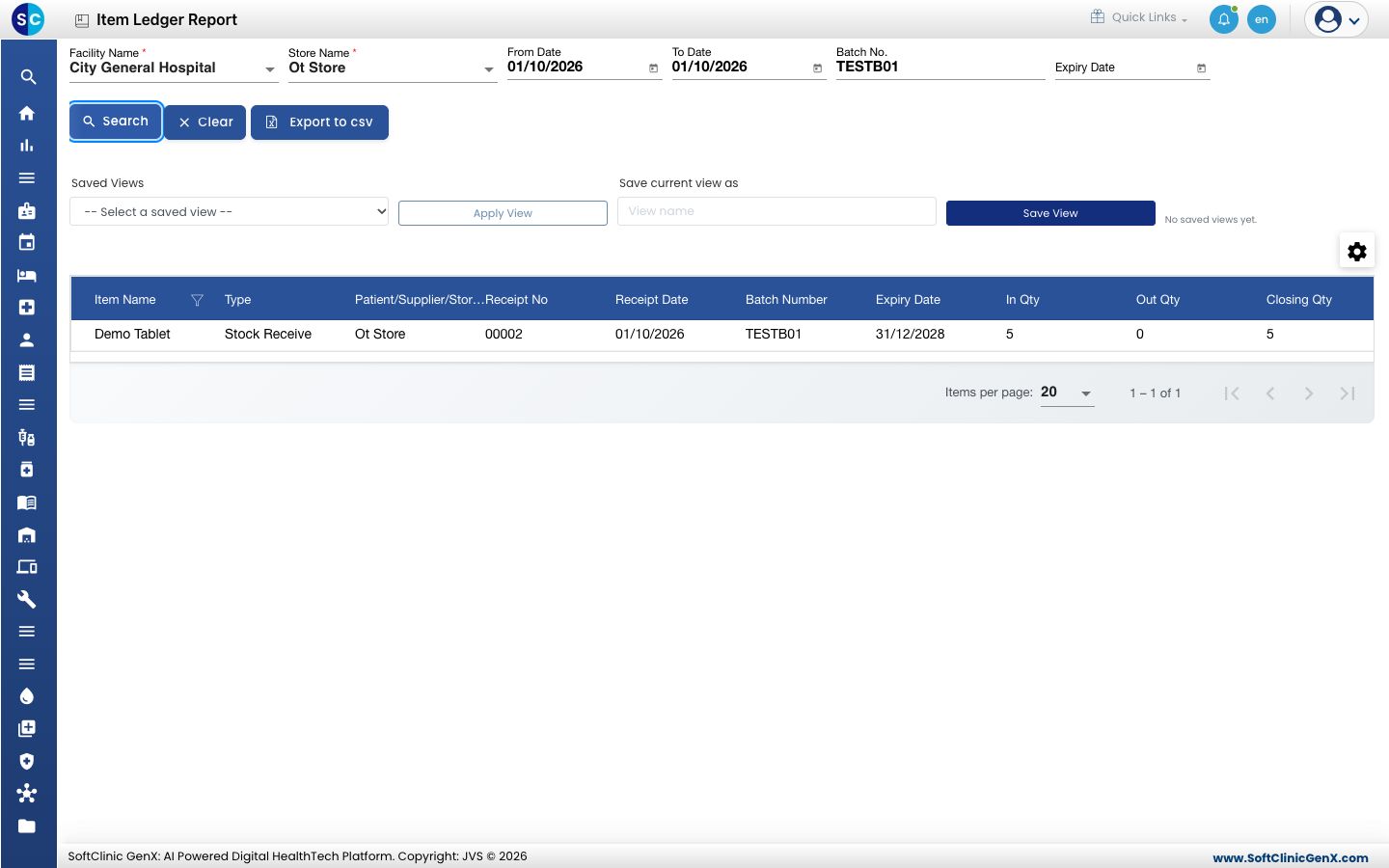
- Ouvrez Inventory Management › Stock Report › Item Ledger Report.
- Choisissez votre magasin dans Store Name, réglez les dates et, si besoin, Batch No.
- Cliquez sur Search. Le transfert accepté apparaît comme une ligne Stock Receive avec la quantité dans In Qty.
Imprimer un transfert
Ouvrez le menu ⋮ du transfert et cliquez sur Print.
Dépannage
| Ce que vous voyez | Ce que cela signifie | Que faire |
|---|---|---|
| Le transfert n'est pas dans la liste | La liste est filtrée sur un autre magasin ou d'autres dates. | Vérifiez Destination Store, From Date et To Date, puis cliquez sur Search. |
| Accept Transfer est grisé | Le transfert a déjà été accepté. | Vérifiez le stock dans l'Item Ledger Report. |
| La quantité arrivée diffère de celle du transfert | Les marchandises étaient incomplètes ou abîmées. | Contactez le magasin expéditeur avant d'accepter. |
Voir aussi
- Transférer du stock vers un autre magasin : comment le magasin expéditeur crée le transfert.
- Consulter le stock actuel et le registre de l'article : voyez le stock de chaque magasin.
- FAQ Gestion des stocks : questions fréquentes.