खरेदी ऑर्डर तयार करा आणि प्रिंट करा
पुरवठादाराला खरेदी ऑर्डर द्या, ती मंजुरीसाठी पाठवा, मंजूर करा आणि प्रिंट करा.
खरेदी ऑर्डर (PO) पुरवठादाराला सांगते की कोणत्या स्टोअरमध्ये कोणत्या वस्तू, किती प्रमाणात आणि कोणत्या दराने पोहोचवायच्या आहेत. मंजूर झालेल्या PO विरुद्धच तुम्ही गुड्स रिसीट नोटमध्ये माल स्वीकारता.
हे कोण करू शकते: स्टोअर किंवा खरेदी विभागाचा स्टाफ; मंजुरी अप्रूव्हर देतो · कुठे: Inventory Management › Procurement › Purchase Order Direct
सुरू करण्यापूर्वी
- पुरवठादार तयार आहे. Supplier सेट करा पाहा.
- वस्तू तयार आहेत आणि त्यांना कर (tax) लावलेला आहे. Item सेट करा आणि Inventory Tax Configuration सेट करा पाहा.
- स्टोअर तयार आहे. Store Master सेट करा पाहा.
खरेदी ऑर्डर तयार करा
- Inventory Management › Procurement › Purchase Order Direct उघडा आणि Add क्लिक करा. ऑर्डर General टॅबवर उघडते.
- Store तपासा. माल याच स्टोअरमध्ये पोहोचवला जातो.
- Vendor/Supplier बॉक्समध्ये पुरवठादाराचे नाव टाइप करा आणि यादीतून निवडा. Supplier Type पुरवठादारावरून आपोआप भरतो.
- Purchase Order Type, Purchase Type आणि Document Valid Till तपासा. तिन्ही आवश्यक आहेत. Document Valid Till आजच्या तारखेने सुरू होतो.
- ऐच्छिक: Address Details, Payment Details (Due Date, Credit Days) आणि Remarks भरा.
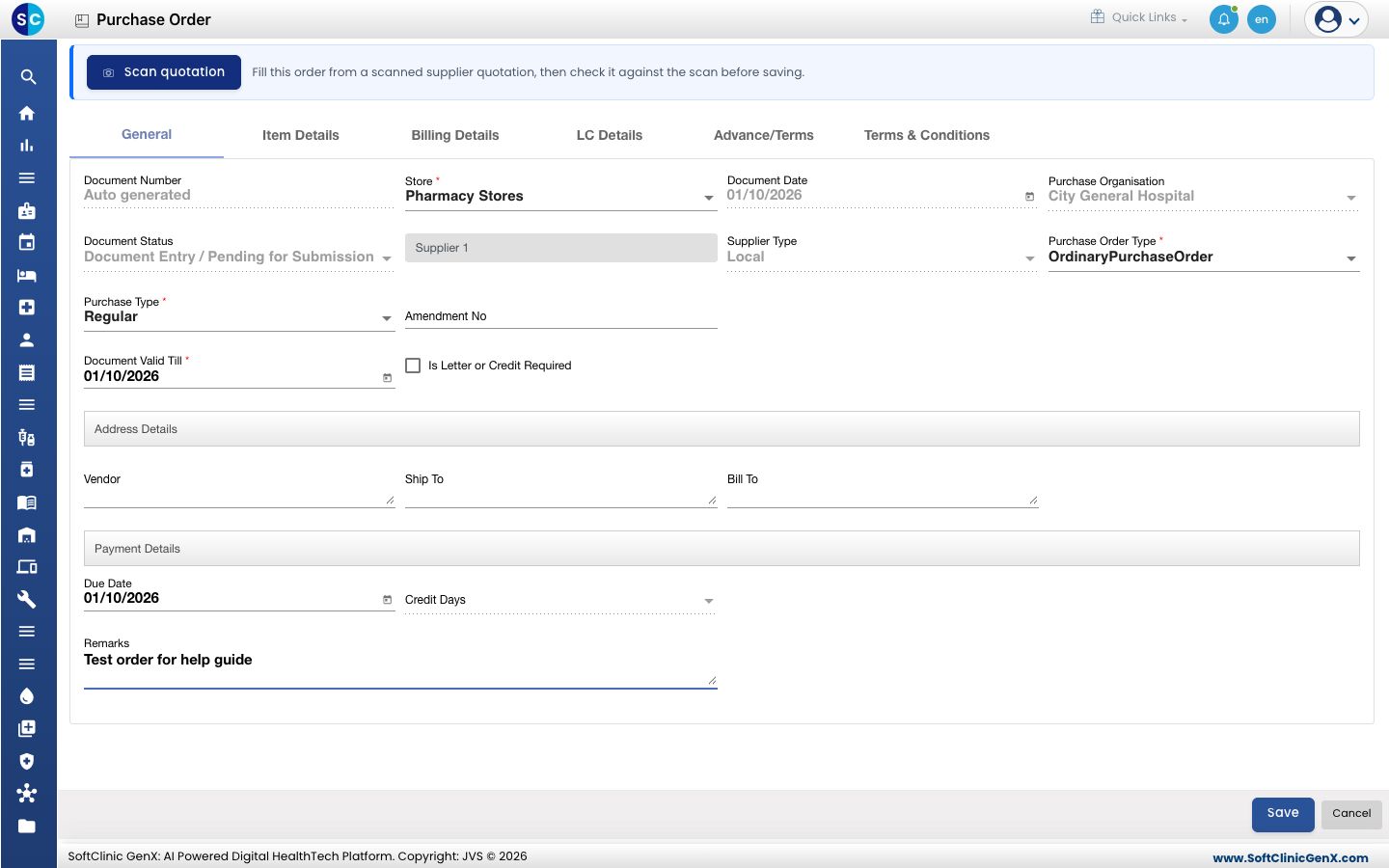
- Item Details टॅब उघडा आणि Add क्लिक करा. Item Details पॅनल उघडते.
- Item Name मध्ये वस्तू टाइप करून निवडा. Purchase Request Qty आणि Purchase Rate टाका. Tax, Tax Amount आणि Net Amount वस्तूवरून आपोआप भरतात.
- ऐच्छिक: Discount One किंवा Discount Two मध्ये सवलत टाका, मग Add क्लिक करा. वस्तू ग्रिडमध्ये तिची रक्कम, कर आणि एकूण रकमेसह दिसते, आणि खाली एकूण रकमांची ओळ दिसते.
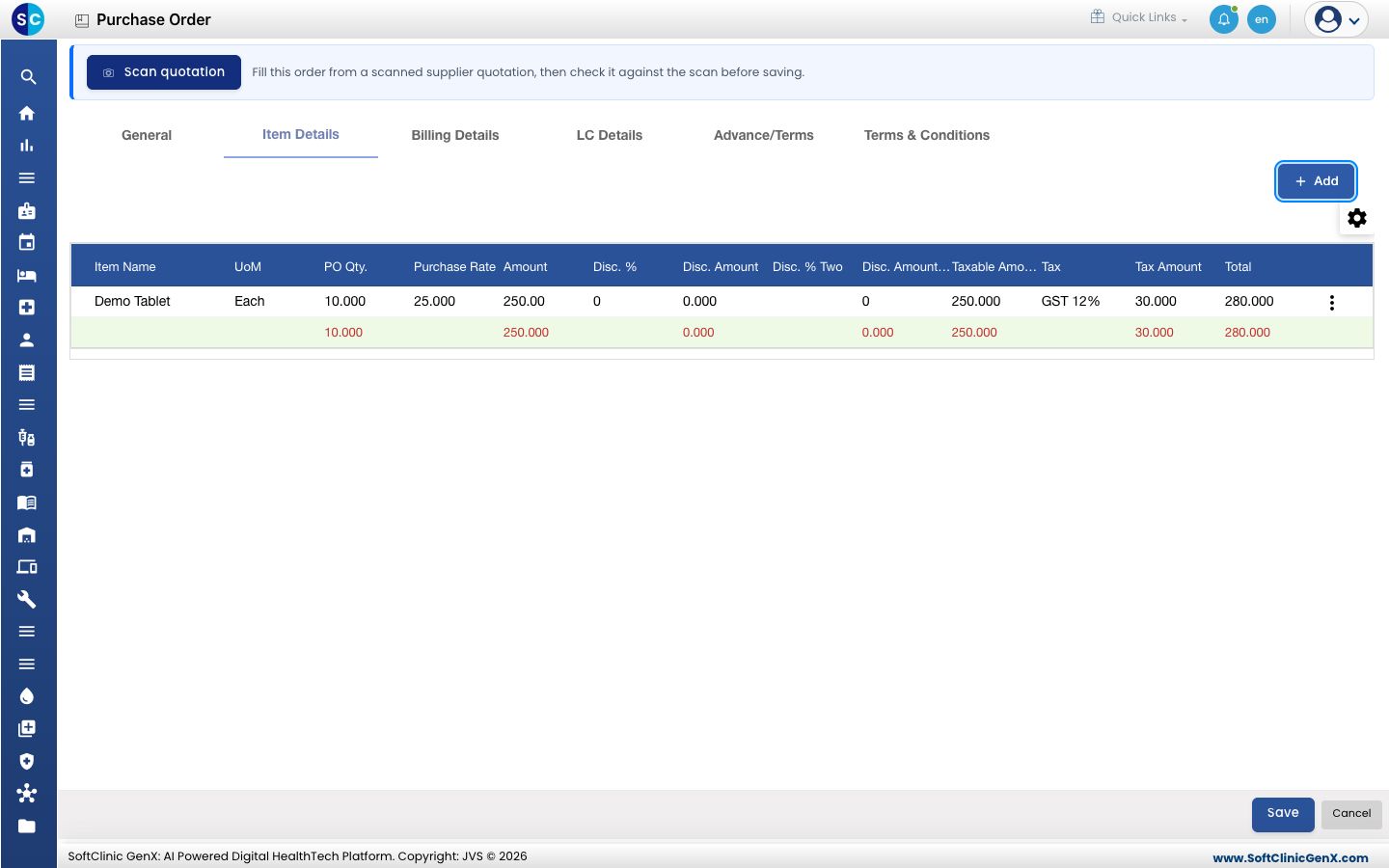
- प्रत्येक वस्तूसाठी हे पुन्हा करा, मग Save क्लिक करा. ऑर्डर यादीत Document Number आणि Document Entry / Pending for Submission या स्टेटससह दिसते.
मंजुरीसाठी पाठवा आणि मंजूर करा
- यादीत ऑर्डरवरील ⋮ मेनू उघडा आणि Submit for Approval क्लिक करा. तुम्हाला Status updated successfully दिसते आणि स्टेटस Document Submitted / Pending For Approval होतो.
- अप्रूव्हर ऑर्डरवरील ⋮ मेनू उघडून Approve क्लिक करतो. ऑर्डर फक्त वाचण्यासाठी (read-only) उघडते.
- अप्रूव्हर ती तपासून Approve क्लिक करतो. स्टेटस Document Approved होतो.
फक्त मंजूर झालेली ऑर्डरच गुड्स रिसीट नोटमध्ये स्वीकारता येते.
खरेदी ऑर्डर प्रिंट करा
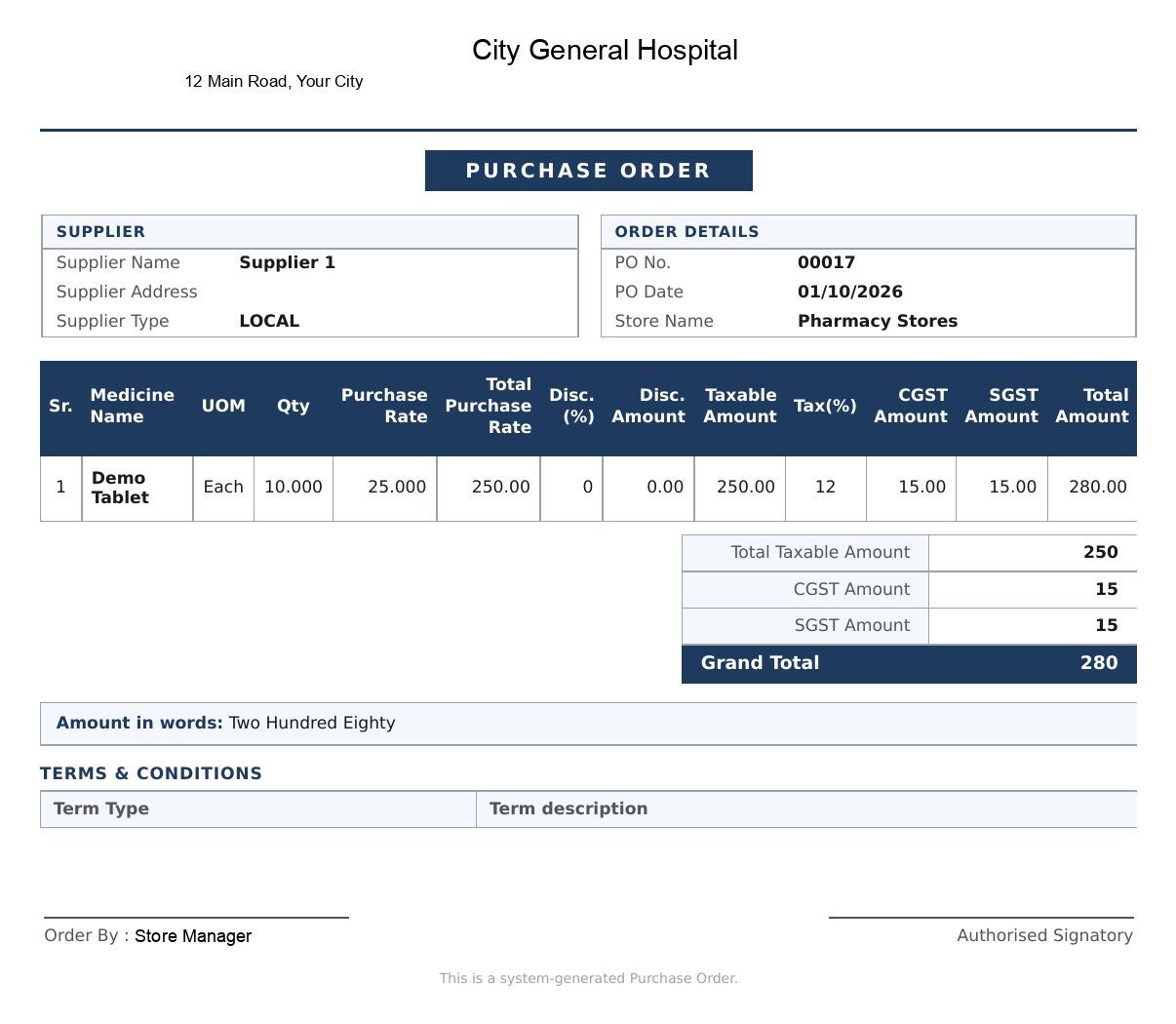
ऑर्डरवरील ⋮ मेनू उघडा आणि Print क्लिक करा. प्रिंट केलेल्या ऑर्डरवर पुरवठादार, PO नंबर आणि तारीख, स्टोअर, प्रत्येक वस्तू तिचा दर, सवलत आणि करासह, कराची विभागणी, एकूण रक्कम आणि शब्दांतील रक्कम दिसते.
ऑर्डरवरील इतर क्रिया
⋮ मेनूमध्ये View, Edit, Audit Trail, Cancel, Reject आणि Amend Purchase Order हे पर्यायही असतात. ऑर्डरच्या स्टेटसनुसार परवानगी असेल तेव्हाच प्रत्येक पर्याय उपलब्ध होतो.
अडचण आल्यास
| तुम्हाला काय दिसते | याचा अर्थ | काय करावे |
|---|---|---|
| Item Details वरील Add वस्तूचे पॅनल उघडत नाही | अजून पुरवठादार निवडलेला नाही. | आधी General टॅबवर पुरवठादार निवडा. |
| ऑर्डर यादीत दिसत नाही | यादी एक स्टोअर, एक स्टेटस आणि तारखांची मर्यादा दाखवते. | Store, Document Status, From Date आणि To Date सेट करा, मग Search क्लिक करा. |
| ऑर्डर गुड्स रिसीटसाठी दिसत नाही | ती अजून मंजूर झालेली नाही. | ती मंजुरीसाठी पाठवा आणि मंजूर करा. |
संबंधित
- खरेदी ऑर्डरनुसार माल स्वीकारा: माल आल्यावरची पुढची पायरी.
- Supplier सेट करा: ऑर्डर ज्याला द्यायची तो पुरवठादार जोडा.
- इन्व्हेंटरी व्यवस्थापन FAQs: वारंवार विचारले जाणारे प्रश्न.