Radiology Template Master सेट अप कशी करावी
तयार रिपोर्ट फॉर्मॅट्स तयार करा जेणेकरून रेडिओलॉजिस्ट प्रत्येक रिपोर्ट रिकाम्या पानाऐवजी एका स्टँडर्ड लेआउटपासून सुरू करतील.
हे कोण करू शकते: रेडिओलॉजी किंवा हॉस्पिटल प्रशासक कुठे: Radiology › Masters › Radiology Template Master आधी सेट करा: Section Master
रेडिओलॉजी टेम्प्लेट म्हणजे तयार रिपोर्ट फॉर्मॅट, जसे ॲब्डॉमेनचा नॉर्मल अल्ट्रासाउंड किंवा चेस्ट X-ray रिपोर्ट, हेडिंग्ज आणि स्टँडर्ड वर्डिंगसह. जेव्हा रेडिओलॉजिस्ट Radiology Requisitions मध्ये रिपोर्ट लिहितो, तेव्हा तो एक टेम्प्लेट निवडतो आणि फक्त तेच बदलतो जे पेशंटसाठी वेगळे आहे. एखाद्या टेस्टसाठी टेम्प्लेट्स तेव्हाच ऑफर होतात जेव्हा तुम्ही त्यांना Template & Service Link मध्ये लिंक करता.
टेम्प्लेट जोडा
-
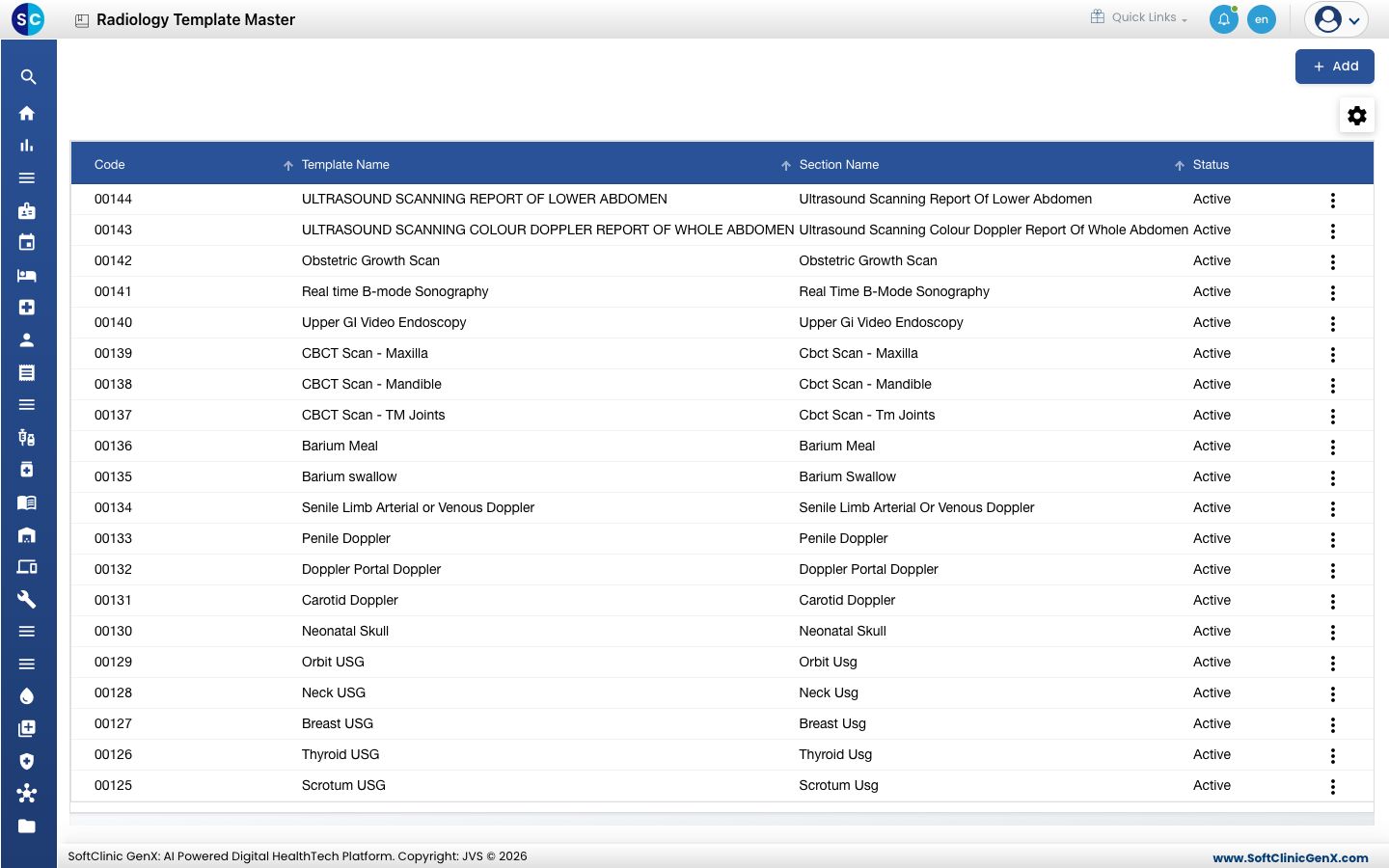
Radiology › Masters › Radiology Template Master येथे जा आणि Add क्लिक करा. टेम्प्लेट पेज उघडतो.
-
फील्ड्स भरा:
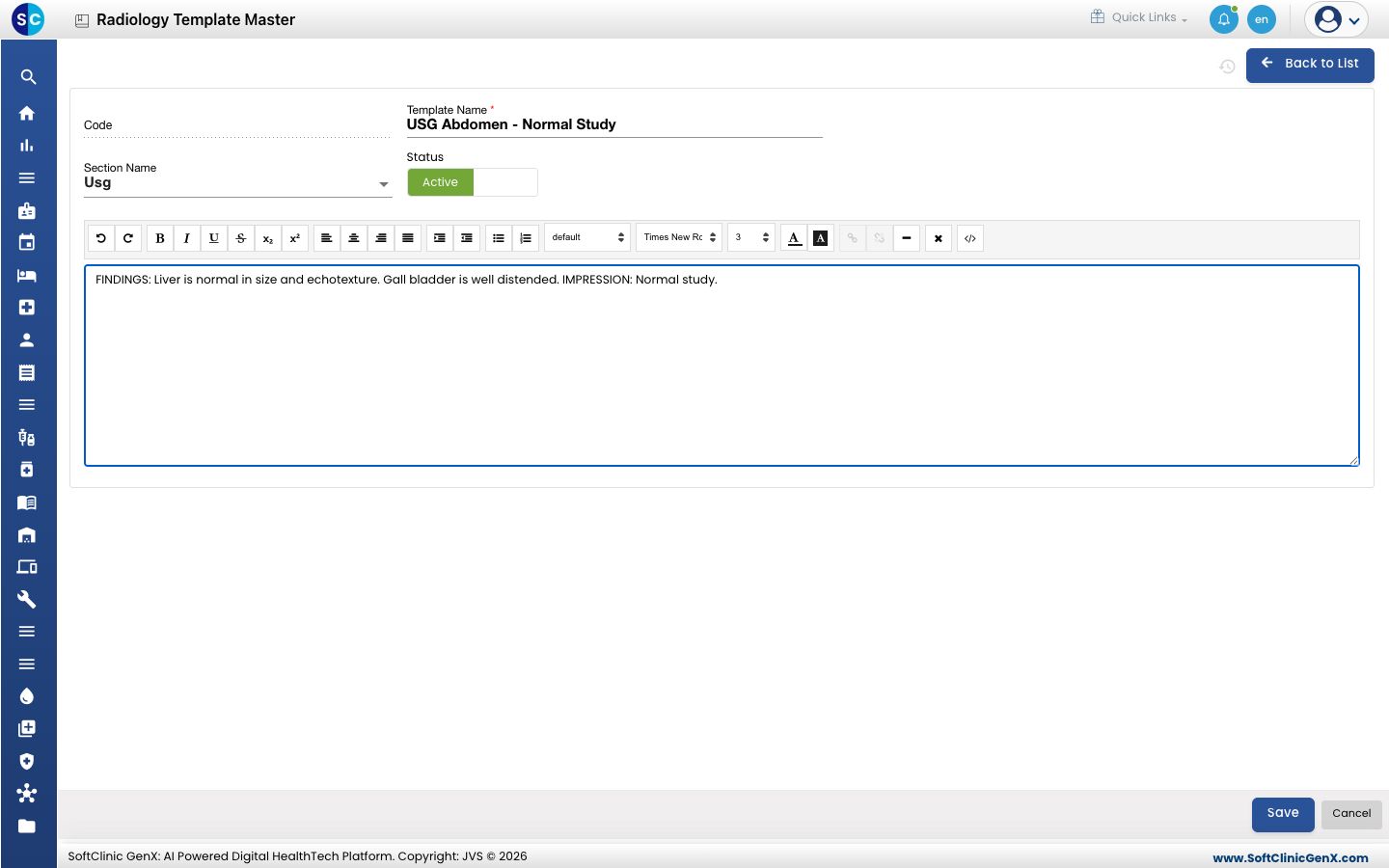
फील्ड काय टाकावे आवश्यक Code सेव्ह केल्यावर सिस्टीमद्वारे आपोआप भरले जाते. — Template Name स्पष्ट नाव, उदाहरणार्थ USG Abdomen - Normal Study. होय Section Name टेम्प्लेट ज्या रेडिओलॉजी सेक्शनचा आहे, जसे Usg किंवा X Ray. होय Status टेम्प्लेट ऑफर करण्यासाठी Active. — -
एडिटरमध्ये रिपोर्टचा मजकूर टाइप करा. बोल्ड, लिस्ट, अलाइनमेंट, फॉन्ट आणि रंगासाठी टूलबार वापरा. जिथे रेडिओलॉजिस्टने पेशंट-स्पेसिफिक फाइंडिंग्ज भरायच्या आहेत तिथे रिकामी जागा किंवा ब्रॅकेट्स ठेवा.
-
Save क्लिक करा. तुम्ही यादीवर परत जाता आणि टेम्प्लेट त्याच्या कोडसह दिसतो.
टेम्प्लेट बदला किंवा निष्क्रिय करा
- यादीत, रांगेच्या शेवटी असलेल्या ⋮ बटणावर क्लिक करा.
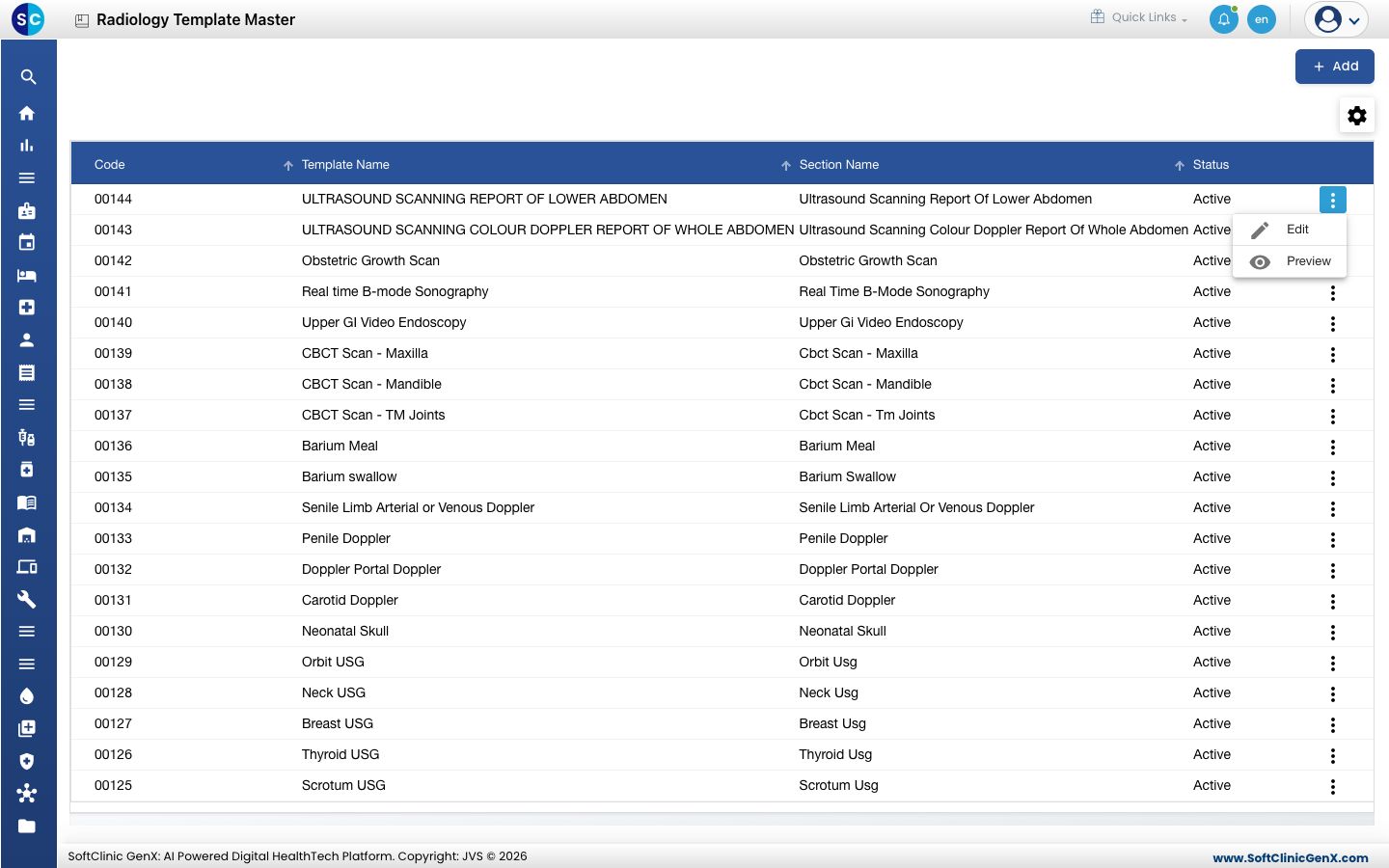
- टेम्प्लेट न बदलता वाचण्यासाठी Preview निवडा, किंवा तो बदलण्यासाठी Edit निवडा.
- नाव, सेक्शन किंवा मजकूर बदला. टेम्प्लेट ऑफर करणे थांबवण्यासाठी Status ला Inactive करा.
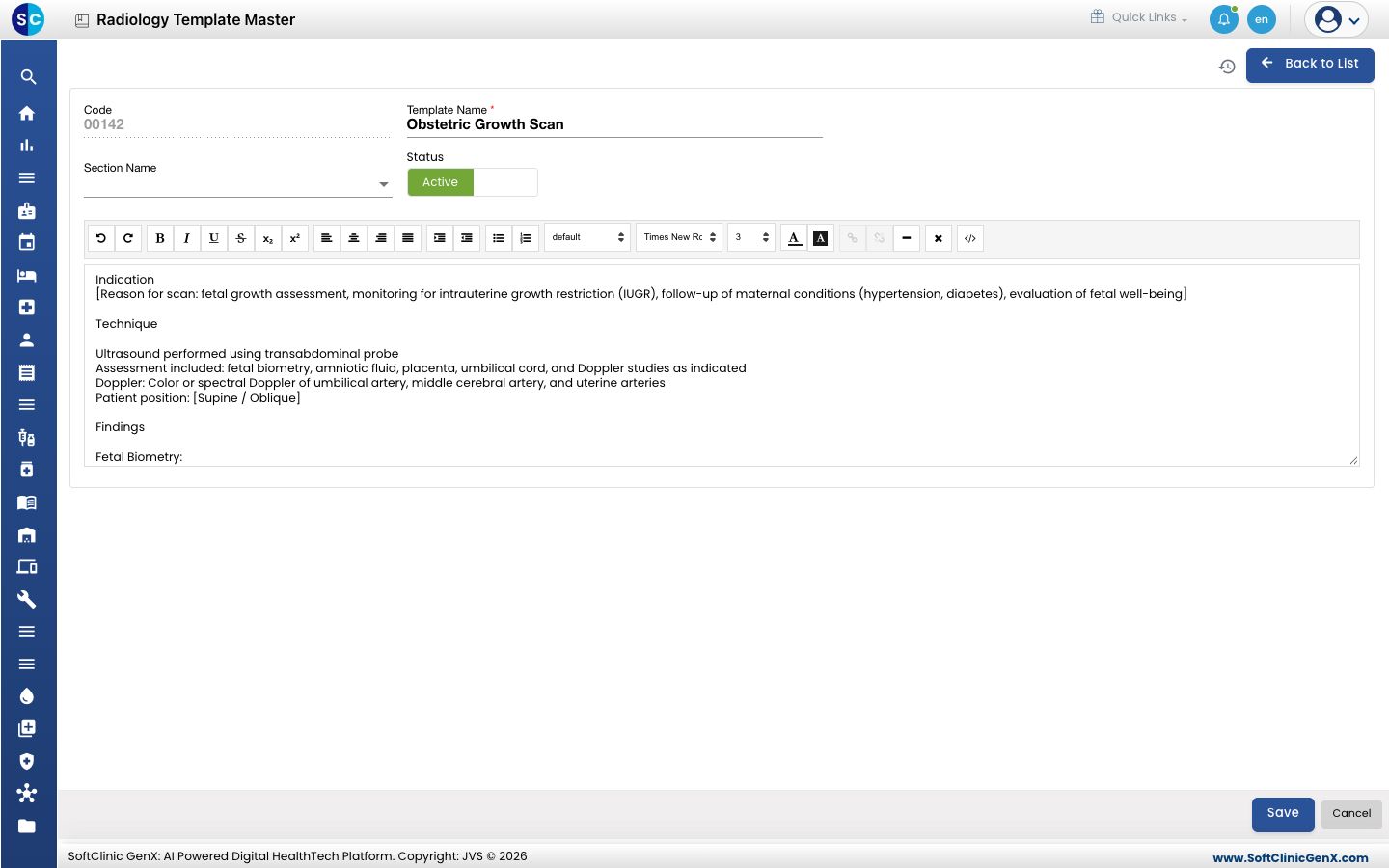
- Save क्लिक करा.
टेम्प्लेट्स डिलीट करता येत नाहीत. त्याऐवजी त्यांना Inactive करा.
लक्षात ठेवण्यासारखे
- टेम्प्लेट तेव्हाच सेव्ह होतो जेव्हा Template Name आणि Section Name दोन्ही भरलेले असतात. सेक्शन नसलेला जुना टेम्प्लेट एडिट करताना, सेव्ह करण्याआधी एक निवडा.
- प्रत्येक टेम्प्लेटला वेगळे नाव द्या; लिंक करताना आणि रिपोर्ट करताना स्टाफ याच नावाने शोधतो.
- टेम्प्लेटमध्ये फोटो आणि व्हिडिओ टाकता येत नाहीत.
- सेव्ह न करता बाहेर पडण्यासाठी Back to List किंवा Cancel क्लिक करा.