Configurar Maestro de Plantillas de Radiología
Crea formatos de informe ya elaborados para que los radiólogos empiecen cada informe desde un diseño estándar en lugar de una página en blanco.
Quién puede hacerlo: administrador de radiología u hospital Dónde: Radiología › Maestros › Maestro de Plantillas de Radiología (Radiology › Masters › Radiology Template Master) Configurar antes: Maestro de Sección
Una plantilla de radiología es un formato de informe ya elaborado, como una ecografía abdominal normal o un informe de radiografía de tórax, con encabezados y una redacción estándar. Cuando un radiólogo escribe un informe en Radiology Requisitions, selecciona una plantilla y edita solo lo que difiere para el paciente. Las plantillas se ofrecen para una prueba una vez que las vinculas en Vínculo de Plantilla y Servicio.
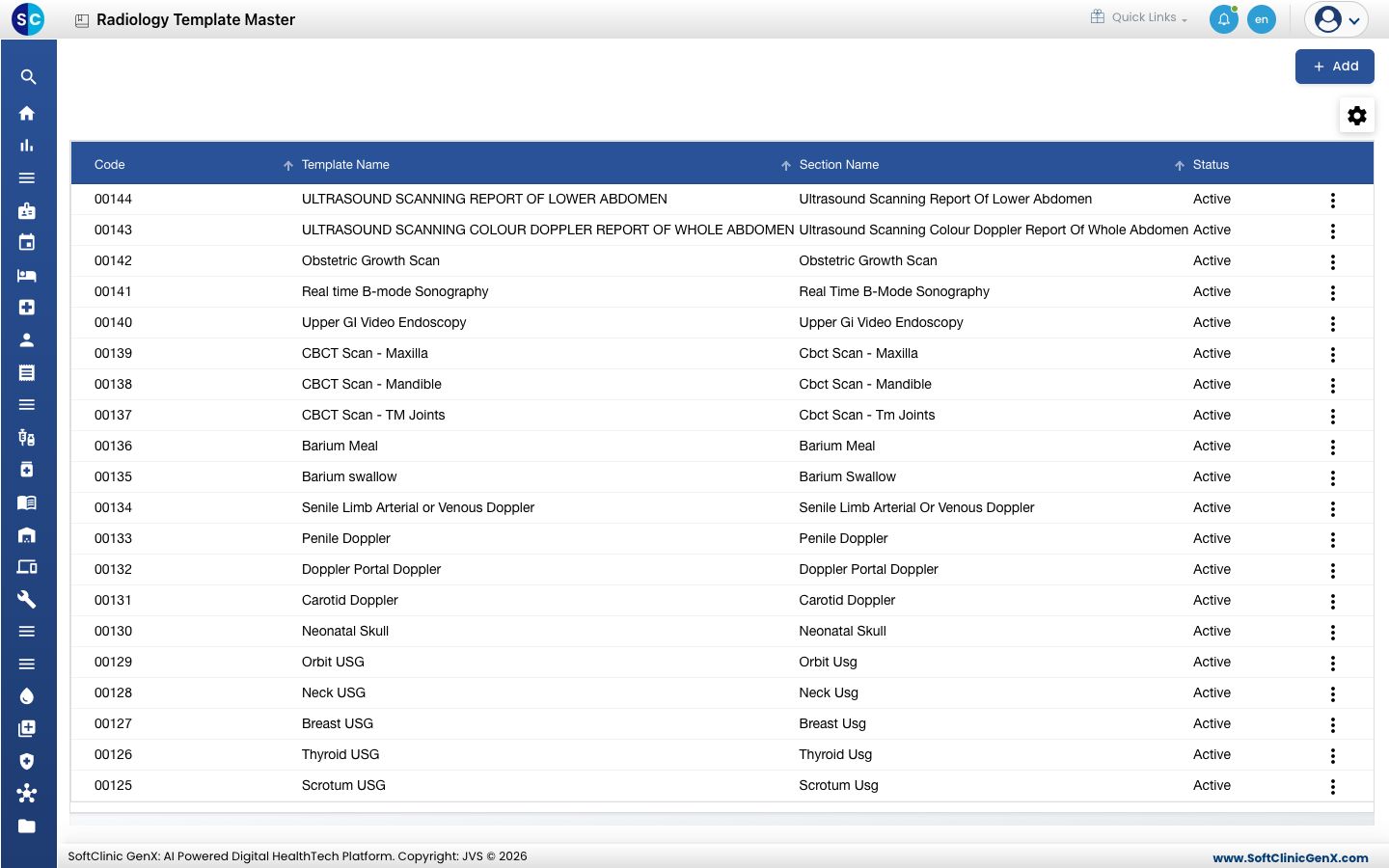
Agregar una plantilla
-
Ve a Radiología › Maestros › Maestro de Plantillas de Radiología y haz clic en Add. Se abre la página de la plantilla.
-
Completa los campos:
Campo Qué ingresar Obligatorio Code Se completa automáticamente al guardar. — Template Name Un nombre claro, por ejemplo USG Abdomen - Normal Study. Sí Section Name La sección de radiología a la que pertenece la plantilla, como Usg o X Ray. Sí Status Active para ofrecer la plantilla. — -
Escribe el texto del informe en el editor. Usa la barra de herramientas para negrita, listas, alineación, fuente y color. Deja espacios en blanco o corchetes donde el radiólogo completará los hallazgos específicos del paciente.
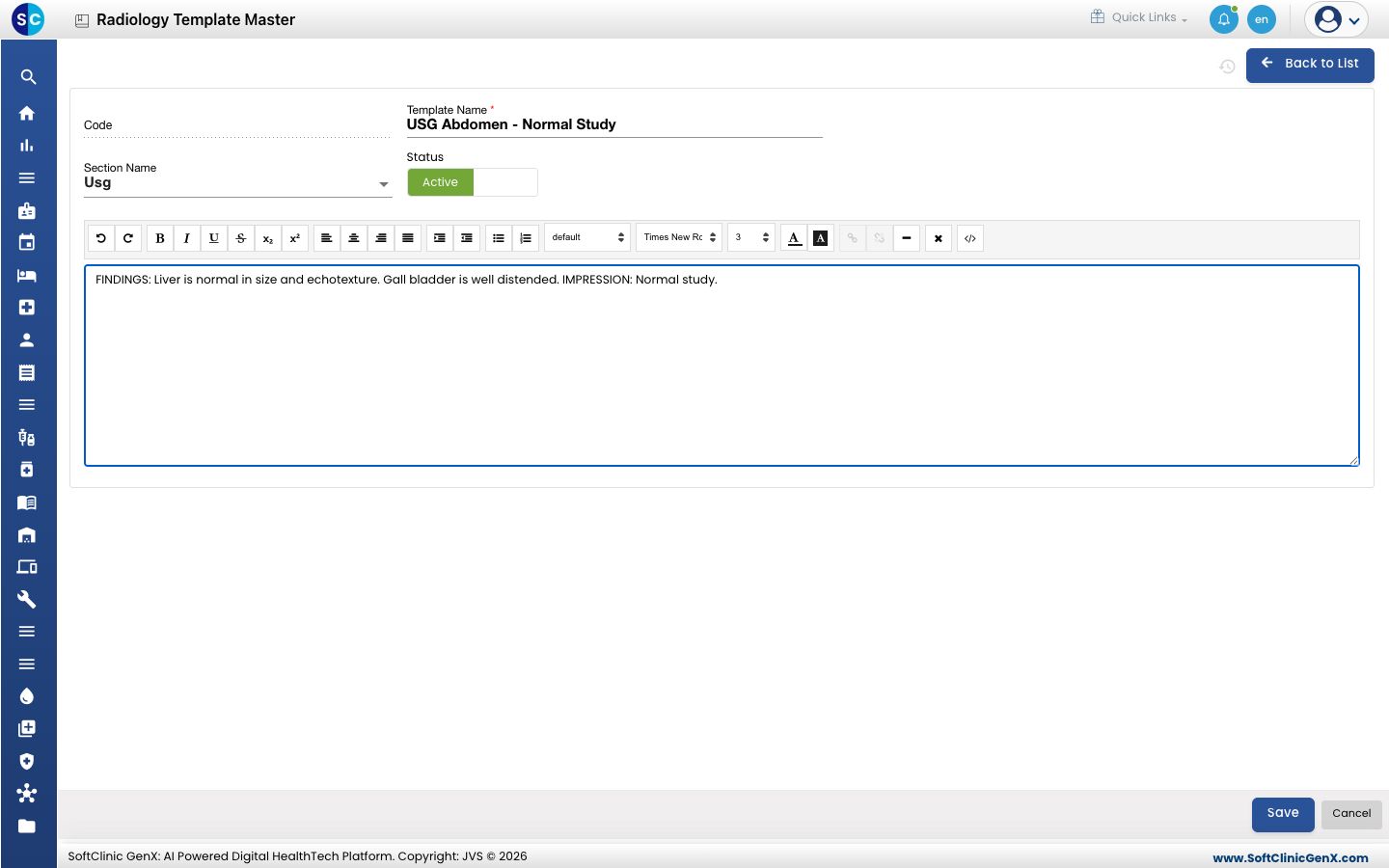
-
Haz clic en Save. Vuelves a la lista y la plantilla aparece con su código.
Cambiar o desactivar una plantilla
- En la lista, haz clic en el botón ⋮ al final de la fila.
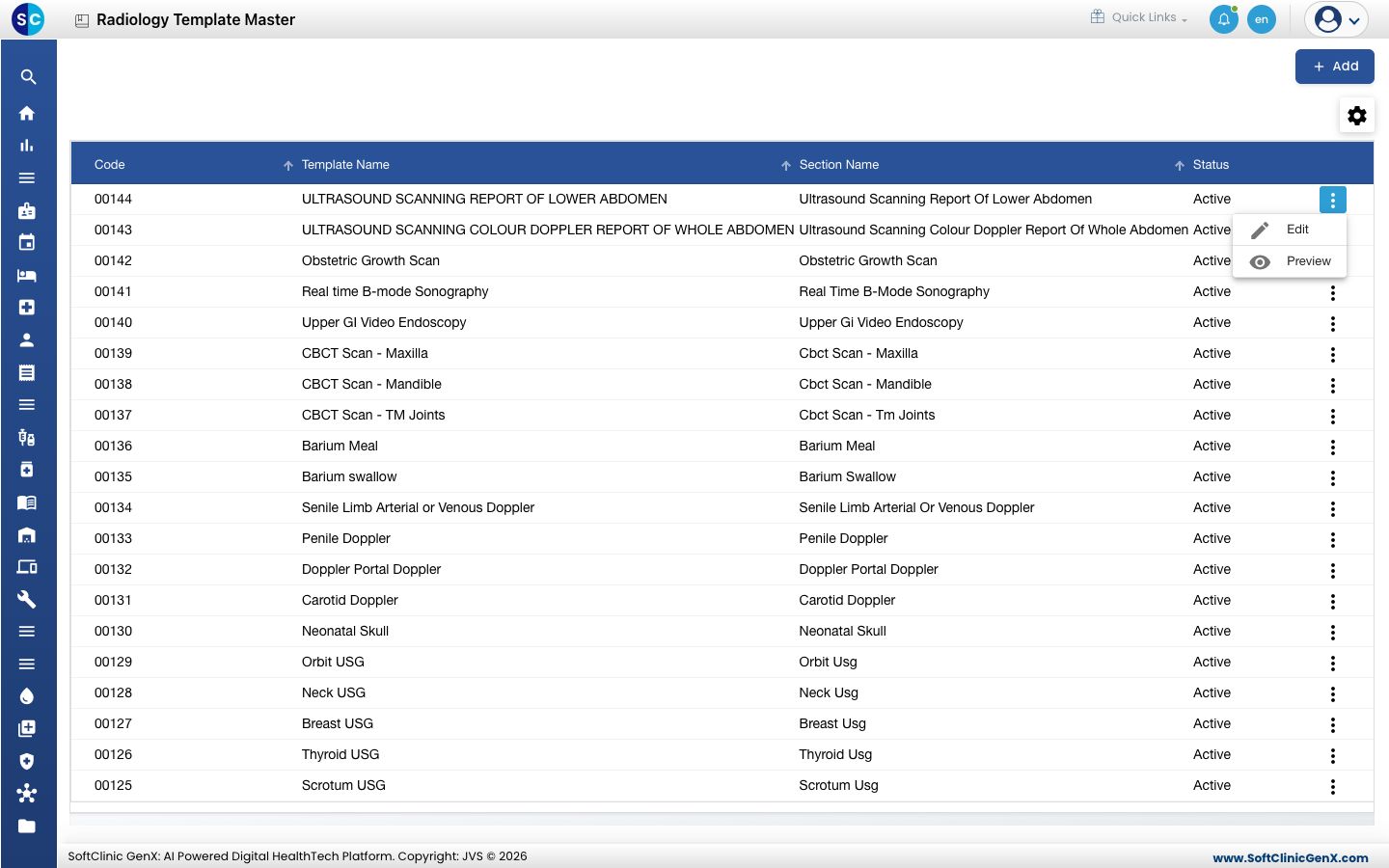
- Elige Preview para leer la plantilla sin modificarla, o Edit para modificarla.
- Cambia el nombre, la sección o el texto. Para dejar de ofrecer la plantilla, cambia Status a Inactive.
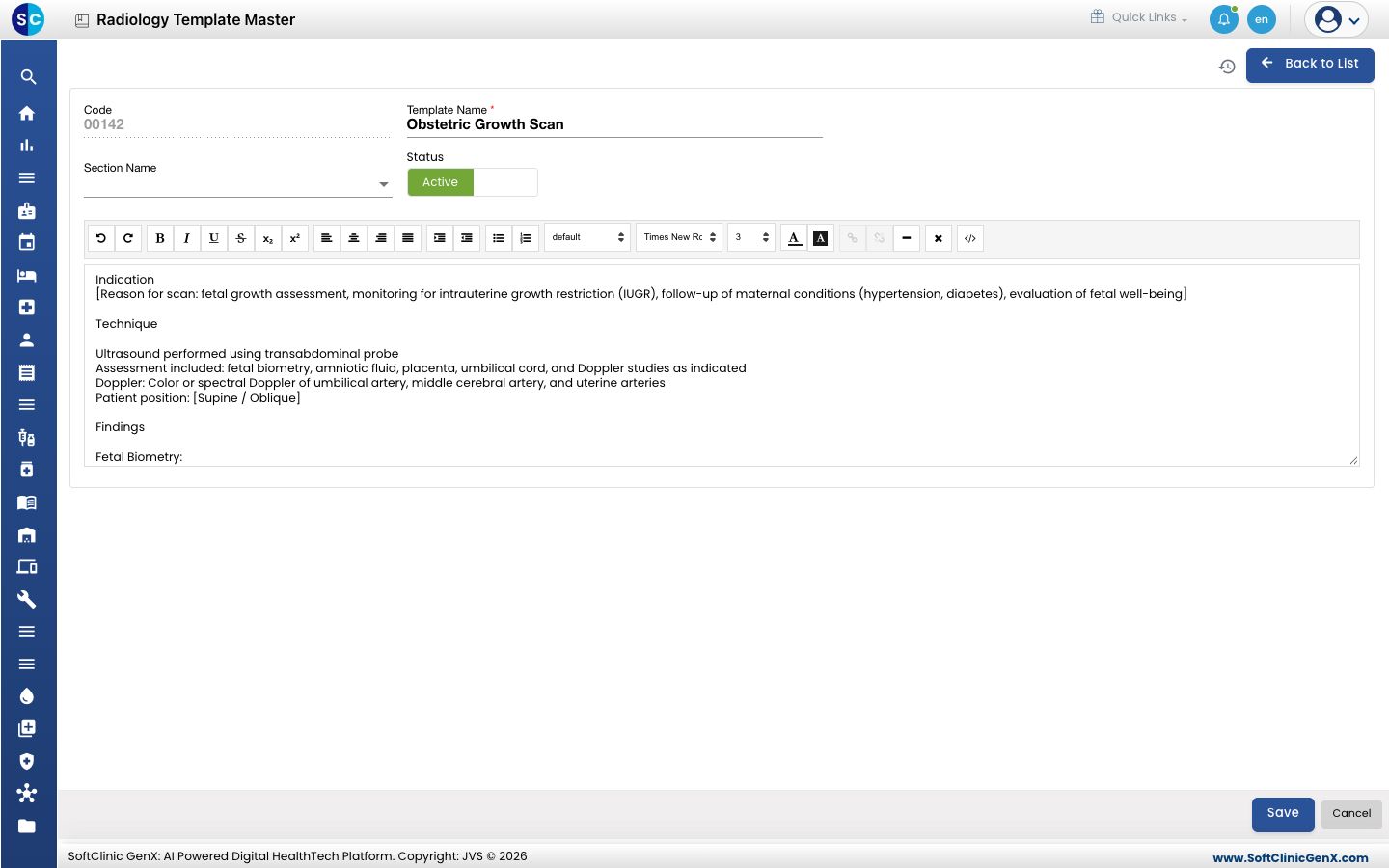
- Haz clic en Save.
Las plantillas no se pueden eliminar. En su lugar, márcalas como Inactive.
Para tener en cuenta
- Una plantilla solo se guarda cuando se completan Template Name y Section Name. Al editar una plantilla anterior que no tiene sección, elige una antes de guardar.
- Dale a cada plantilla un nombre distinto; el nombre es lo que el personal busca al vincular e informar.
- No se pueden insertar imágenes ni videos en una plantilla.
- Haz clic en Back to List o Cancel para salir sin guardar.