రేడియాలజీ టెంప్లేట్ మాస్టర్ను ఎలా సెటప్ చేయాలి
రేడియాలజిస్టులు ప్రతి రిపోర్ట్ను ఖాళీ పేజీకి బదులుగా ఒక స్టాండర్డ్ లేఅవుట్ నుండి ప్రారంభించేలా రెడీమేడ్ రిపోర్ట్ ఫార్మాట్లను సృష్టించండి.
ఇది ఎవరు చేయగలరు: రేడియాలజీ లేదా హాస్పిటల్ అడ్మినిస్ట్రేటర్ ఎక్కడ: రేడియాలజీ › మాస్టర్స్ › రేడియాలజీ టెంప్లేట్ మాస్టర్ (Radiology › Masters › Radiology Template Master) ముందు సెటప్ చేయవలసినవి: సెక్షన్ మాస్టర్ (Section Master)
ఒక రేడియాలజీ టెంప్లేట్ అనేది ఒక రెడీమేడ్ రిపోర్ట్ ఫార్మాట్, ఉదాహరణకు అబ్డామెన్ యొక్క నార్మల్ అల్ట్రాసౌండ్ లేదా చెస్ట్ X-ray రిపోర్ట్, హెడింగ్లు మరియు స్టాండర్డ్ పదజాలంతో. ఒక రేడియాలజిస్ట్ Radiology Requisitionsలో ఒక రిపోర్ట్ రాసేటప్పుడు, వారు ఒక టెంప్లేట్ను ఎంచుకుని, పేషెంట్కు భిన్నంగా ఉన్నదాన్ని మాత్రమే ఎడిట్ చేస్తారు. ఒక టెస్ట్ కోసం టెంప్లేట్లను మీరు టెంప్లేట్ & సర్వీస్ లింక్ (Template & Service Link)లో లింక్ చేసిన తర్వాత మాత్రమే ఆఫర్ చేయబడతాయి.
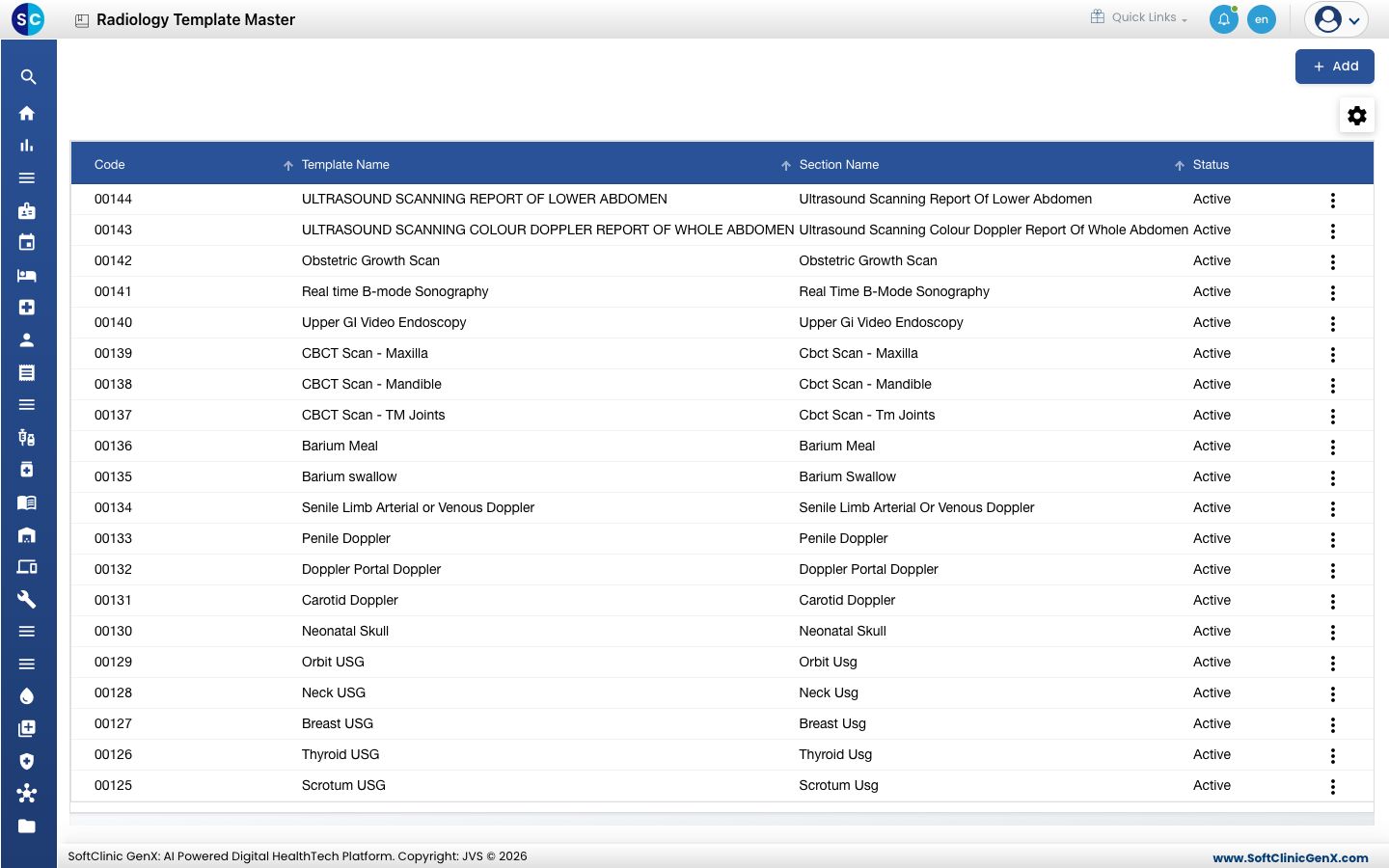
ఒక టెంప్లేట్ను జోడించడం
-
**రేడియాలజీ › మాస్టర్స్ › రేడియాలజీ టెంప్లేట్ మాస్టర్ (Radiology › Masters › Radiology Template Master)**కి వెళ్లి యాడ్ (Add) క్లిక్ చేయండి. టెంప్లేట్ పేజీ తెరుచుకుంటుంది.
-
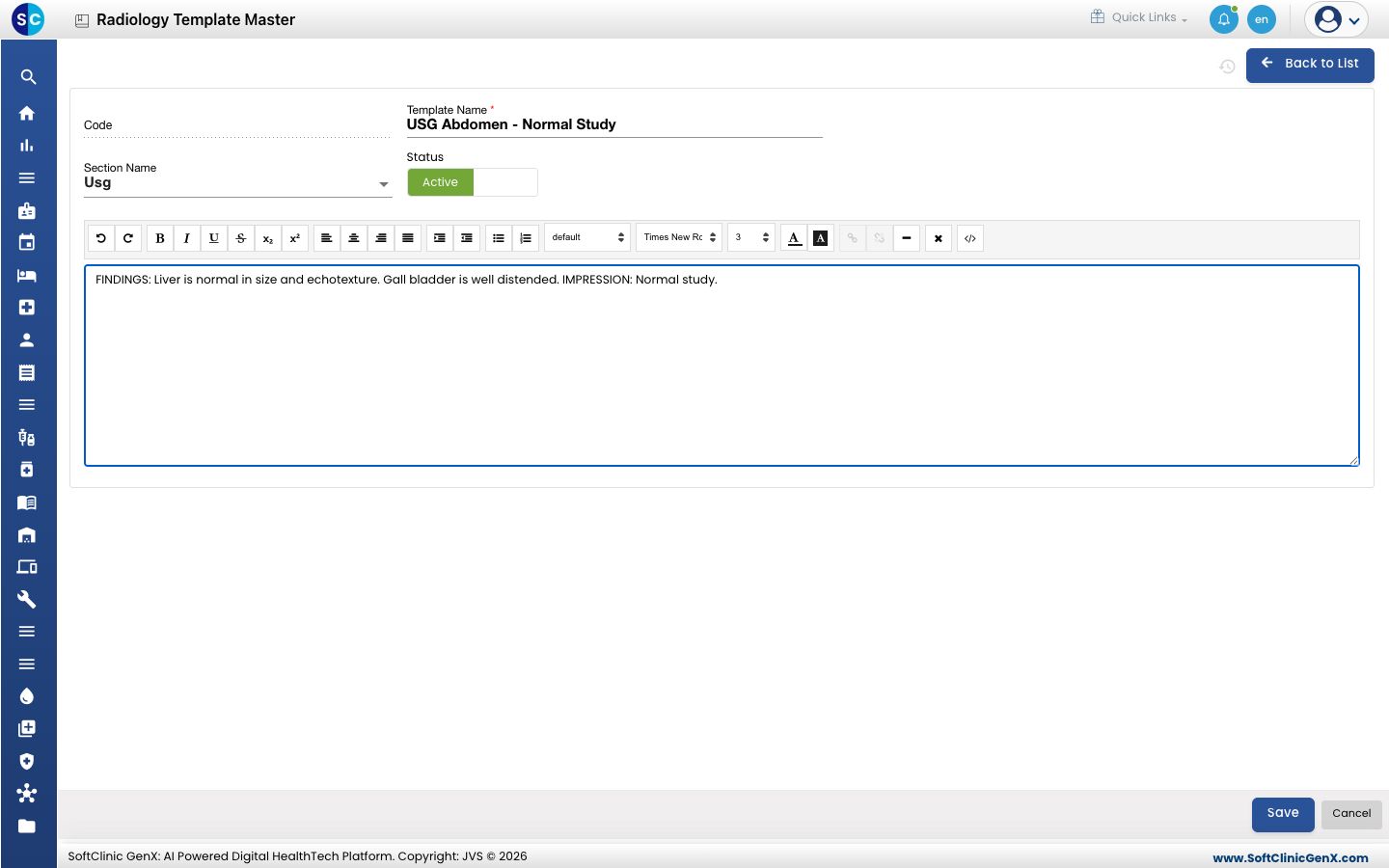
ఫీల్డ్లను నింపండి:
ఫీల్డ్ ఏమి ఎంటర్ చేయాలి తప్పనిసరా Code సేవ్ చేసినప్పుడు సిస్టమ్ ద్వారా నింపబడుతుంది. — Template Name స్పష్టమైన పేరు, ఉదాహరణకు USG Abdomen - Normal Study. అవును Section Name టెంప్లేట్ చెందిన రేడియాలజీ సెక్షన్, ఉదాహరణకు Usg లేదా X Ray. అవును Status టెంప్లేట్ను ఆఫర్ చేయడానికి Active. — -
ఎడిటర్లో రిపోర్ట్ టెక్స్ట్ను టైప్ చేయండి. బోల్డ్, లిస్ట్లు, అలైన్మెంట్, ఫాంట్ మరియు రంగు కోసం టూల్బార్ను ఉపయోగించండి. రేడియాలజిస్ట్ పేషెంట్-స్పెసిఫిక్ ఫైండింగ్లను నింపవలసిన చోట ఖాళీలు లేదా బ్రాకెట్లను వదిలేయండి.
-
Save క్లిక్ చేయండి. మీరు లిస్ట్కు తిరిగి వెళ్తారు మరియు టెంప్లేట్ దాని కోడ్తో కనిపిస్తుంది.
ఒక టెంప్లేట్ను మార్చడం లేదా డీయాక్టివేట్ చేయడం
- లిస్ట్లో, రో చివర ఉన్న ⋮ బటన్ను క్లిక్ చేయండి.
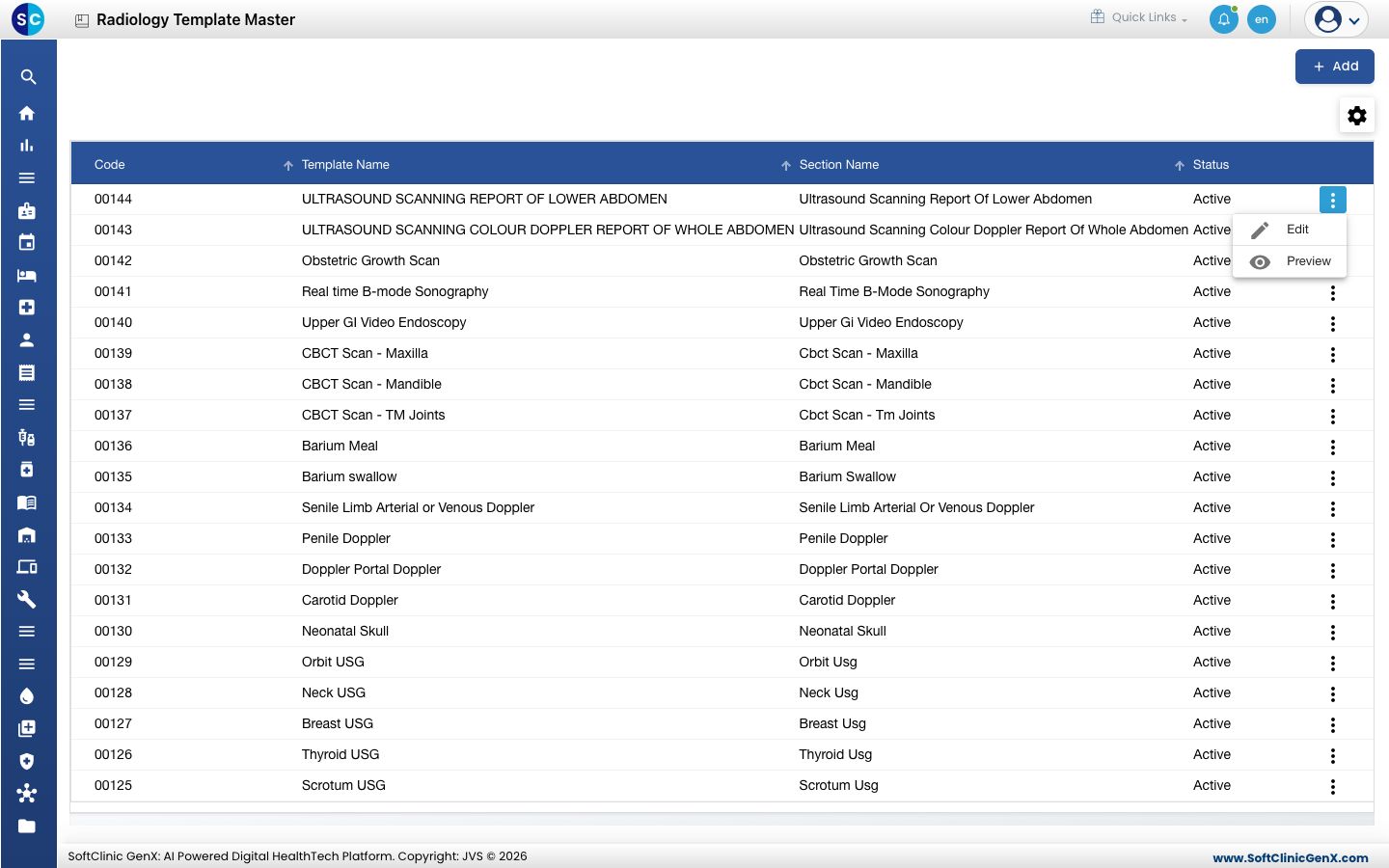
- టెంప్లేట్ను మార్చకుండా చదవడానికి ప్రివ్యూ (Preview) ఎంచుకోండి, లేదా దాన్ని మార్చడానికి ఎడిట్ (Edit) ఎంచుకోండి.
- పేరు, సెక్షన్ లేదా టెక్స్ట్ను మార్చండి. టెంప్లేట్ను ఆఫర్ చేయడం ఆపడానికి, Statusను Inactiveకి మార్చండి.
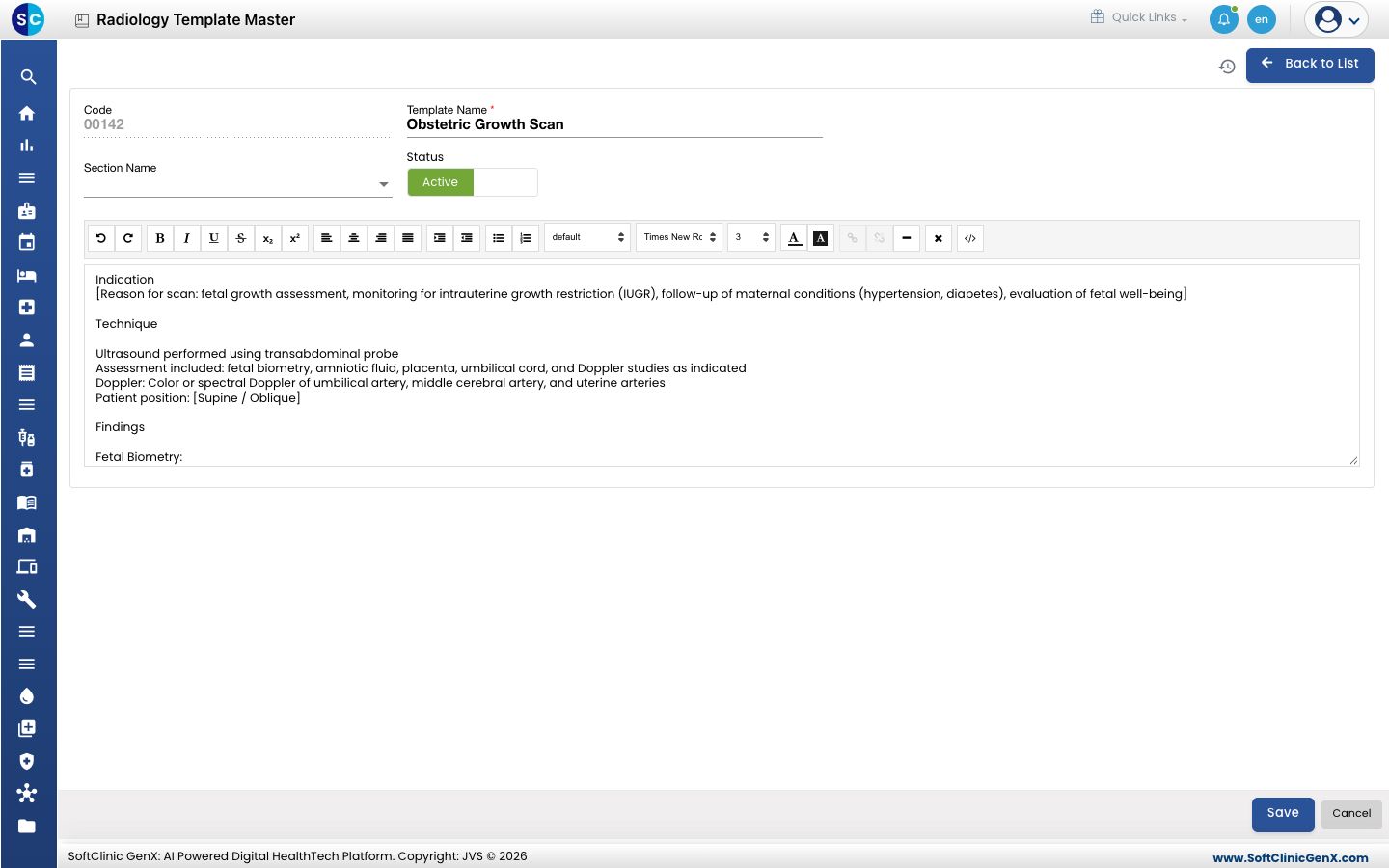
- Save క్లిక్ చేయండి.
టెంప్లేట్లను డిలీట్ చేయలేరు. బదులుగా వాటిని Inactive చేయండి.
తెలుసుకోవలసినవి
- Template Name మరియు Section Name రెండూ నింపబడినప్పుడు మాత్రమే ఒక టెంప్లేట్ సేవ్ చేయబడుతుంది. సెక్షన్ లేని పాత టెంప్లేట్ను ఎడిట్ చేస్తున్నప్పుడు, సేవ్ చేయడానికి ముందు ఒకదాన్ని ఎంచుకోండి.
- ప్రతి టెంప్లేట్కు ఒక ప్రత్యేకమైన పేరు ఇవ్వండి; లింక్ చేసేటప్పుడు మరియు రిపోర్ట్ చేసేటప్పుడు సిబ్బంది ఈ పేరు కోసమే వెతుకుతారు.
- టెంప్లేట్లో చిత్రాలు మరియు వీడియోలను ఇన్సర్ట్ చేయలేరు.
- సేవ్ చేయకుండా వదిలివేయడానికి Back to List లేదా Cancel క్లిక్ చేయండి.