Configurer Radiology Template Master
Créez des formats de rapport prêts à l'emploi afin que les radiologues démarrent chaque rapport à partir d'une mise en page standard plutôt que d'une page vierge.
Qui fait cela : administrateur de la radiologie ou de l'hôpital Où : Radiologie › Référentiels de radiologie › Radiology Template Master (Radiology › Masters › Radiology Template Master) À configurer avant : Section Master
Un modèle de radiologie est un format de rapport prêt à l'emploi, par exemple une échographie normale de l'abdomen ou un rapport de radiographie thoracique, avec des en-têtes et un texte standard. Lorsqu'un radiologue rédige un rapport dans Radiology Requisitions, il choisit un modèle et ne modifie que ce qui diffère pour le patient. Les modèles ne sont proposés pour un examen qu'une fois liés dans Template & Service Link.
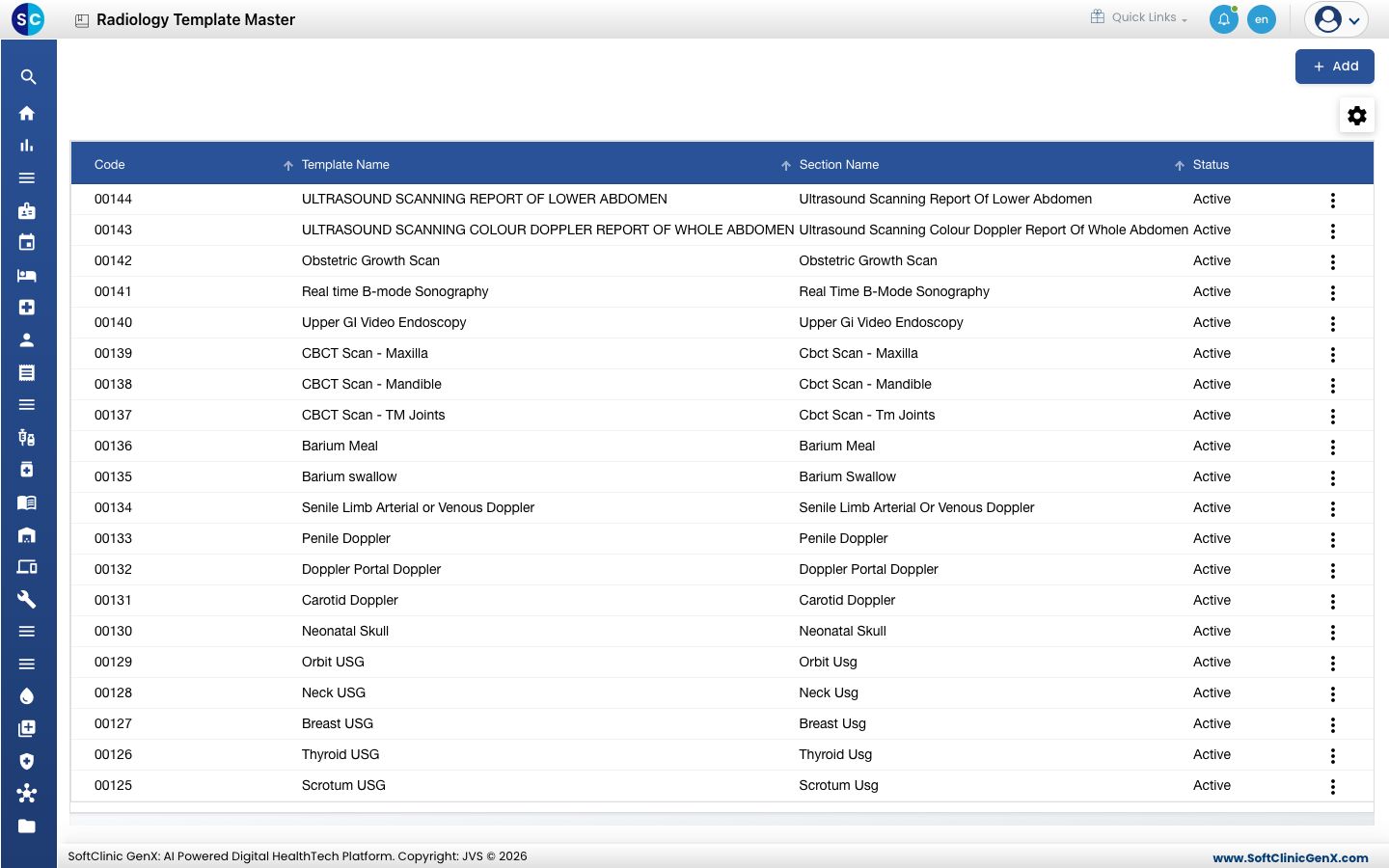
Ajouter un modèle
-
Allez dans Radiologie › Référentiels de radiologie › Radiology Template Master et cliquez sur Add. La page du modèle s'ouvre.
-
Renseignez les champs :
Champ Que saisir Obligatoire Code Renseigné automatiquement par le système à l'enregistrement. — Template Name Un nom clair, par exemple USG Abdomen - Normal Study. Oui Section Name La section de radiologie à laquelle appartient le modèle, comme Usg ou X Ray. Oui Status Active pour proposer le modèle. — -
Saisissez le texte du rapport dans l'éditeur. Utilisez la barre d'outils pour le gras, les listes, l'alignement, la police et la couleur. Laissez des espaces vides ou des crochets là où le radiologue doit saisir les constatations propres au patient.
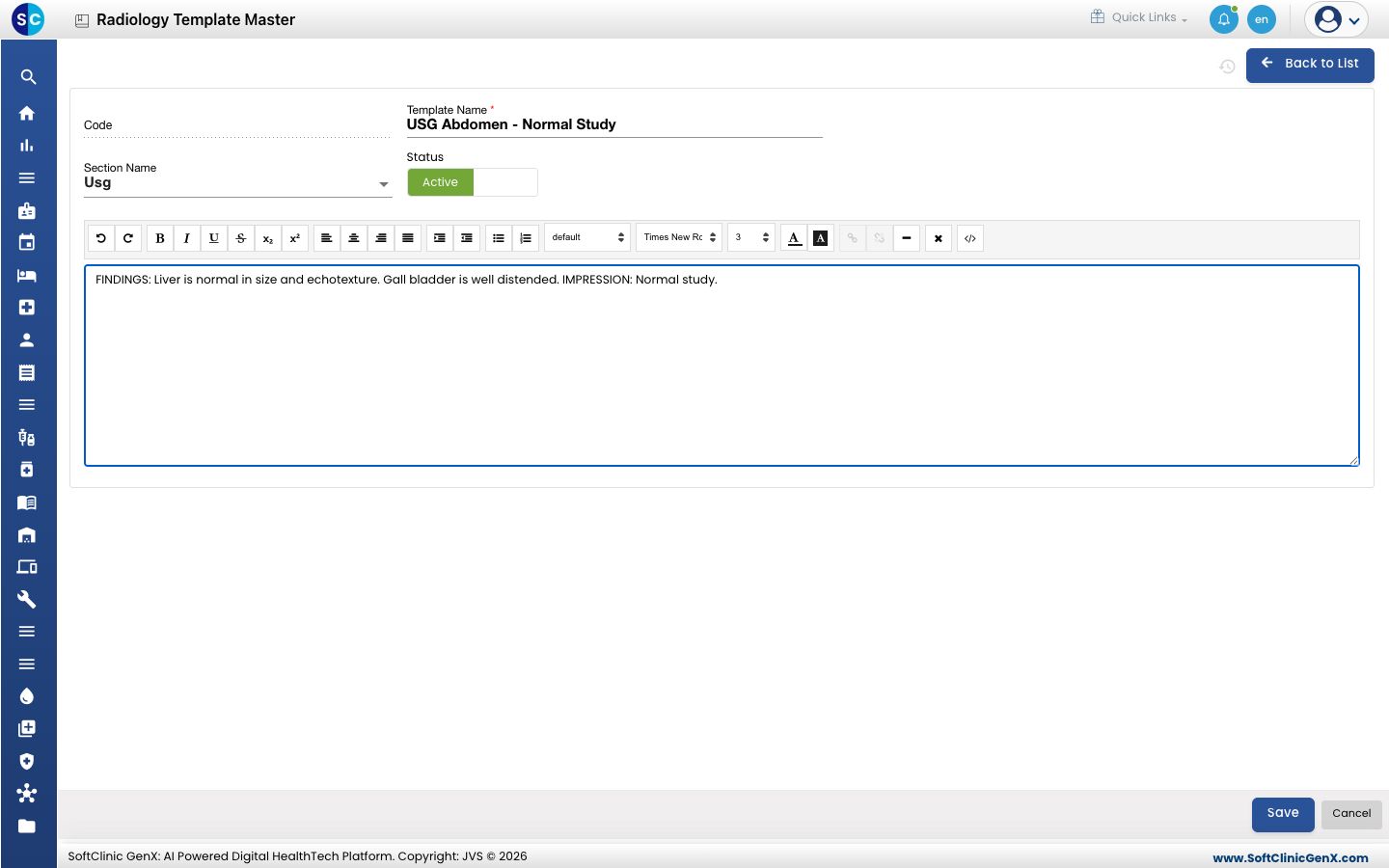
-
Cliquez sur Save. Vous revenez à la liste et le modèle apparaît avec son code.
Modifier ou désactiver un modèle
- Dans la liste, cliquez sur le bouton ⋮ à la fin de la ligne.
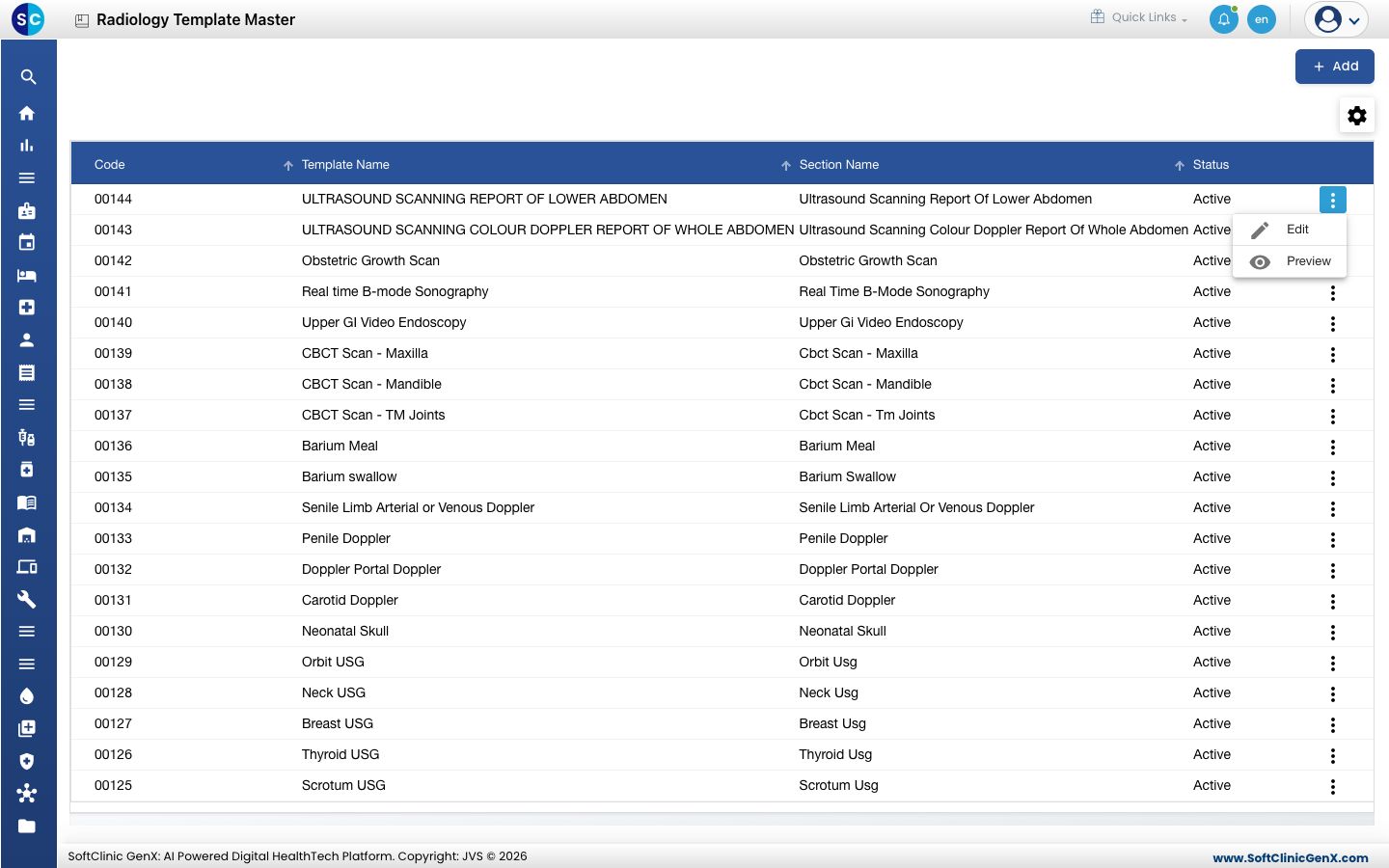
- Choisissez Preview pour lire le modèle sans le modifier, ou Edit pour le modifier.
- Modifiez le nom, la section ou le texte. Pour ne plus proposer le modèle, basculez Status sur Inactive.
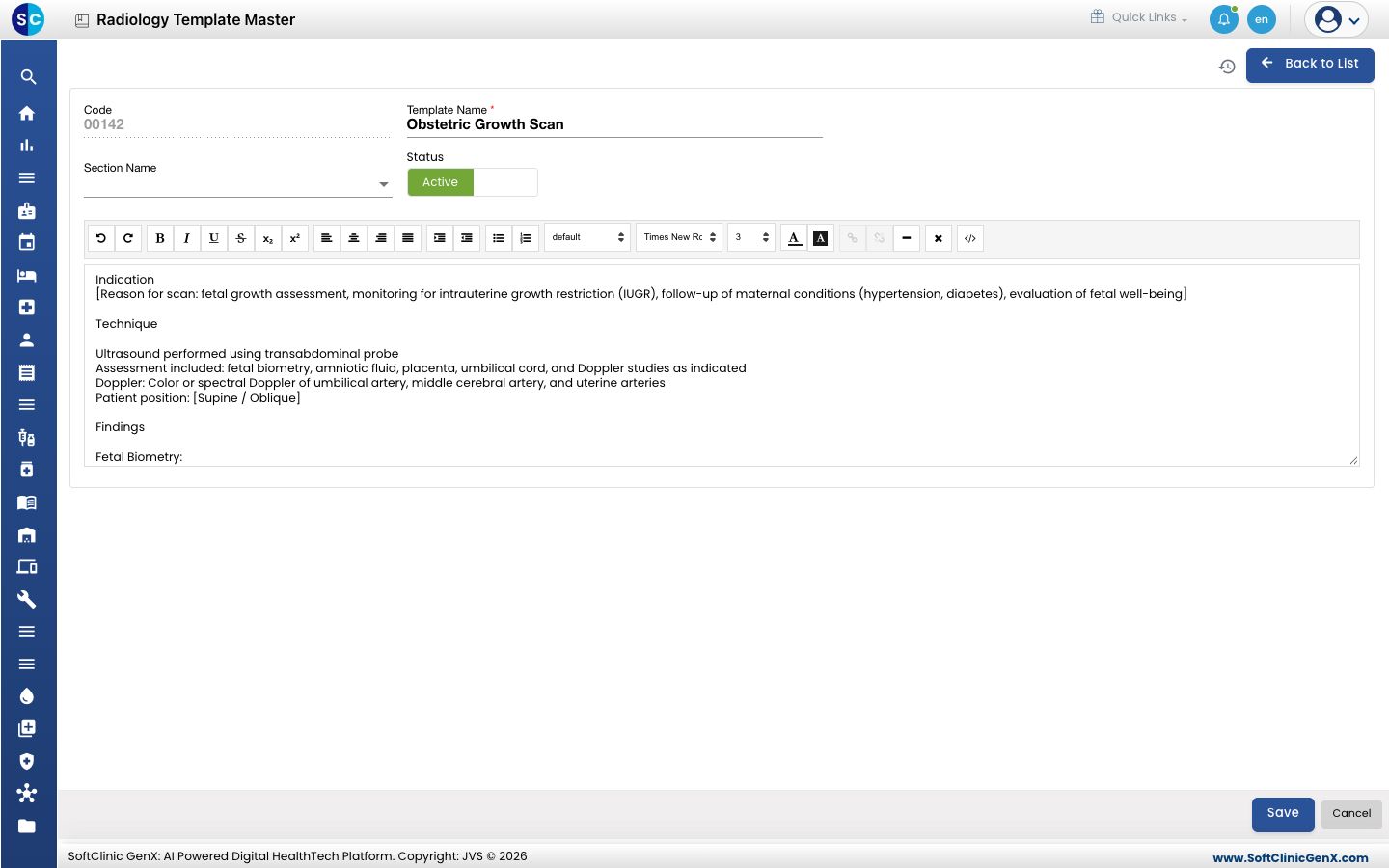
- Cliquez sur Save.
Les modèles ne peuvent pas être supprimés. Passez-les plutôt en Inactive.
Bon à savoir
- Un modèle n'est enregistré que si Template Name et Section Name sont tous deux renseignés. Lorsque vous modifiez un ancien modèle sans section, choisissez-en une avant d'enregistrer.
- Donnez à chaque modèle un nom distinct ; c'est ce nom que le personnel recherche lors de la liaison et de la rédaction du rapport.
- Les images et vidéos ne peuvent pas être insérées dans un modèle.
- Cliquez sur Back to List ou Cancel pour quitter sans enregistrer.
Voir aussi
- Précédent : Configurer Radiology Masters
- Suivant : Configurer Template & Service Link
- FAQ Radiologie