كيفية إعداد المقاطعة
احتفظ بمقاطعات كل ولاية التي تُختار منها العناوين في كل أنحاء النظام.
من يمكنه تنفيذ ذلك: مسؤول المستشفى أين: البيانات الأساسية العامة › بيانات المواقع الأساسية › المقاطعة (District) يُعدّ قبل ذلك: الدولة والولاية
المقاطعة هي مستوى العنوان الواقع بين الولاية والبلدة. القائمة محمّلة مسبقًا، لذا لن تحتاج هذه الشاشة إلا لإضافة مقاطعة مفقودة — مثل مقاطعة أُنشئت حديثًا — أو تصحيح تفصيل ما. تُضاف البلدات تحت المقاطعة.
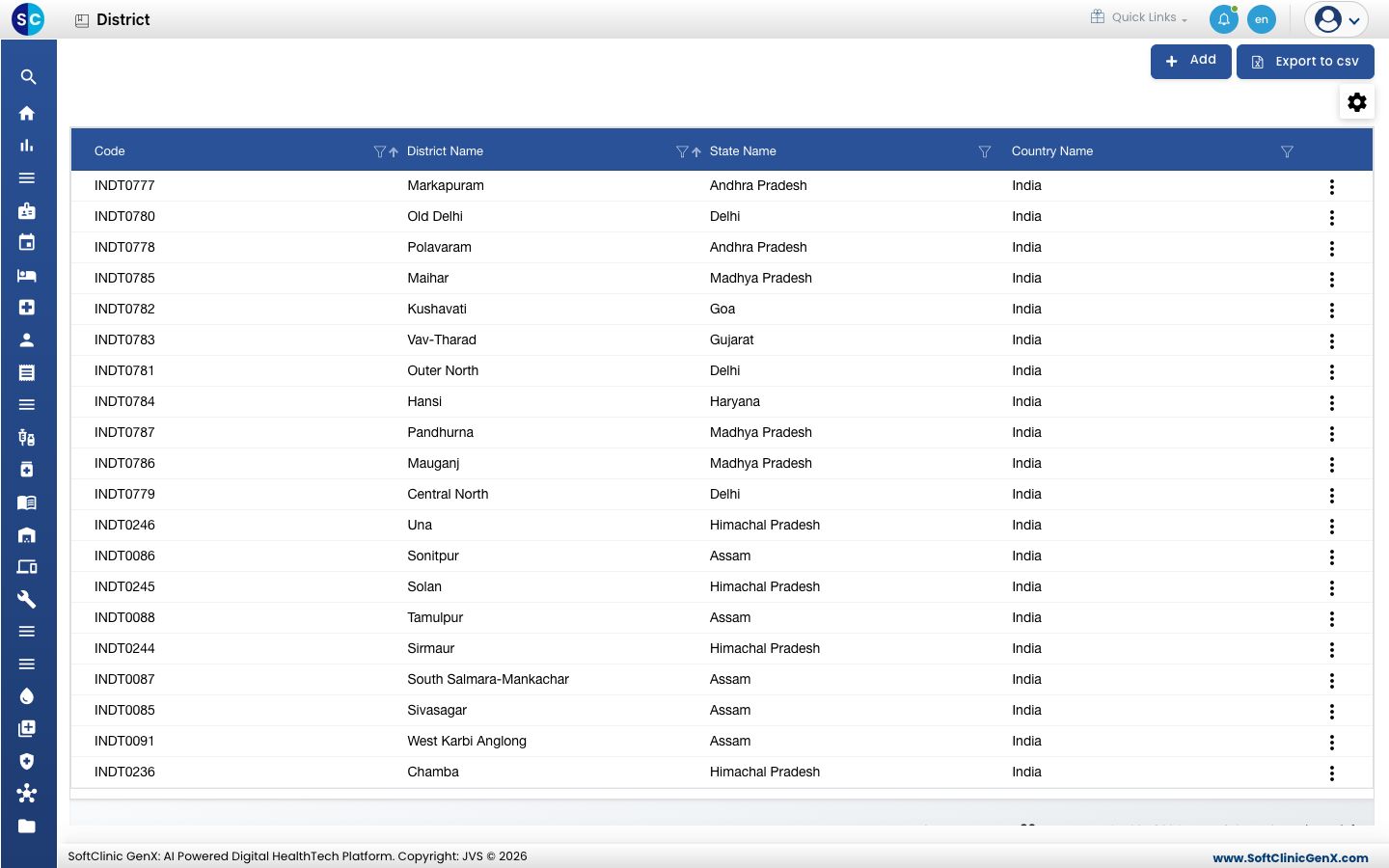
إضافة مقاطعة
-
اذهب إلى البيانات الأساسية العامة › بيانات المواقع الأساسية › المقاطعة.
-
انقر على إضافة (Add). يُفتح نموذج المقاطعة.
-
أدخل اسم المقاطعة (District Name)، وإن كنت تستخدم واحدًا، اسمًا مختصرًا (Short Name).
-
اختر اسم الدولة (Country Name)، ثم اسم الولاية (State Name). تعرض قائمة الولايات فقط ولايات الدولة التي اخترتها. اكتب في مربع البحث أعلى أي من القائمتين للعثور على عنصر بسرعة.
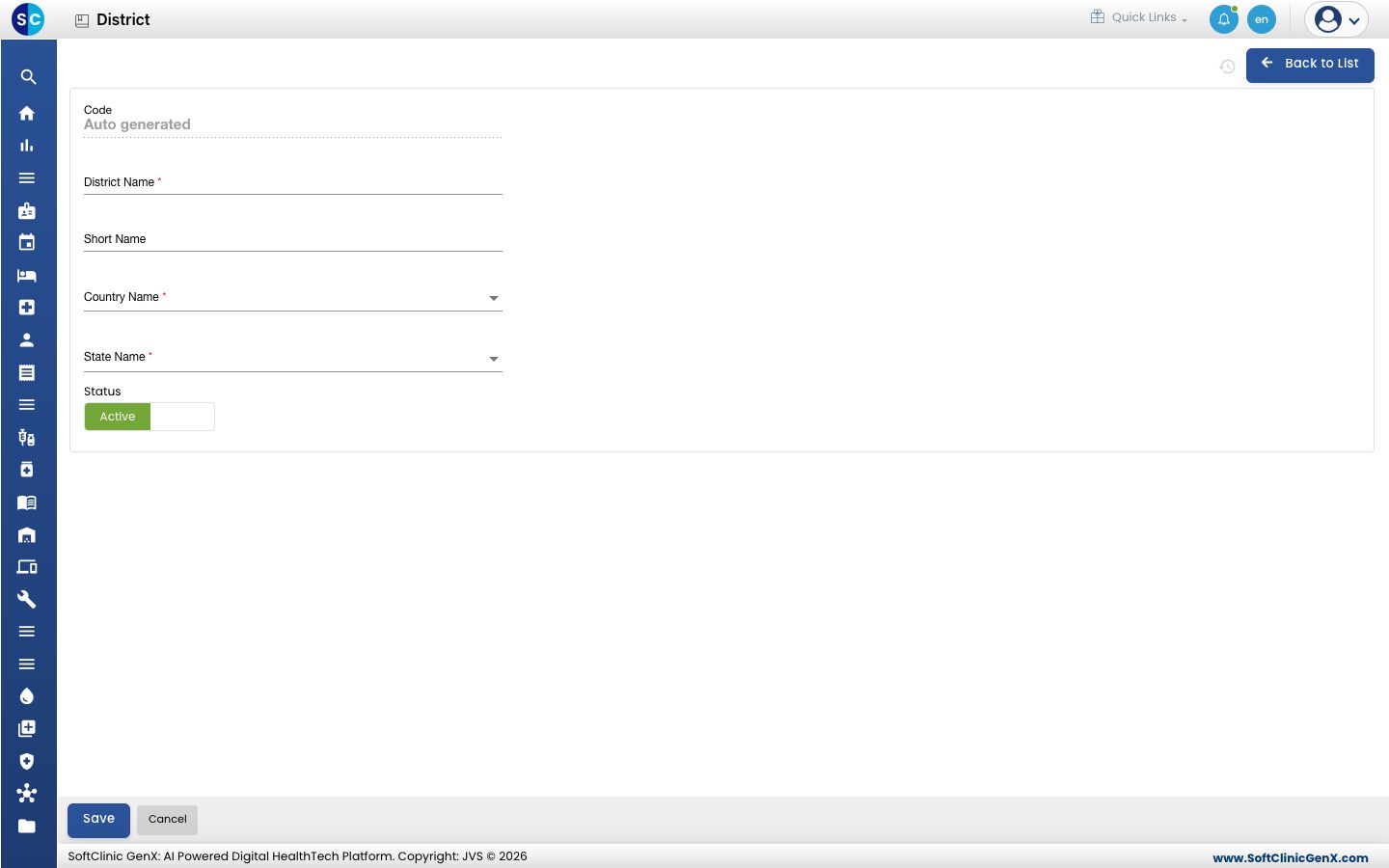
-
الحقول هي:
الحقل ما الذي تدخله مطلوب الرمز (Code) يُملأ تلقائيًا عند الحفظ. — اسم المقاطعة (District Name) اسم المقاطعة. حتى 50 حرفًا. نعم الاسم المختصر (Short Name) رمز مختصر. حتى 15 حرفًا. لا اسم الدولة (Country Name) الدولة التي تقع فيها المقاطعة. نعم اسم الولاية (State Name) الولاية التي تقع فيها المقاطعة. نعم الحالة (Status) اتركها على نشط (Active). — -
انقر على حفظ (Save). تعود إلى القائمة.
تعديل مقاطعة أو إلغاء تفعيلها
- في القائمة، انقر على زر ⋮ في نهاية الصف واختر تعديل (Edit).
- غيّر الحقول التي تحتاجها. لإخفاء المقاطعة من قوائم العناوين، بدّل الحالة إلى غير نشط (Inactive).
- انقر على حفظ.
لا يمكن حذف المقاطعات. اجعل المقاطعة غير نشطة بدلًا من ذلك.
معلومة مفيدة
- يجب أن يكون اسم كل مقاطعة فريدًا.
- اختر الدولة قبل الولاية. إذا كانت الولاية مفقودة، أضفها في الولاية.
- تصدير إلى csv (Export to csv) يقوم بتنزيل القائمة.
- انقر على العودة إلى القائمة (Back to List) للخروج من النموذج دون حفظ.