كيفية إعداد المهنة
احتفظ بقائمة المهن التي يختار منها الموظفون عند تسجيل مريض.
من يمكنه تنفيذ ذلك: مسؤول المستشفى أين: البيانات الأساسية العامة › بيانات أساسية أخرى › المهنة (Occupation)
المهنة، مثل مدير مزرعة (Farm Manager) أو كاتب خطابات (Speech Writer)، تُختار في حقل المهنة (Occupation) عند تسجيل مريض. القائمة محمّلة مسبقًا بعدة مئات من المهن، لذا لن تحتاج هذه الشاشة إلا لإضافة مهنة مفقودة أو تصحيح اسم.
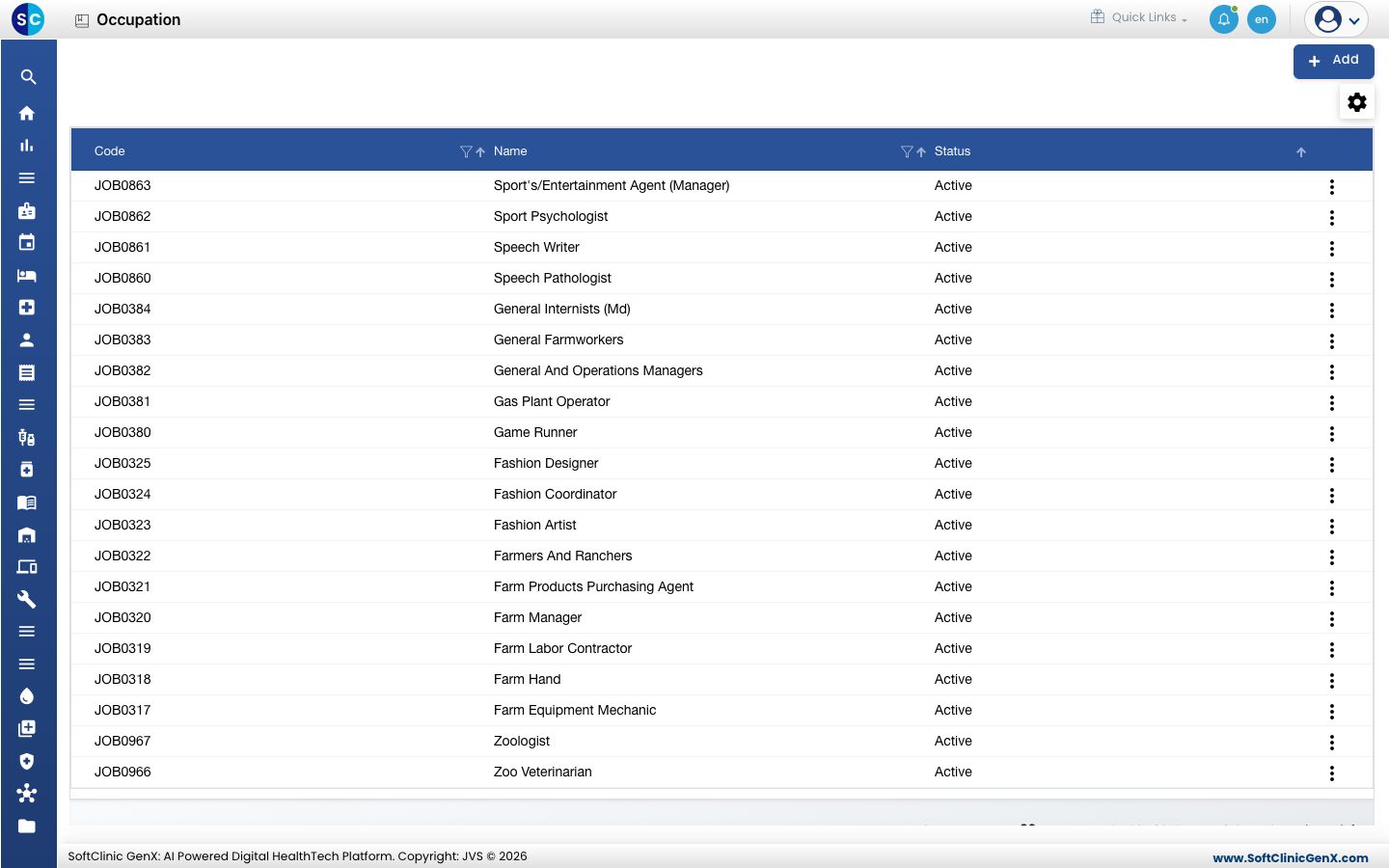
إضافة مهنة
-
اذهب إلى البيانات الأساسية العامة › بيانات أساسية أخرى › المهنة.
-
انقر على إضافة (Add). يُفتح النموذج على اليمين.
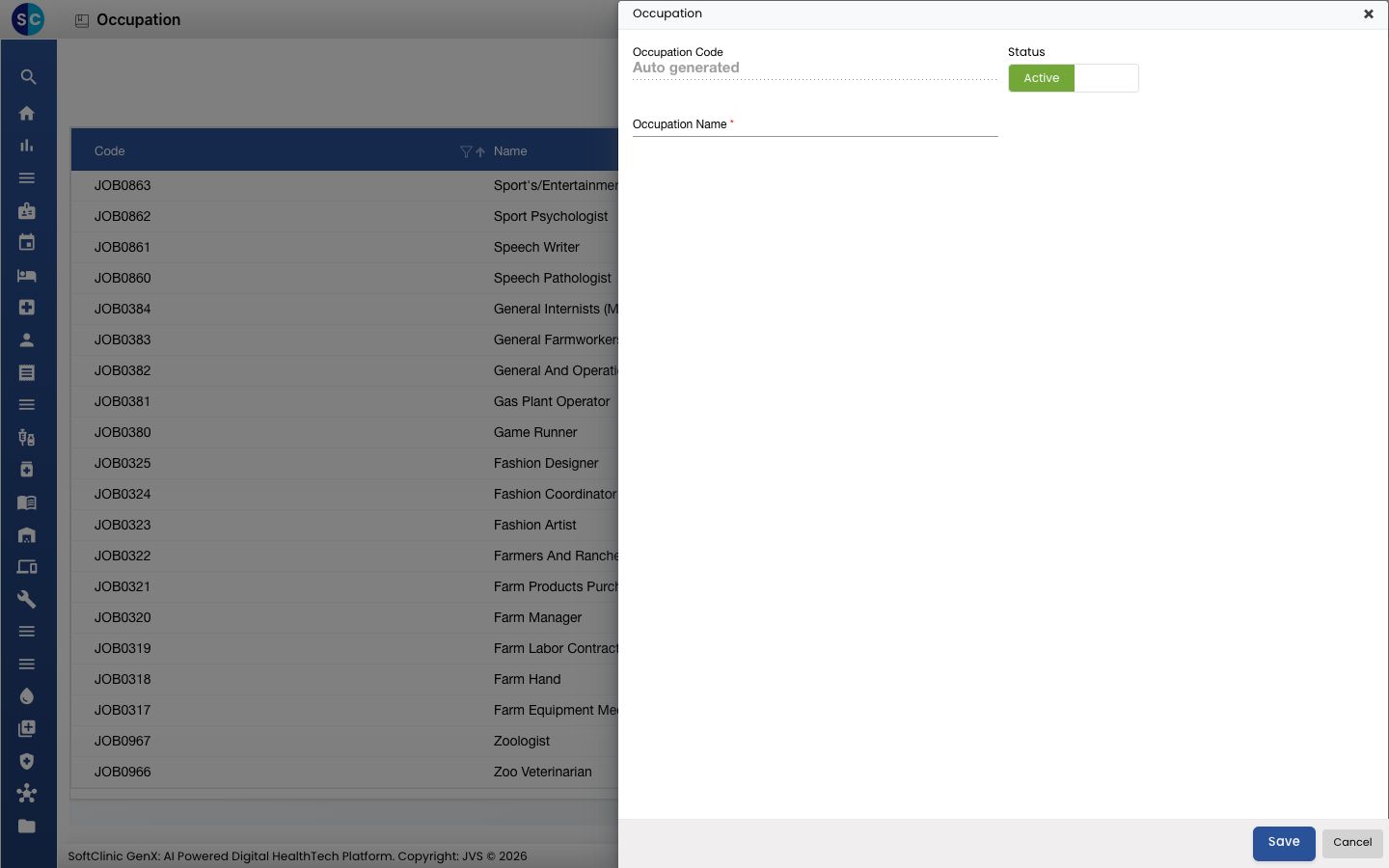
-
أدخل بيانات الحقول:
الحقل ما الذي تدخله مطلوب رمز المهنة (Occupation Code) يُملأ تلقائيًا عند الحفظ. — الحالة (Status) اتركها على نشط (Active). — اسم المهنة (Occupation Name) المهنة، مثل خياط.نعم -
انقر على حفظ (Save). تعود إلى القائمة ويظهر فيها العنصر الجديد.
تعديل مهنة أو إلغاء تفعيلها
- في القائمة، انقر على زر ⋮ في نهاية الصف واختر تعديل (Edit).
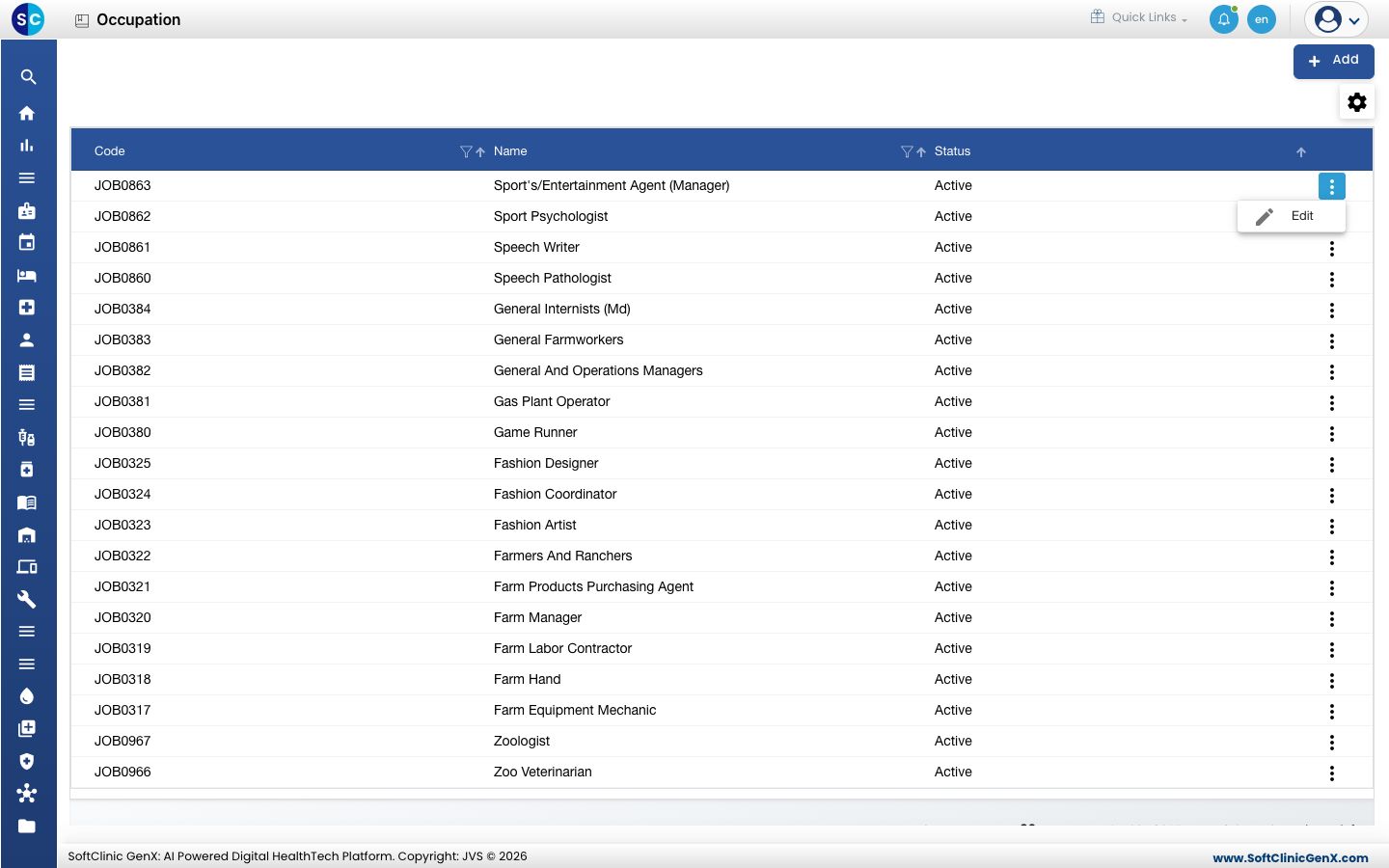
- غيّر الحقول التي تحتاجها. لإيقاف عرضها، بدّل الحالة إلى غير نشط (Inactive).
- انقر على حفظ.
لا يمكن حذف العناصر من هذه الشاشة. اجعلها غير نشطة بدلًا من ذلك.
معلومة مفيدة
- ابحث في القائمة قبل إضافة مهنة. فقد تكون موجودة بالفعل باسم مختلف قليلًا.
- استخدم أيقونتي التصفية والفرز في رؤوس الأعمدة للعثور على عنصر بسرعة.
- انقر على إلغاء (Cancel) أو × لإغلاق النموذج دون حفظ.