كيفية إعداد القسم
حدّد نوع كل قسم من أقسام المستشفى ورئيسه، مثل الأشعة أو المختبر، حتى يُصنَّف الموظفون والخدمات والتقارير بشكل صحيح.
من يمكنه تنفيذ ذلك: مسؤول المستشفى أين: البيانات الأساسية العامة › بيانات المواقع الأساسية › القسم (Department) يُعدّ قبل ذلك: المنشأة، وموقع من نوع قسم (Department) في الموقع
القسم هو جزء من منشأة، مثل الطوارئ (Emergency) أو المختبر (Laboratory) أو الأشعة (Radiology). تُنشأ الأقسام من المواقع: عند حفظ موقع من نوع قسم، يُضاف تلقائيًا إلى هذه القائمة كقسم إكلينيكي (Clinical). استخدم هذه الشاشة لتحديد ما إذا كان القسم إكلينيكيًا أو غير إكلينيكي ومن يرأسه.
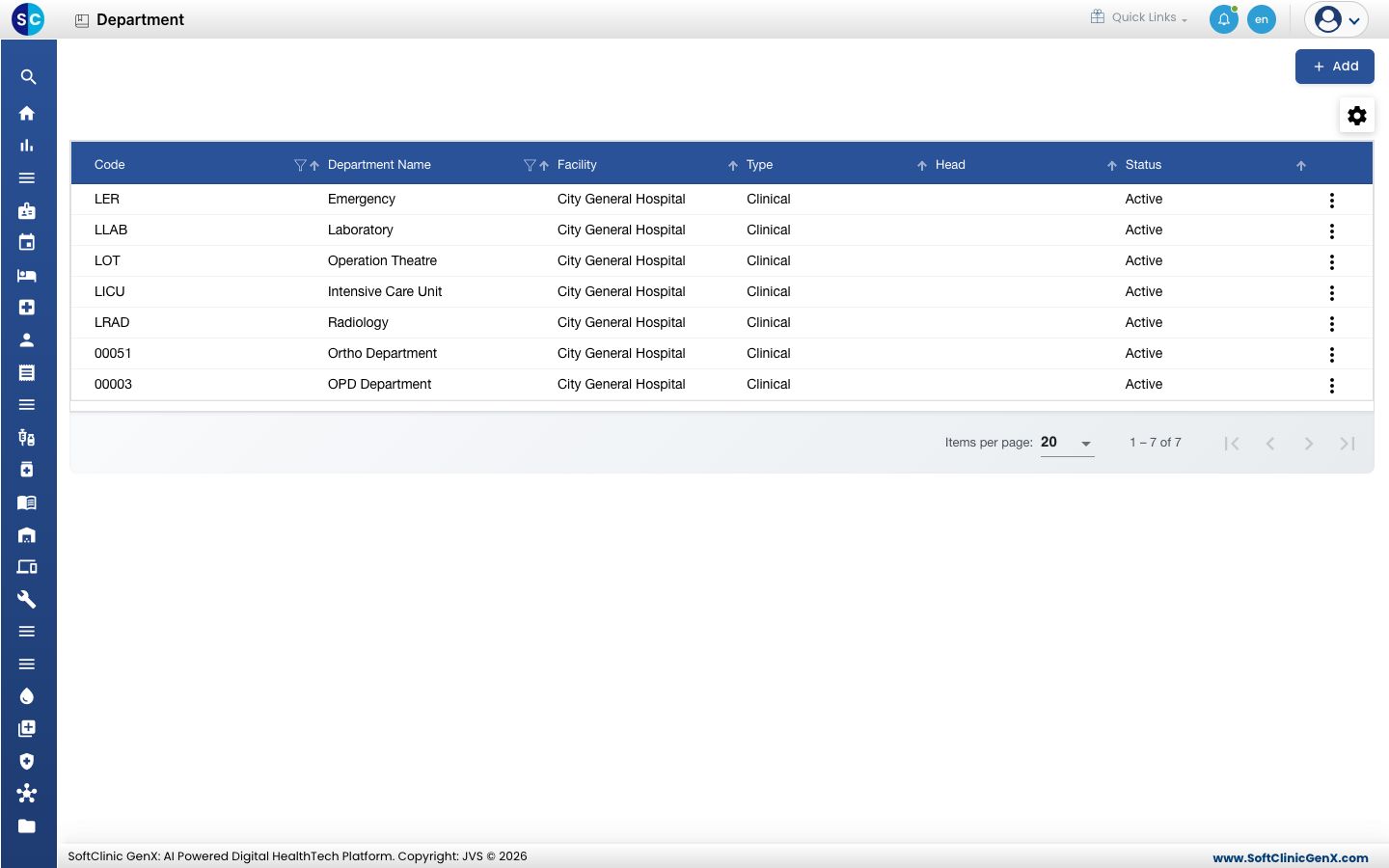
إضافة قسم
-
أنشئ القسم أولًا في البيانات الأساسية العامة › بيانات المواقع الأساسية › الموقع (Location) مع ضبط نوع الموقع (Location Type) على قسم (Department) ومنشأته كـموقع أصل (Parent Location). يظهر بعدها في هذه القائمة تلقائيًا.
-
لضبط تفاصيله، اذهب إلى البيانات الأساسية العامة › بيانات المواقع الأساسية › القسم وانقر على إضافة (Add). تُفتح لوحة بيانات القسم.
-
في اسم القسم (Department Name)، ابدأ بالكتابة واخترْ القسم من القائمة.
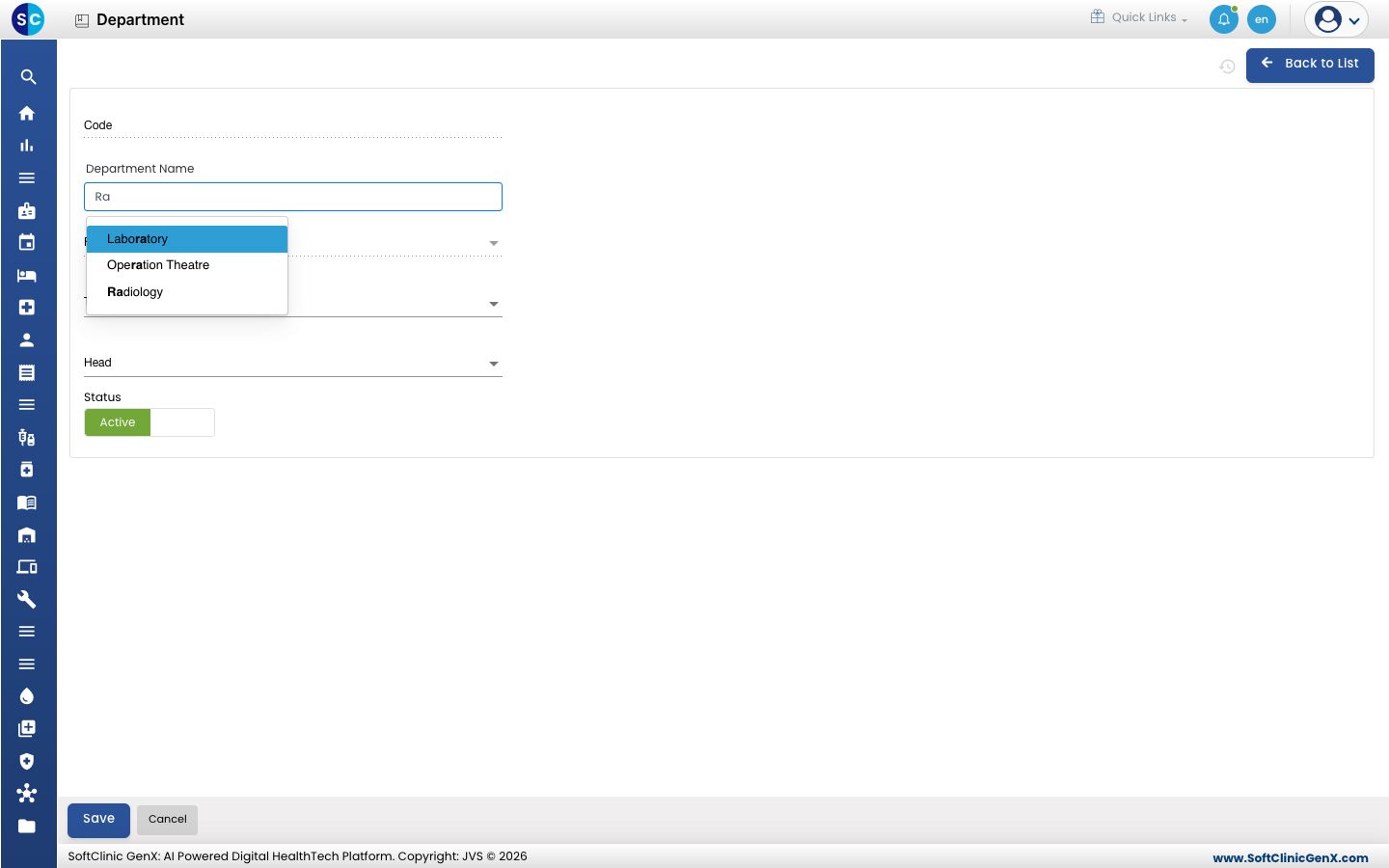 يُملأ الرمز (Code) والمنشأة (Facility) من الموقع. إذا كان القسم موجودًا بالفعل، تُحمَّل بياناته المحفوظة حتى تتمكن من تعديلها.
 -
أدخل بيانات الحقول:
الحقل ما الذي تدخله مطلوب الرمز (Code) يُملأ تلقائيًا من الموقع. — اسم القسم (Department Name) اختر من قائمة مواقع الأقسام. نعم المنشأة (Facility) تُملأ تلقائيًا. — النوع (Type) إكلينيكي (Clinical) للأقسام التي تعالج المرضى، غير إكلينيكي (Non Clinical) لأقسام الدعم. نعم الرئيس (Head) الموظف الذي يرأس القسم. لا الحالة (Status) اتركها على نشط (Active). — 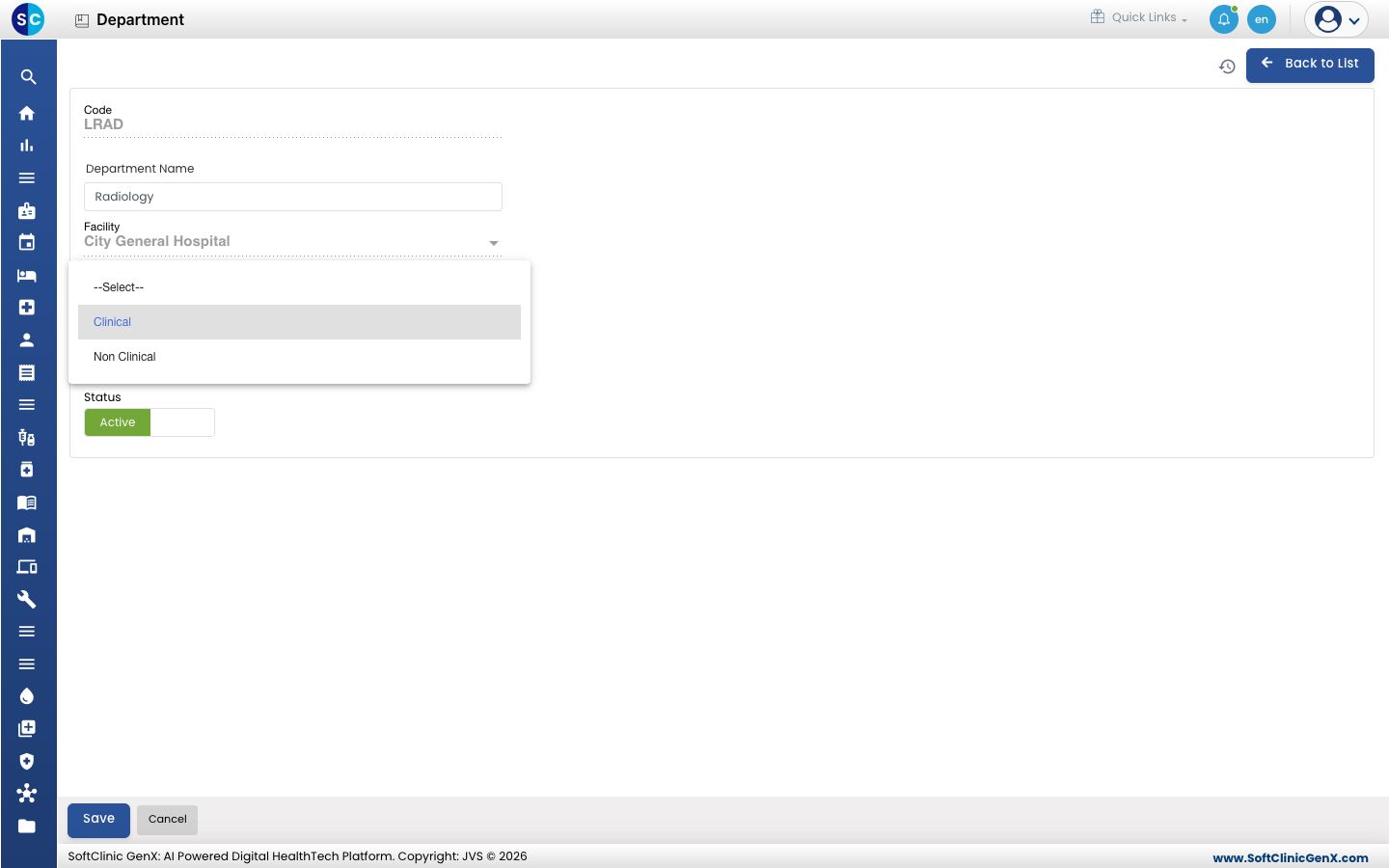
-
انقر على حفظ (Save). تعود إلى القائمة.
تعديل قسم أو إلغاء تفعيله
- في القائمة، انقر على زر ⋮ في نهاية الصف واختر تعديل (Edit).
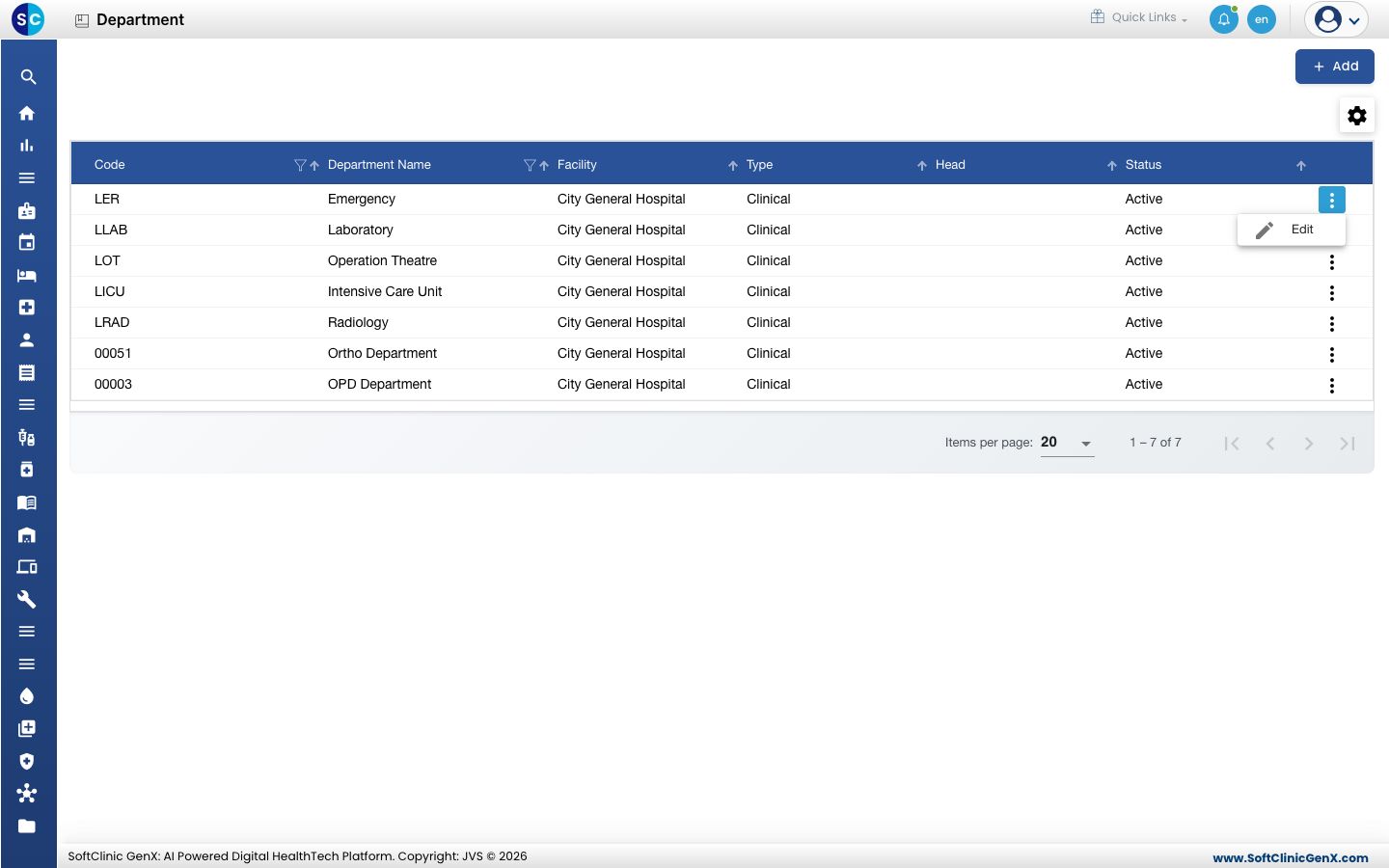
- غيّر الحقول التي تحتاجها. لإيقاف استخدام القسم، بدّل الحالة إلى غير نشط (Inactive).
- انقر على حفظ.
لا يمكن حذف الأقسام. اجعل القسم غير نشط بدلًا من ذلك.
معلومة مفيدة
- ينشأ القسم الجديد من شاشة الموقع. إذا كان قسم ما مفقودًا من قائمة اسم القسم، أضفه في الموقع مع ضبط نوع الموقع على قسم.
- لإعادة تسمية قسم، أعد تسمية موقعه في الموقع. ينتقل الاسم الجديد وحالة الموقع إلى هذه القائمة.
- يجب أن تكون رموز الأقسام فريدة. ويجب أن يكون اسم القسم فريدًا ضمن المنشأة الواحدة؛ ويمكن لمنشأة أخرى استخدام الاسم نفسه.
- انقر على العودة إلى القائمة (Back to List) للخروج من النموذج دون حفظ.