Trasladar a un paciente a otra cama
Crea una solicitud de traslado para mover a un paciente admitido a otra cama, habitación o sala, y confírmala.
Un traslado mueve a un paciente admitido a otra cama, que puede estar en otra habitación o sala. Creas una solicitud de traslado con la cama nueva y el motivo, y el cambio se aplica cuando la solicitud se confirma. La lista conserva cada solicitud como registro de dónde estuvo el paciente.
nota
Quién puede hacerlo: personal de sala y de admisión con permisos de Patient Transfer
Dónde: In-Door Management › Patient Transfer
Antes de empezar
- El paciente está admitido. Consulta Buscar a un paciente admitido.
- La cama que quieres está libre. Revísala en el Bed Chart.
Crear la solicitud de traslado
- Ve a In-Door Management › Patient Transfer. Se abre la Patient's Transfer Requests List.
- Haz clic en Add. El formulario Bed Transfer se abre a la derecha.
- Escribe el nombre del paciente, el número CR o el número de admisión en el cuadro Patient Card y elige al paciente. Solo aparecen los pacientes admitidos.
- Verifica Requested Date & Time y Requested Time, deja Transfer Type en Bed Transfer y escribe el Reason For Transfer.
- Deja Transfer Request Status en Request in Progress.
- Bajo Bed Transfer Request Details, selecciona Hospital, Ward, Room y Bed Class, en ese orden, y luego la Bed. La lista Bed muestra solo las camas libres de esa habitación y clase.
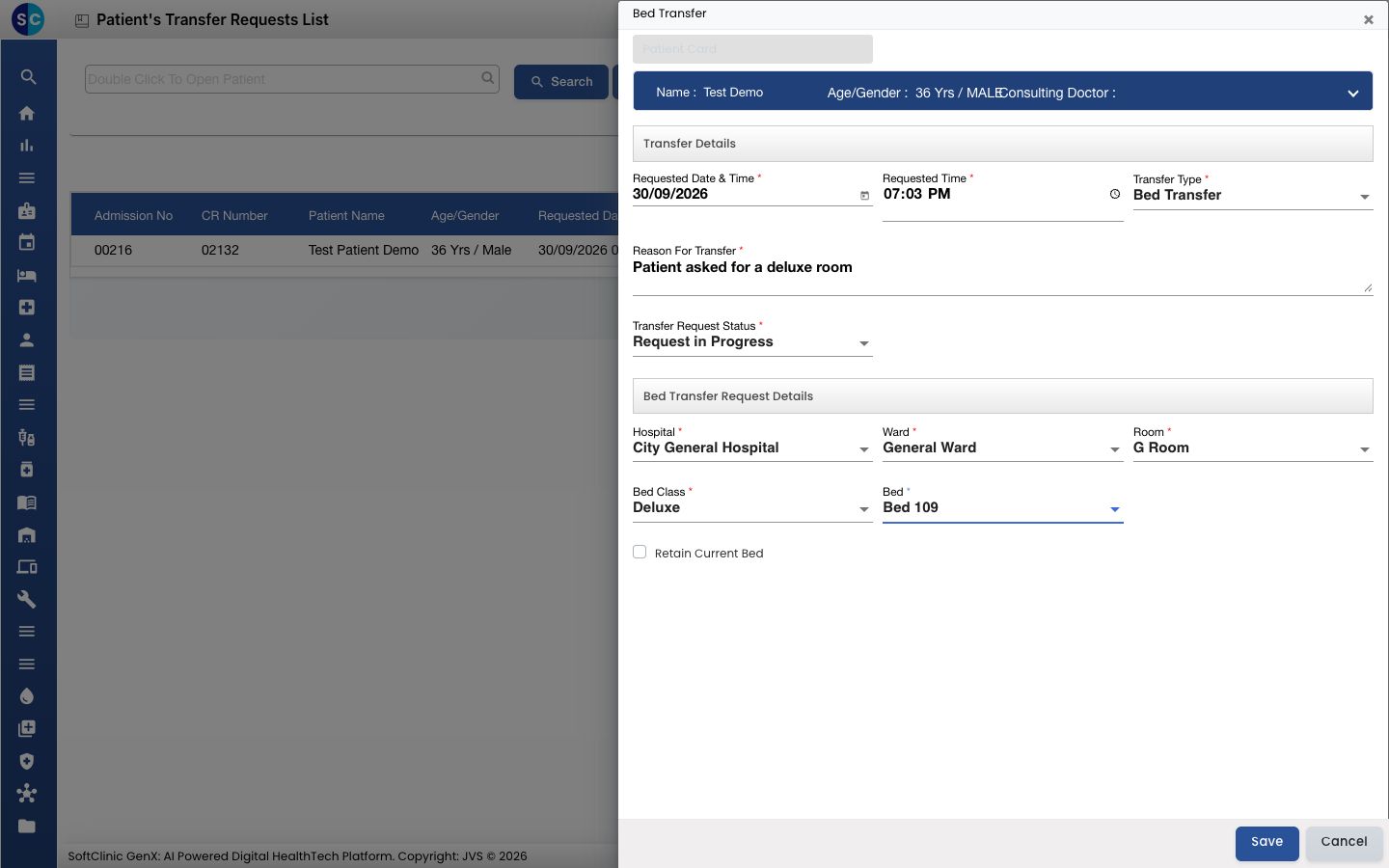
- Haz clic en Save. Verás Record saved successfully y la solicitud aparece en la lista con Requested Status Request in Progress.
Confirmar la solicitud
- En la Patient's Transfer Requests List, busca la solicitud.
- Haz clic en los tres puntos al final de la fila y elige Confirm Request.
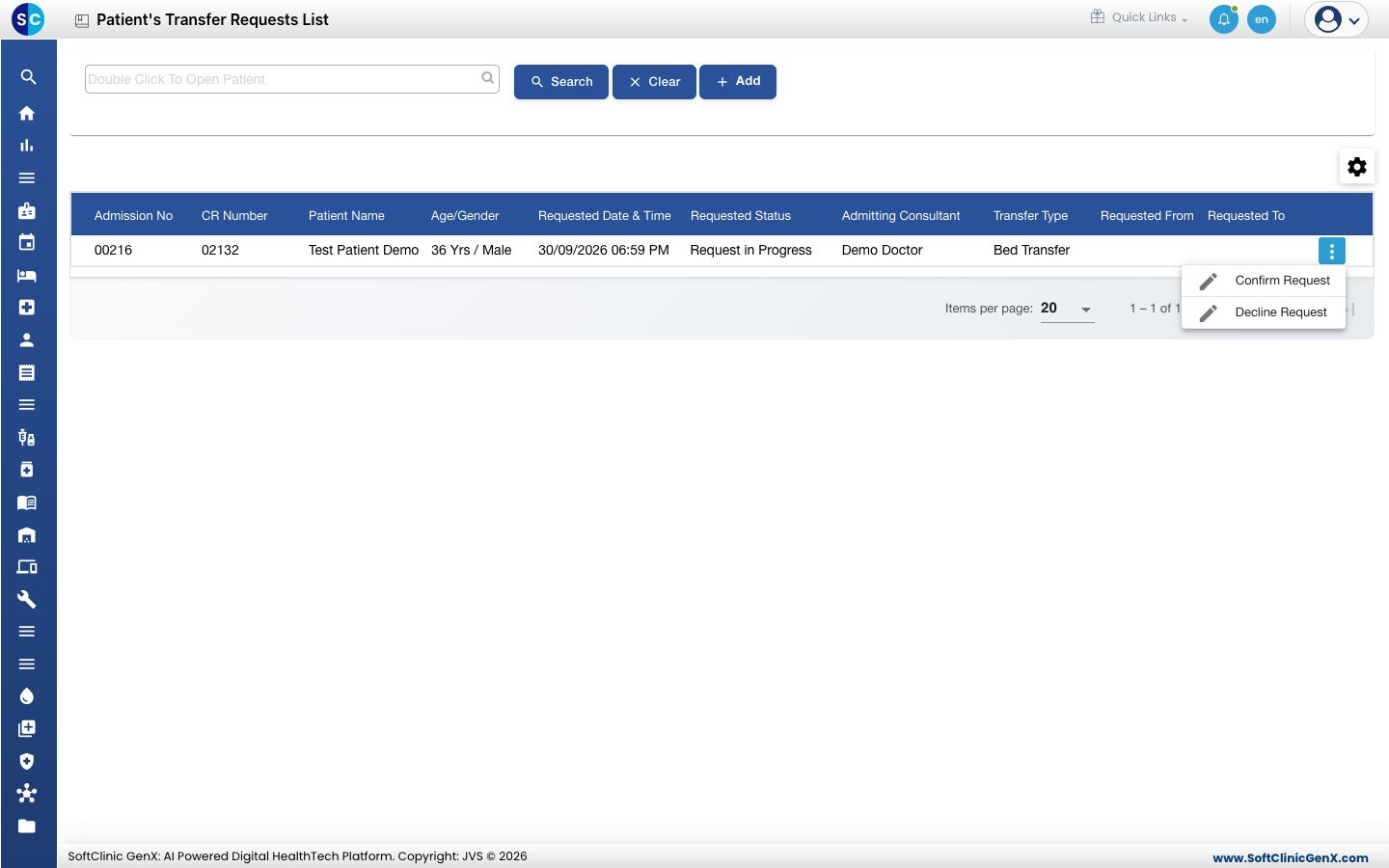
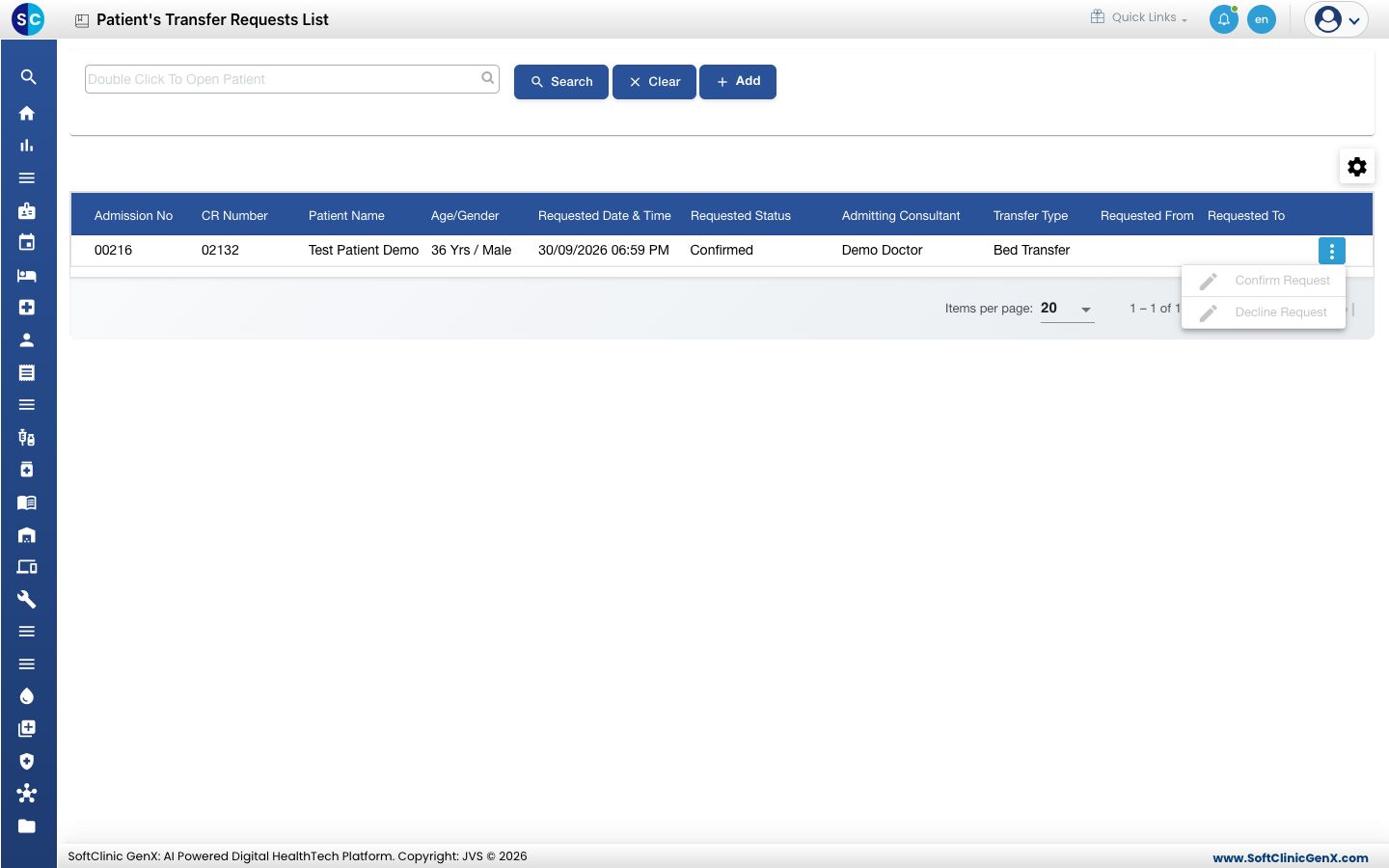
- Verás Record updated successfully. El Requested Status cambia a Confirmed, y la Admission List y el Bed Chart muestran al paciente en la cama nueva. La cama anterior pasa a Vacant.
aviso
Confirm Request mueve al paciente de inmediato, sin volver a preguntar. Revisa la fila antes de hacer clic. Una solicitud confirmada no se puede cambiar; crea una solicitud nueva para mover al paciente otra vez.
Campos del formulario
| Campo | Qué ingresar | Obligatorio |
|---|---|---|
| Patient Card | El paciente admitido. | Sí |
| Requested Date & Time, Requested Time | Cuándo se pide el traslado. Ahora por defecto. | Sí |
| Transfer Type | Bed Transfer, Consultant Transfer, Patient Movement o Bed Swapping. | Sí |
| Reason For Transfer | Por qué se mueve al paciente, hasta 1000 caracteres. | Sí |
| Transfer Request Status | Request in Progress para una solicitud nueva. | Sí |
| Hospital, Ward, Room, Bed Class, Bed | La cama a la que se mueve el paciente. | Sí |
| Retain Current Bed | Márcalo para registrar que la cama actual debe conservarse para el paciente. | No |
Bueno saber
- Confirma una solicitud poco después de crearla. La cama nueva queda reservada para el paciente desde el momento en que se guarda la solicitud.
- La lista muestra todas las solicitudes de todos los pacientes. Un paciente que se movió dos veces tiene dos filas.
Solución de problemas
| Qué ves | Qué significa | Qué hacer |
|---|---|---|
| Please select patient! | No se eligió ningún paciente en Patient Card. | Escribe el nombre y elige al paciente de la lista. |
| This field is required. | Un campo marcado con * está vacío. | Completa el campo y guarda de nuevo. |
| La lista Bed está vacía | No hay ninguna cama libre en esa habitación y clase. | Elige otra Room u otra Bed Class. |
| Warning: this bed is designated for the opposite gender. You can still continue if the ward requires it. | La cama está configurada para el otro género. | Elige otra cama, o continúa si la sala lo permite. |
| Confirm Request aparece en gris | La solicitud ya está Confirmed o fue rechazada. | Crea una solicitud nueva. |
Relacionado
- Ver las camas libres y ocupadas: encuentra primero una cama libre.
- Cambiar los datos de la admisión: cambia el médico u otros datos de la estancia.
- Preguntas frecuentes de In-Door Management: preguntas comunes sobre Patient Transfer.