Admitir a un paciente
Crea una admisión para un paciente registrado, asígnale un médico y una cama, e imprime la pulsera.
Una admisión coloca a un paciente registrado en una cama a cargo de un médico y le da a la estancia un Admission Number. Todas las tareas de internación que siguen, como enfermería, facturación y alta, trabajan sobre esta admisión.
Quién puede hacerlo: personal de admisión y de recepción con permisos de Admission List
Dónde: In-Door Management › Admission List › Add
Antes de empezar
- El paciente está registrado. Si no, registra al paciente primero.
- Las salas, habitaciones y camas existen en Bed Masters, y al menos una cama está libre.
- Los tipos de admisión que usas existen en Admission Type Profile.
Crear la admisión
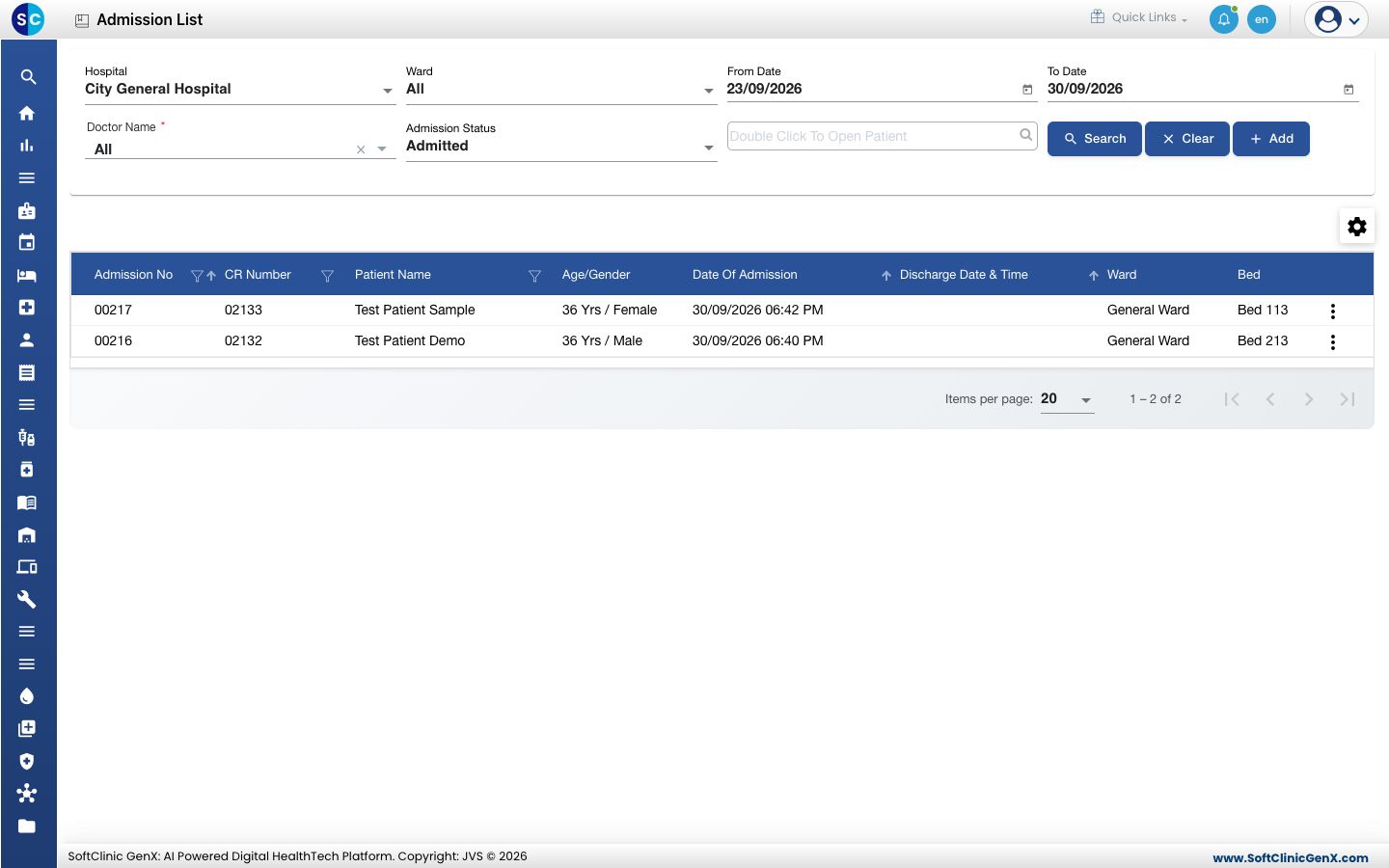
- Ve a In-Door Management › Admission List y haz clic en Add. Se abre un formulario de admisión en blanco.
- Haz clic en el cuadro que dice Double Click To Open Patient y escribe al menos tres letras del nombre, el número CR o el número de móvil. Elige al paciente de la lista. La tarjeta azul muestra el nombre y Age/Gender.
- Deja seleccionado Normal para una estancia regular, o elige Daycare para una estancia de un solo día.
- Selecciona el Admission Type, el Doctor Name y el Admitting Consultant.
- Verifica Admission Date y Admission Time. Ambos se completan con la fecha y la hora actuales.
- Selecciona la Bed, o haz clic en Bed Details para elegirla desde un plano. Bed Class, Room y Ward se completan a partir de la cama. Consulta Elegir una cama para una admisión.
- Selecciona la Patient Condition.
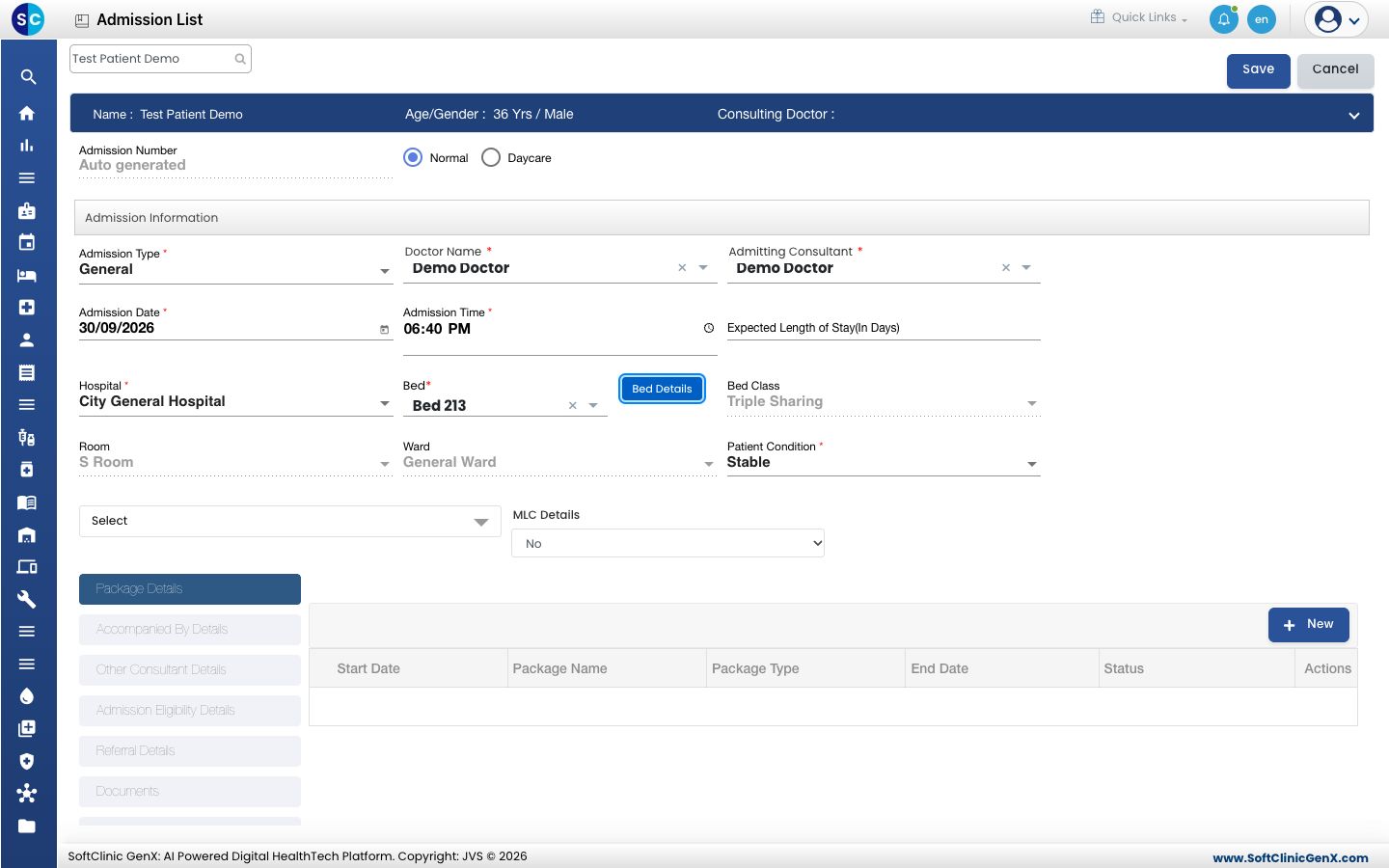
- Haz clic en Save. La admisión recibe su Admission Number y vuelves a la Admission List, donde el paciente aparece con Admission Status Admitted.
Imprimir la pulsera
Una ventana Wristband printer se abre en cuanto se guarda la admisión.
- Elige el tamaño de pulsera que corresponde a tu impresora, por ejemplo Adult 1" x 11" (25 x 279 mm), o A4 sheet (cut and insert) si el mostrador no tiene impresora de pulseras.
- Haz clic en Print.
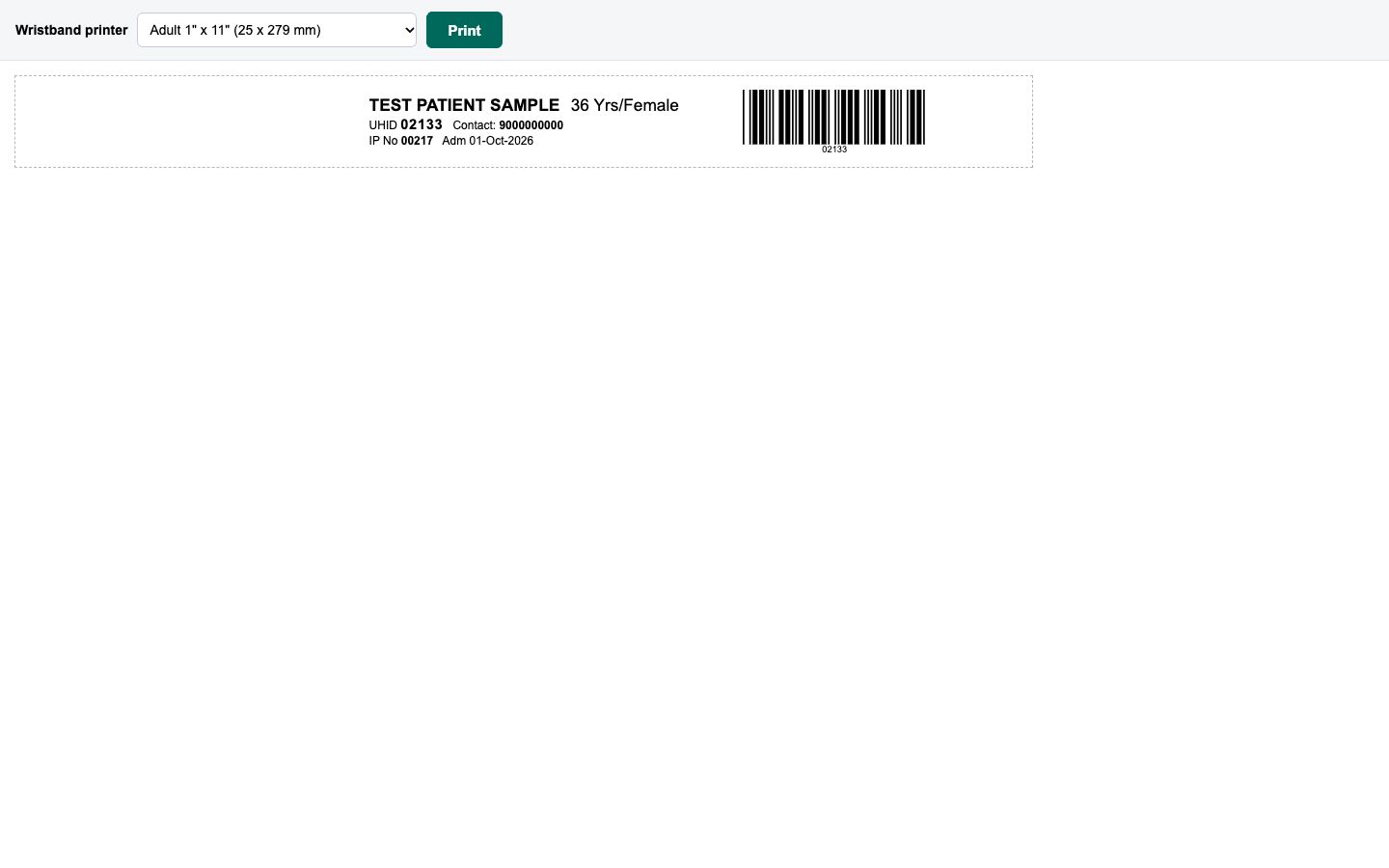
La pulsera lleva el nombre, la edad y el género del paciente, UHID, el número de contacto, IP No, la fecha de admisión y un código de barras. El mostrador recuerda el tamaño de pulsera, así que la siguiente pulsera se imprime sin preguntar.
La ventana de la pulsera se abre solo cuando se guarda una admisión nueva. Permite las ventanas emergentes del sitio en tu navegador; de lo contrario, la ventana queda bloqueada.
Campos del formulario
| Campo | Qué ingresar | Obligatorio |
|---|---|---|
| Admission Number | Se completa solo al guardar. | — |
| Normal / Daycare | El tipo de estancia. | Sí |
| Admission Type | El tipo de tu lista de tipos de admisión, por ejemplo General. | Sí |
| Doctor Name | El médico que atiende al paciente durante la estancia. | Sí |
| Admitting Consultant | El médico consultor que admite al paciente. | Sí |
| Admission Date, Admission Time | Cuándo se admite al paciente. Ahora por defecto. | Sí |
| Expected Length of Stay(In Days) | El número de días que el médico espera. | No |
| Hospital | El centro donde se admite al paciente. | Sí |
| Bed | Una cama libre. Bed Class, Room y Ward siguen a la cama. | Sí |
| Patient Condition | Critical, Normal o Stable. | Cuando está marcado con * |
| MLC Details | Yes para un caso médico-legal. En ese caso hay que completar la pestaña MLC Details. | No |
Las pestañas de la izquierda contienen detalles opcionales: Package Details, Accompanied By Details, Other Consultant Details, Admission Eligibility Details (Self paying o Insured Patient), Referral Details, Documents, Admission Notes y Patients Visit History. Puedes completarlas ahora o más tarde desde Cambiar los datos de la admisión.
Solución de problemas
| Qué ves | Qué significa | Qué hacer |
|---|---|---|
| Please select patient! | No se eligió ningún paciente de la lista. | Escribe de nuevo el nombre o el número CR y elige al paciente de la lista. |
| Please fill all required fields. | Un campo marcado con * está vacío. | Completa los campos que aparecen en rojo. |
| Doctor Name is Required, Admitting Consultant is Required o Bed is Required | Ese campo está vacío. | Selecciona un valor. |
| Patient already Admitted | El paciente tiene una admisión que sigue abierta. | Búscala en la Admission List. |
| Bed is already occupied by an admitted patient | Otra persona tomó la cama mientras completabas el formulario. | Selecciona otra cama. |
| Please fill MLC details. | MLC Details está en Yes pero la pestaña MLC Details está vacía. | Completa la pestaña, o pon MLC Details en No. |
Relacionado
- Elegir una cama para una admisión: elige la cama desde la lista o desde el plano.
- Tomar un depósito de admisión: cobra el anticipo después de admitir.
- Imprimir el formulario de admisión y las etiquetas: imprime los papeles para el expediente.
- Preguntas frecuentes de In-Door Management: preguntas comunes sobre la Admission List.